Інструкції з налаштування та використання віртуальної машини без попередніх знань
"Віртуальна машина" тепер цитується при будь-якій нагоді. Багато звичайних користувачів ПК, яким комп’ютер потрібен лише як інструмент, можуть навіть не знати, що це таке. Ми коротко пояснимо, що таке ВМ, для чого вона корисна, а потім покроково покажемо, як налаштована ВМ, незалежно від того, призначена вона для Windows/Linux. І після установки ми маємо найважливіші поради щодо оптимізації:
Що таке віртуальна машина?
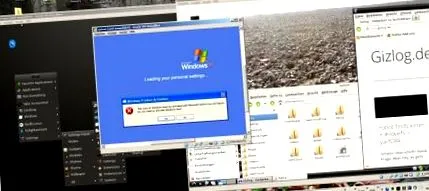
Навіщо все це?
Ви можете виконувати всю свою роботу у віртуальній машині та створювати надзвичайно прості резервні копії - VirtualBox може клонувати віртуальні машини та створювати знімки, а весь ваш комп’ютер складається лише з конфігураційного файлу (чисто текстовий файл) та віртуального жорсткого диска, який ви можете створити резервну копію як завгодно і звичайно можна запустити в будь-якій іншій системі. Якщо ви відтворюєте два файли та портативну версію VirtualBox на USB-накопичувачі, у вас завжди є весь комп’ютер у кишені - включаючи носії інформації, поштові скриньки, офіс тощо. Ви також можете безпечно протестувати небезпечне програмне забезпечення, віруси, хробаків та троянські програми, створити систему для гостей, протестувати Linux та багато іншого - і всі системи можна будь-коли повернути до початкового стану або будь-якого знімка. Іншими словами: віртуальні машини також практичні для нубів, DAU, початківців, непрофесіоналів та звичайних користувачів - і налаштовуються дуже просто, тут з Ubuntu в якості гостьової системи (тобто у віртуальній машині) і Windows 7 як хост (реальний комп'ютер):
1. Встановіть VirtualBox
Спочатку ви встановлюєте VirtualBox і запускаєте помічника, натискаючи кнопку "Створити".
Менеджер VirtualBox
2. Створіть систему
При призначенні імені на наступному кроці слід використовувати ім'я операційної системи, яку потрібно встановити - VirtualBox потім встановлює розумні налаштування за замовчуванням, які ви також можете змінити на наступних кроках.
Правильна назва = відповідні налаштування за замовчуванням
3. Визначте оперативну пам’ять
Якщо у вас багато фізичної оперативної пам’яті, не соромтеся надати машині гігабайт або два; вона виграє від цього, як і справжні комп’ютери.
4. Включіть жорсткий диск
На наступному кроці ви тепер визначаєте, що слід створити новий жорсткий диск. Ви можете ігнорувати специфікацію розміру.
Створіть нову тарілку
5. Визначте формат жорсткого диска
Якщо ви не хочете використовувати віртуальний жорсткий диск будь-яким іншим способом, окрім VirtualBox, просто виберіть стандартний формат, VirtualBox Disk Image (VDI).
Визначте формат
6. Тип сховища
Типом сховища ви вибираєте "динамічно розподілене". Це означає, що ваш віртуальний жорсткий диск пропонує близько 40 гігабайт простору, але файл VDI-контейнера має лише стільки, скільки фактично використовується цей простір. Після встановлення Ubuntu файл VDI міг би мати розмір лише близько 1 ГБ. Якщо після цього завантажити віртуальну машину та створити файл розміром 2 Гб, VDI збільшиться на ці 2 Гб. Якщо ви вибрали "фіксований розмір", файл VDI з самого початку міг би становити 40 ГБ.
Створити динамічний диск
7. Вкажіть розмір жорсткого диска
І саме тому ви можете зробити розмір щедрим - це не завадить.
Виберіть розмір тарілки.
8. ВМ у менеджера
Тепер віртуальний комп'ютер готовий, і ви можете знайти його в головному меню - "CD" з операційною системою все ще відсутній.
Машина в менеджері.
9. Встановіть операційну систему/ISO
Щоб вставити ISO Ubuntu, відкрийте налаштування віртуальної машини через контекстне меню та запис «змінити», перейдіть на «масове сховище», клацніть там символ CD для «Controller: IDE», а потім клацніть маленький значок праворуч на малюнку запис "Вибрати файл для віртуального приводу CD/DVD".
Виберіть контролер IDE.
10. Виберіть ISO
Виберіть завантажений файл ISO, тут, наприклад, Ubuntu 12.04.
11. ISO у менеджера
Тепер ви можете бачити, що контролер IDE розпізнає компакт-диск Ubuntu як вставлений.
Встановлений ISO.
12. Запустіть віртуальну машину
Тепер запустіть машину з головного меню.
Запустіть машину.
13. Комп’ютер на робочому столі
Якщо все добре, віртуальна машина тепер завантажиться з компакт-диска Ubuntu, і ви можете протестувати або встановити - тут ви також можете побачити, що віртуальна машина - це абсолютно нормальне вікно.
14. Запущена система
Завантажившись, ви можете використовувати Ubuntu точно так, як на реальному комп’ютері. У повноекранному режимі недосвідчені не можуть сказати, що вони сидять перед віртуальною машиною - але це зараз не повинно працювати, робочий стіл Ubuntu за замовчуванням дуже малий. Так звані гостьові надбудови спочатку повинні бути встановлені під Ubuntu, які адаптують операційну систему до роботи у віртуальній машині та, крім іншого, забезпечують повну роздільну здатність екрана. Ви можете знайти посилання на інструкції у підказках вище.
Готова віртуальна машина - лише одне вікно.