Як дізнатися, які паролі у вас на різних сайтах, якщо ви використовуєте Google Chrome - Go4IT
Якщо ви використовуєте Google Chrome, шанс на важливі паролі, які ви забули відновити, може бути дуже високим.
Браузер Chrome включає вбудований менеджер паролів, який, якщо увійшов у ваш обліковий запис Google, синхронізується на всіх ваших пристроях (ноутбук, ПК, планшет, смартфон Android або iOS). Ось як під час відвідування облікового запису електронної пошти, створеного на вашому ПК за допомогою мобільного телефону, браузер Chrome запропонує вам автоматичне заповнення раніше збереженого пароля.
Рецепт працює дуже добре, поки не вдається використовувати інший пристрій і не усвідомлюєш, що насправді ти не пам’ятаєш напам’ять майже жодного із загальновживаних паролів. У цьому випадку у вас є два рішення: або повернутися до останнього пристрою з встановленим Google Chrome і продовжувати використовувати опцію автозаповнення даних для входу, або знайти, де збережений потрібний пароль, і ввести його вручну на новому пристрої, можливо, зберегти . Це також був би третій варіант, не рекомендований, коли ви входите у свій обліковий запис Google за допомогою браузера Chrome, встановленого на ПК або телефоні, який вам не належить. У цьому випадку потрібно пам’ятати про використання можливості виходу із системи, як тільки закінчите користуватися цим пристроєм. В іншому випадку власник цього телефону зможе отримати доступ до будь-якого облікового запису в Інтернеті, для якого ви зберегли свої дані для входу.
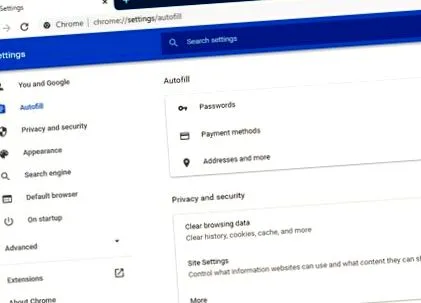
Як дізнатися, які паролі у вас на різних сайтах, якщо ви використовуєте Google Chrome
- Якщо пристрій із встановленим Google Chrome також автентифіковано у вашому обліковому записі Google, просто відвідайте меню Налаштування та знайдіть розділ Паролі. Тут ви знайдете список усіх збережених паролів, згрупованих за сайтом та використовуваним іменем користувача. Важливо знати: щоб переглянути будь-який із збережених паролів, вам потрібно буде ввести (один раз) PIN-код або пароль Windows. Якщо ви використовуєте пристрій (наприклад, телефон Android) без пароля або PIN-коду, встановлених для розблокування екрана, вам потрібно буде налаштувати метод автентифікації, щоб переглядати паролі, збережені в браузері Chrome.
- Якщо ви встановлюєте Google Chrome на новий пристрій і хочете отримати доступ до збережених паролів, просто увійдіть у свій раніше використовуваний обліковий запис Google.
- Якщо ви використовуєте пристрій, на якому не встановлено Google Chrome, але ви все одно хочете отримати доступ до паролів, збережених у браузері Chrome, встановленому на іншому власнику, перейдіть на портал passwords.google.com, де ви ввійдете у свій обліковий запис Google, який може вам належати. повторне підтвердження особи шляхом введення двоступеневого коду автентифікації, отриманого електронною поштою або мобільним телефоном.
Важливо знати: деякі веб-браузери (наприклад, Microsoft Edge) запропонують на цьому етапі імпорт цілого архіву паролів, збережених на новому пристрої. Не приймайте цю пропозицію, якщо ваш пристрій не належить вам, і ви впевнені, що його не використовуватимуть незнайомці.