Як очистити повідомлення «Чисто
У вас є питання? Відповідь, мабуть, тут.
- Струменевий факс/багатофункціональність
- MFCJ270W
- MFCJ415W
- MFCJ615W
- MFCJ630W
Повідомлення "Неможливо очистити XX" (XX представляє двозначний код) з'являється на екрані в таких ситуаціях:
· Стрічка кодера забруднена;
· Сторонні предмети, такі як скріпка або порваний папірець, застрягли в машині;
Пристрій має механічну проблему.
У більшості випадків проблема виникає через забруднення стрічки кодера. Очистіть смужку кодера, виконавши такі дії:
ОЧИЩЕННЯ КОДУЮЧОЇ СТРІМКИ
1. Використовуйте м’яку тканину без ворсу, наприклад, футболки, СУХУ салфетку для окулярів, протирання екрану комп’ютера або рушник для посуду.
НЕ ВИКОРИСТОВУВАТИ ПАПЕР (наприклад, паперові рушники, туалетний папір, серветки, фільтри, газета тощо). Такі типи паперу можуть залишити сміття на стрічці кодера.
2. Підніміть кришку сканера, використовуючи пластикові ручки з обох боків пристрою, доки він не зафіксується у відкритому положенні.
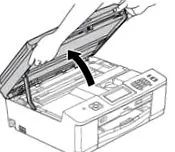
3. Огляньте область, де розташована друкуюча головка. Якщо він знаходиться в центрі або з лівого боку, перемістіть його пальцями в правий бік під кришкою, щоб ви могли очистити смужку кодера.
4. Стрічка кодера - це прозора пластикова смужка, розташована перед білою вініловою смужкою. (Ілюстровано червоними лініями внизу.)
ПРИМІТКА: Всередині пристрою знаходиться попереджувальне повідомлення, що не торкається смужки кодера. Це попередження призначене для попередження користувачів не торкатися смужки пальцями, оскільки на ній може прилипати олія на шкірі. Однак ви можете очистити стрічку за допомогою м'якої тканини, що не залишає ворсу.
5. Очистіть смужку датчика, протираючи її біком в бік м'якою безворсовою тканиною принаймні три рази. У більшості випадків потрібно втирати суворо повністю очистити стрічку та вирішити проблему. Стрічка кодера дуже гнучка, податлива і міцна, тому не бійтеся її зламати. Вона не тендітна.
ПРИМІТКА: Якщо ви чистите смужку кодера вдруге і вже шукали сміття або залишені шматки паперу, перейдіть до КРОК 9 . В іншому випадку перейдіть до наступного кроку.
ВИДАЛІТЬ БУДЬ-ЯКІ ІНОЗЕМНІ ТІЛА ТА ЗАКЛЮЧЕНИЙ ПАПЕР
6. Енергійно очистивши смужку датчика, загляньте всередину пристрою та в обидва кути, чи не застрягли папірці або дивні предмети, і видаліть їх, якщо такі є. Шматочки паперу можуть застрягти під друкуючою головкою.
-
Якщо друкуюча головка знаходиться на правій стороні апарата, натисніть і утримуйте кнопку Зупинка/вихід протягом 5 секунд. Це перемістить друкуючу головку до центру пристрою, щоб ви могли видалити сміття з правого кута.
Якщо ви вручну перемістили друкуючу головку під кришку, щоб очистити смужку кодера, перемістіть її пальцями в центр, щоб побачити, чи немає сміття у правому куті.
7. Залиште кришку сканера ВІДКРИТОЮ та поверніть апарат для огляду ззаду.
8. Відкрийте кришку для усунення застрягання (1) і загляньте всередину, чи немає паперу. Видаліть сміття, що може там бути. Закрийте кришку для усунення застрягання (1) і поверніть передню частину машини до себе.
9. Закрийте кришку сканера, піднявши її, щоб розблокувати. Обережно потягніть вниз опори кришки та закрийте кришку.
Перевірте, чи не видалено повідомлення про помилку з екрана.
- Якщо повідомлення про помилку більше не відображається, перейдіть до КРОК 11 .
- Якщо у вас є прибраний кодування стрічки РАЗ і повідомлення все ще відображається, повторіть КРОКИ 2-5 щоб знову почистити стрічку. Можливо, вам доведеться чистити смужку кодера кілька разів, щоб вирішити проблему.
- Якщо у вас є прибраний кодування стрічки принаймні двічі і повідомлення все ще відображається, перейдіть до КРОК 10 .
ПЕРЕЗАПУСТІТЬ ПРИЛАД
10. Відключіть пристрій від розетки на 2 секунди, підключіть його знову, а потім перезапустіть.
- Якщо повідомлення більше не відображається на екрані, продовжте КРОК 11 .
- Якщо FCQI не друкуйте через повідомлення про помилку продовжуйте КРОК 12 .
ТЕСТУЙТЕ ПРИСТРОЙ
ПРИМІТКА: Після видалення застряглого паперу апарат Brother може виконати 2-хвилинний цикл очищення для видалення паперового пилу з друкувальних сопел перед відновленням друку.
11. Роздрукуйте лист перевірки якості друку (FCQI), щоб протестувати пристрій.
в. Натисніть на Меню.
b. Натисніть кнопку СТРІЛКА ВГОРУ ТА ВНИЗ щоб вибрати Чорнило і натисніть Гаразд.
проти Натисніть кнопку СТРІЛКА ВГОРУ ТА ВНИЗ щоб вибрати Imp тест. і натисніть Гаразд.
d. Натисніть кнопку СТРІЛКА ВГОРУ ТА ВНИЗ щоб вибрати Якість друку. і натисніть Гаразд.
- Якщо FCQI надруковано правильно, проблема вирішена.
- Якщо FCQI не друкує через повідомлення про помилку І вас НЕ перезапустив пристрій, йти до КРОК 10 .
- Якщо FCQI не друкує через повідомлення про помилку І вас перезапустив пристрій, продовжувати КРОК 12 .
12. Ваш пристрій потрібно відремонтувати. Усі факси, отримані під час відображення повідомлення про помилку, автоматично зберігатимуться в пам'яті апарата, оскільки апарат не може їх надрукувати. Якщо в пам'яті є факси, можна перенести їх на інший факс-апарат, щоб уникнути їх втрати. Якщо ви не бажаєте пересилати факси, перейдіть до розділу Гарантія та обслуговування. Щоб підтвердити наявність факсів у пам'яті та передати їх, виконайте наведені нижче дії.
ПЕРЕДАЧА ФАКСІВ ПАМ’ЯТІ НА ДРУГИЙ ПРИСТРОЙ
ПРИМІТКА: Для передачі даних з вашого факсимільного апарата на інший факсимільний апарат потрібно було запрограмувати у вашому апараті Brother на момент появи повідомлення на екрані. Якщо ви ще не запрограмували ідентифікатор станції на апараті до появи повідомлення про помилку, ви не зможете перенести факси в пам'ять.
в. Натисніть на МЕНЮ, 9, 0, 1.
- Якщо на РК-екрані пропонується ввести номер факсу, у пам'яті є факси. Щоб переслати факси на інший апарат, введіть номер факсу, на який ви хочете їх переадресувати, і перейдіть на КРОК b.
b. Натисніть на ОДИН КРОК і c, будь ласка, зв’яжіться з нашою технічною підтримкою через чат у прямому ефірі або задайте питання у верхній частині екрана.
- Якщо на РК-дисплеї відображається “NO DATA”, у пам'яті апарата немає факсу. Натисніть на Зупинка/вихід і, будь ласка, зв’яжіться з нашою технічною підтримкою через чат у прямому ефірі або задайте питання у верхній частині екрана.