Як перенести дані з Android на iPhone - Go4IT

Перемістіть дані з Android на iPhone - як це зробити і яка програма для передачі даних телефону вам дійсно потрібна.

Ви втомилися від свого телефону Android і хочете перейти на iPhone, чи навпаки, ви вже давно користуєтесь iPhone і хочете спробувати модель Android? Ось необхідні кроки.

Перш за все, кілька попереджень. Як і кожного разу, коли ви готуєтесь змінити мобільний телефон, обов’язково зберігайте всі важливі фотографії, документи та інші файли у безпечному місці, наприклад, на карті пам'яті. Переконайтеся, що ви перевірили параметр Резервне копіювання даних на сторінці Резервне копіювання та скидання в меню Налаштування на телефоні Android. На iPhone ви можете зберегти важливі дані у своєму обліковому записі iCloud, перейшовши в Налаштування> [ім'я облікового запису]> iCloud, де ви перевірите опцію Резервне копіювання iCloud і натисніть кнопку Резервне копіювання.
go4it

Якщо припустити, що ви вже маєте свій обліковий запис Google та вхід до облікового запису iCloud, ви можете охолонути до наступного кроку.

Як перенести дані з Android на Android

У вас телефон Android, який починає демонструвати ознаки втоми. Ви придбали новий і хочете передати дані телефону якомога швидше. На щастя, Google виконує всі формальності:

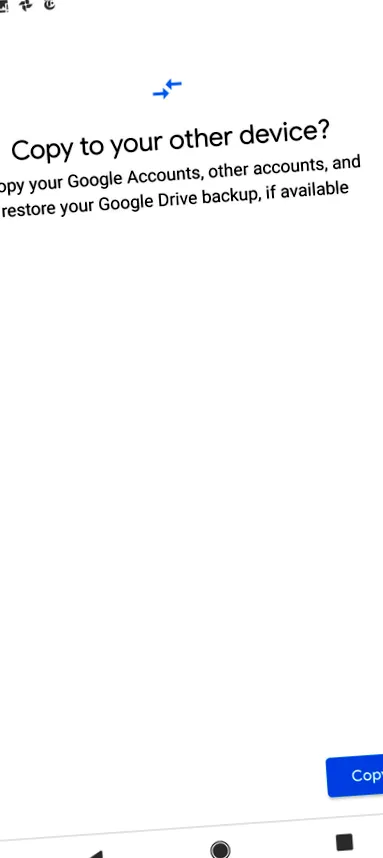
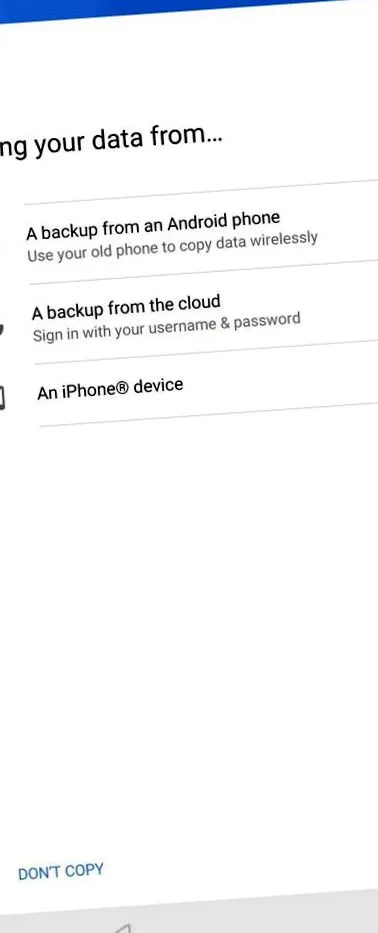
    При першому запуску нового телефону Android ви пройдете посібник з початкового налаштування, пройдете етап прийняття умов використання, підключення до мережі Wi-Fi тощо. На одному з екранів (порядок відрізняється від однієї моделі Android до іншої) вас запитають, чи хочете ви перенести дані зі старого телефону на новий. Ви зможете вибрати джерело для телефонної передачі даних. Використовуйте опцію Резервне копіювання з телефону Android.
    перенести дані
    перенести
    go4it

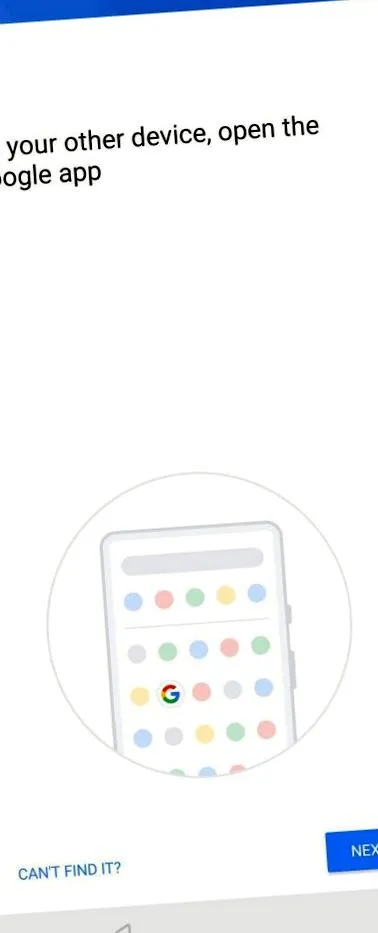
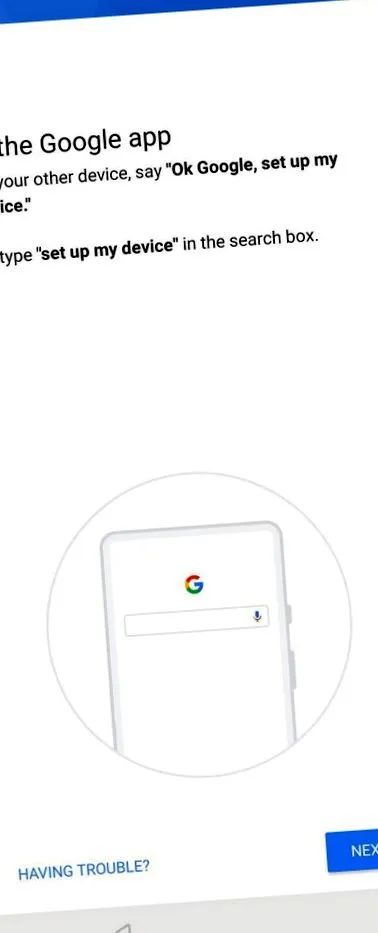
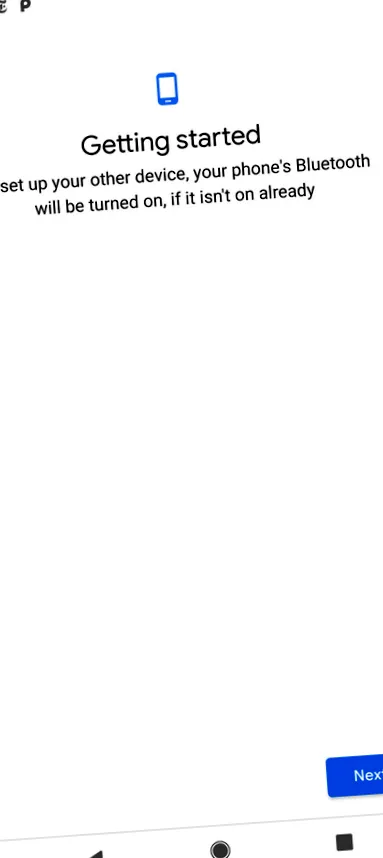
  • Вам буде запропоновано відкрити програму Google на старому телефоні Android, після чого ви зможете натиснути кнопку Далі. На вашому старому телефоні повідомлення Початок роботи з’явиться в інтерфейсі програми Google без додаткових вказівок. І тут натисніть Далі, щоб перейти до наступного кроку.
    перенести дані
    дані
    перенести
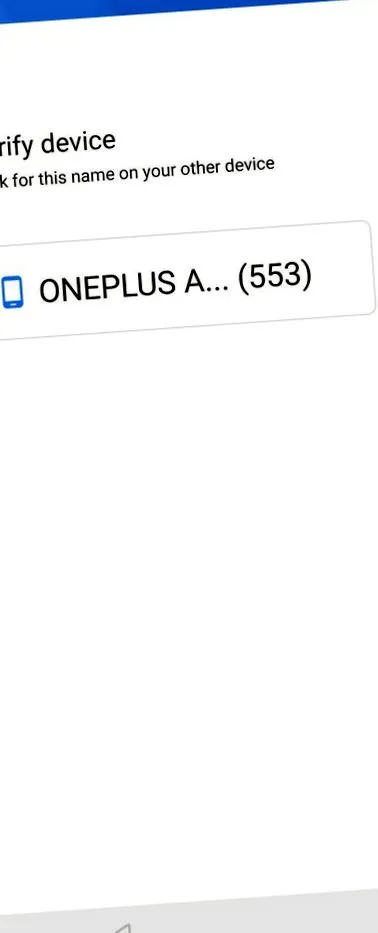
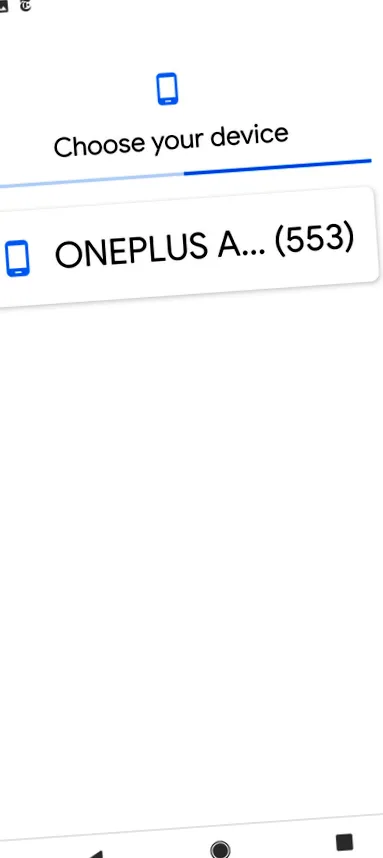
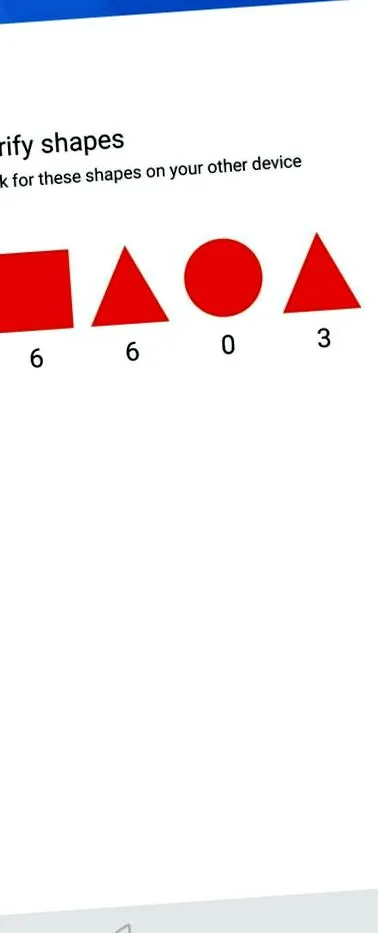
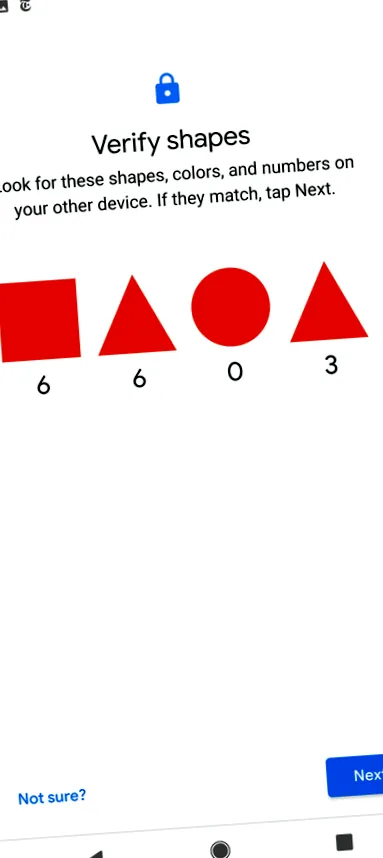
  • Старий і новий телефон попросить вас вибрати зі списку пристроїв Bluetooth, виявлених поблизу, телефон, до якого будуть переміщені ваші дані. Щоб уникнути плутанини, кожен пристрій буде відображати екран з різними цифрами та кольорами, що підтверджує зроблений вибір. Вміст обох екранів повинен збігатися. Натисніть кнопку Далі на старому телефоні (більше повідомлень на вашому телефоні Android, що отримує).
    перенести дані
    android
    дані

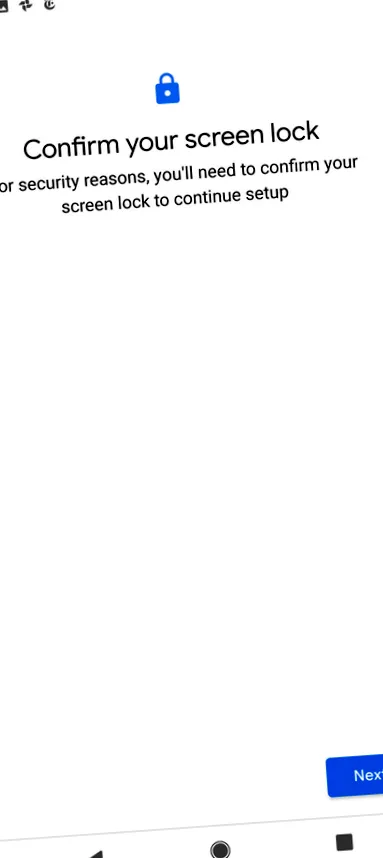
  • Введіть PIN-код, попередньо встановлений на вашому старому телефоні, і затвердьте переміщення даних з Android на Android.
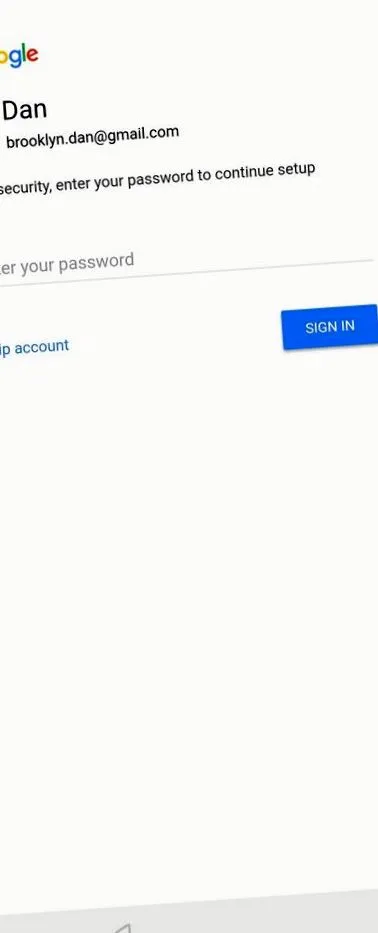
  • Тепер ви можете увійти у свій обліковий запис Google на новому телефоні. Перенесення даних може зайняти деякий час, але врешті-решт усі ваші повідомлення Gmail, контакти та записи календаря, колекція фотографій та резервні копії будуть у вас на новому пристрої.
    дані
    iphone
    iphone

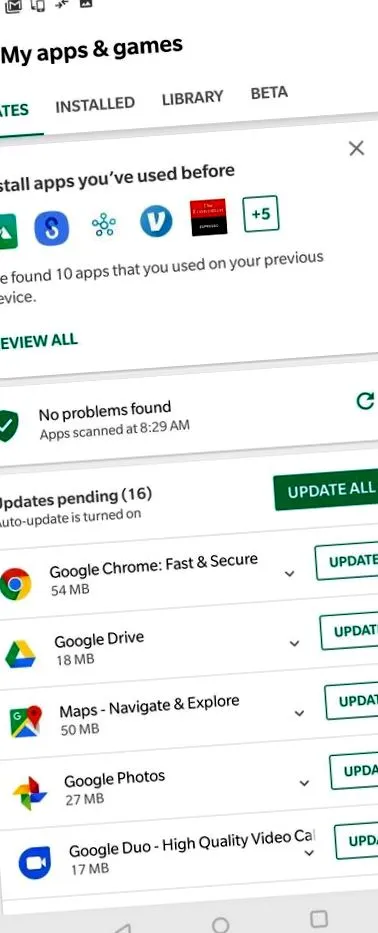
  • Щоб зробити все повним, відкрийте Google Play Store і за допомогою кнопки меню у верхньому лівому куті екрана перейдіть до розділу Мої програми та ігри. У розділі Бібліотека ви знайдете список усіх програм, встановлених на вашому старому телефоні, а також деяких, якими ви раніше користувались і видаляли. Виберіть лише ті, що вас цікавлять, і скористайтеся опцією Встановити.
  • Як перенести дані з Android на iPhone

    У вас вже є відносно новий телефон Android з ОС Android 8.x або 9.x? Невдача. Інструмент перенесення Android, створений Apple спеціально для перенесення даних з Android на iPhone, не працює з вашим телефоном. Натомість ви можете використовувати імпровізацію, яка допоможе вам подолати цю перешкоду. Якщо у вас також є телефон Android 7.x або старішої версії, ви можете перенести дані зі свого телефону Android 8 на стару модель, дотримуючись наведених вище інструкцій, а потім повернутися до нового iPhone для передачі даних по телефону:

    1. При першому запуску iPhone вам потрібно буде вибрати бажане місце та мову для відображення інтерфейсу, після чого перейти на екран швидкого запуску, де вас запитають, чи хочете ви перенести дані з іншого пристрою iOS. Натомість скористайтеся параметром Налаштування вручну, щоб побачити більше доступних варіантів.
    2. Підключіть iPhone до мережі Wi-Fi або мобільної передачі даних, якщо додатковий трафік даних не є проблемою для вас.
    3. Пройдіть налаштування автентифікації Touch ID/Face ID або просто встановіть PIN-код
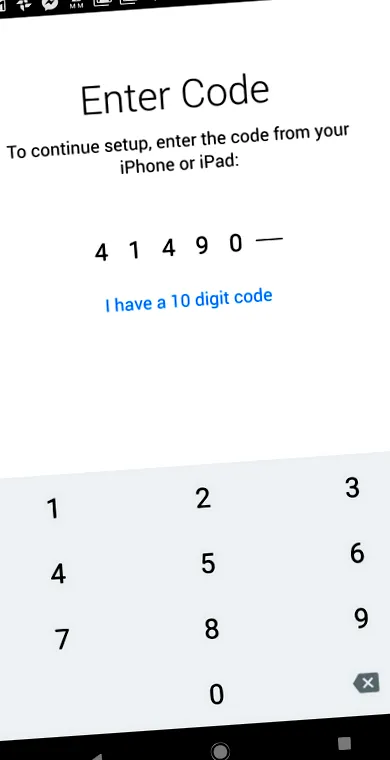
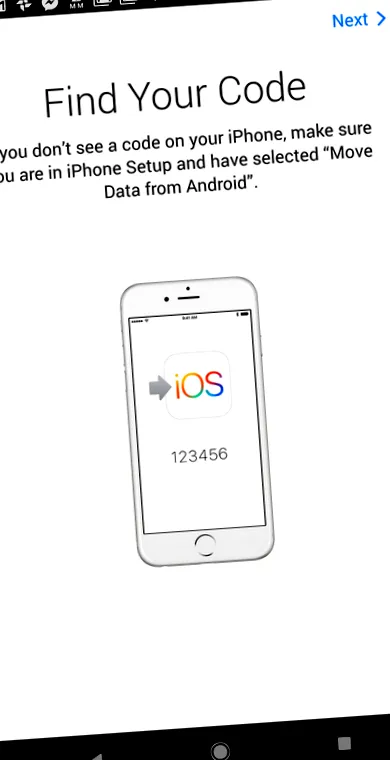
    4. На наступному екрані вас запитають, чи хочете ви перенести дані на iPhone, з можливістю вибрати вихідний пристрій. Перевірте варіант переміщення даних Android і натисніть кнопку Продовжити. На екрані з'явиться 6-10-значний код.
      iphone
      перенести дані
      перенести дані

  • На своєму телефоні Android перейдіть до Google Play Store і знайдіть Move to iOS - єдину потрібну програму передачі даних телефону. У його інтерфейсі натисніть кнопку Продовжити та прийняти в розділі Загальні положення та умови, після чого вас привітає екран Знайти свій код, на якому ви введете цифровий код, який раніше відображався на вашому iPhone.
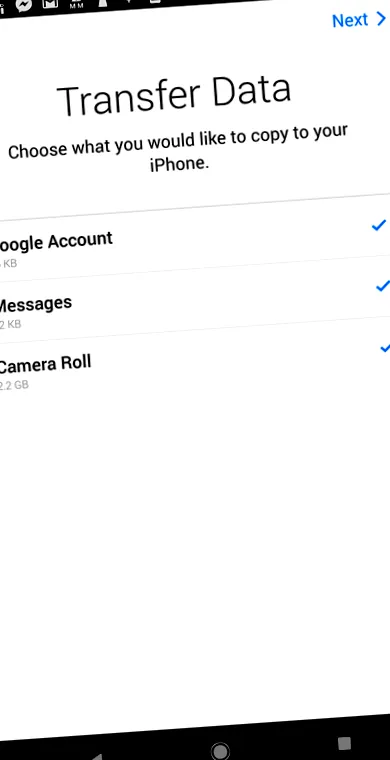
  • Додаток запитає підтвердження переміщення даних з Android на iPhone. Перевірте дані, які потрібно перенести на iPhone, і натисніть кнопку Далі.
  • Після переміщення даних на iPhone ви можете продовжувати налаштовувати свій новий пристрій iOS на свій смак.
  • Нарешті, після входу до свого ідентифікатора Apple (або створення нового облікового запису, якщо це можливо), ви отримаєте пропозиції щодо встановлення програм, які ви раніше використовували на Android, якщо вони мають еквівалентні версії iOS.
  • Як перенести дані з iPhone на Android

    Щоб перенести iPhone на Android, ви покладаєтесь переважно на свій обліковий запис Google Drive (приєднаний до вашого облікового запису Google):

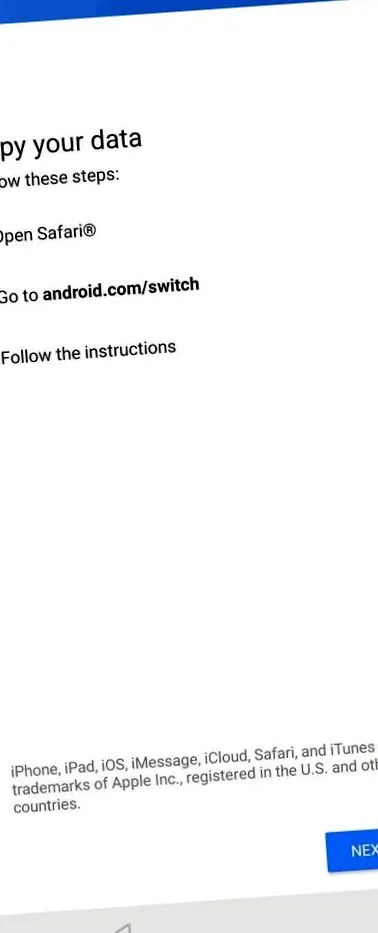
    1. На телефоні Android прокрутіть меню початкового налаштування, поки не перейдете до екрана, де вас запитають, чи хочете ви перенести дані з іншого телефону. Перевірте опцію пристрою iPhone.
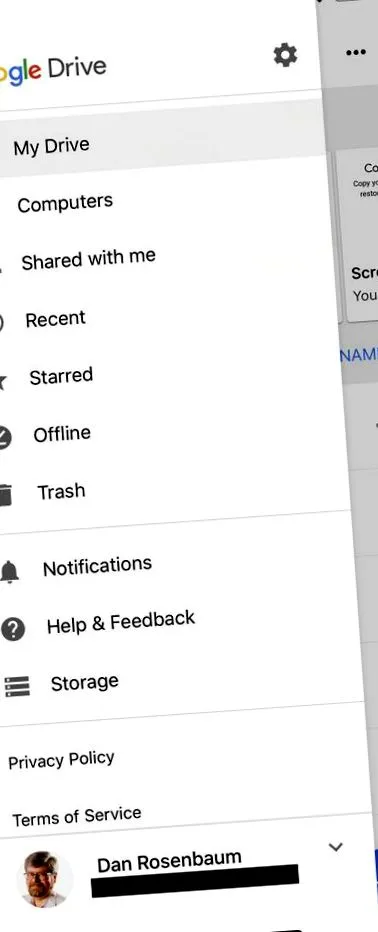
    2. На вашому iPhone відкрийте браузер Safari і перейдіть на android.com/switch. На цьому етапі у вас повинна бути встановлена ​​програма Google Drive для iPhone, автентифікована тим самим обліковим записом Google, який буде налаштовано на вашому телефоні Android.
      go4it
      перенести
      дані

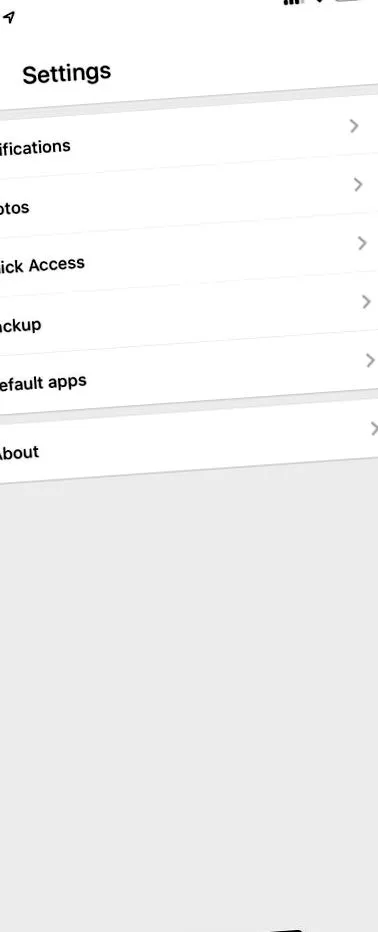
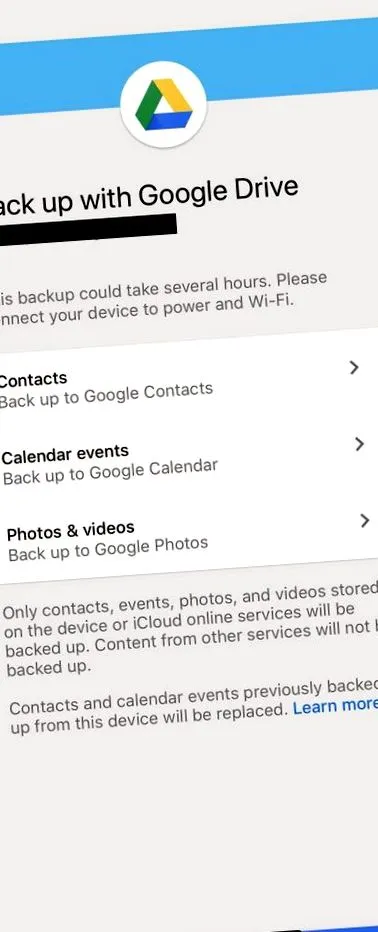
  • У програмі Google Drive перейдіть до меню Налаштування та скористайтеся опцією Резервне копіювання. Поставте прапорець, щоб скопіювати Контакти, Календар подій, фотографії та відео та будь-які інші папки на телефоні, які потрібно скопіювати у свій обліковий запис Google Drive.
  • Натисніть кнопку Почати резервне копіювання та дочекайтеся закінчення передачі. Залежно від обсягу даних, вибраного для передачі даних по телефону, і швидкості з’єднання з Інтернетом, доведеться зачекати від кількох хвилин до кількох годин, тому може бути гарною ідеєю залишити адаптер змінного струму підключеним.
    дані
    перенести дані
    дані

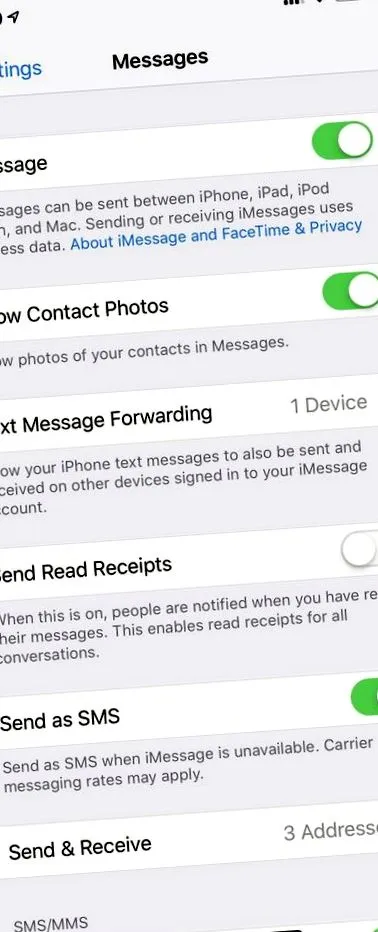
  • Якщо ваш телефон Android також бере SIM-карту (за замовчуванням та номер телефону), що використовується з вашим iPhone, вам потрібно вимкнути iMessage та FaceTime, перш ніж виймати картку з телефону. В іншому випадку ви не зможете отримувати повідомлення на свій iPhone. Це можна зробити в меню «Налаштування» у розділі «Повідомлення», де ви вимкнете опцію iMessage. Повторіть операцію і для послуги FaceTime.
  • На своєму телефоні Android ви входите, використовуючи той самий обліковий запис Google. Усі перевірені дані для резервного копіювання на Google Drive на iPhone будуть відновлені, як якщо б вони були завантажені з іншого телефону Android.
  • Як перенести дані з iPhone на iPhone

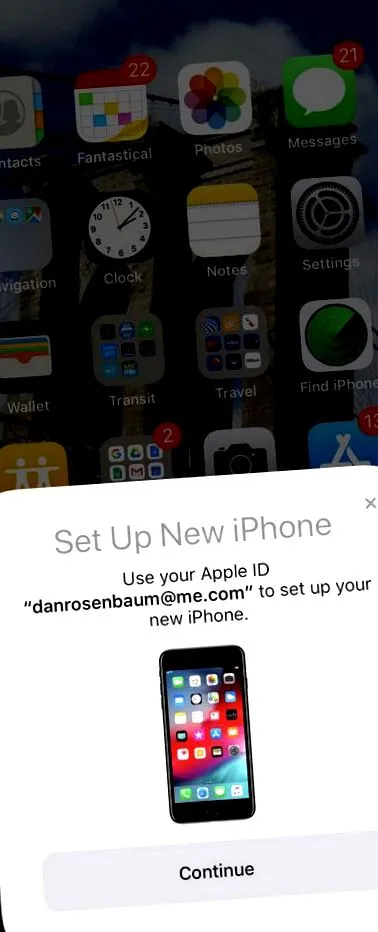
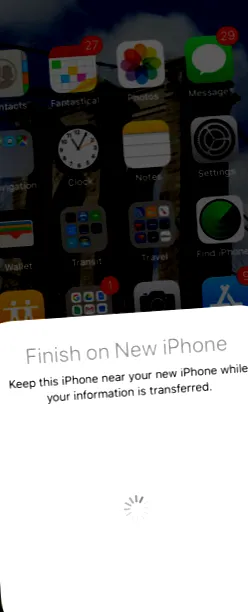
    Нічого простішого. Помістіть новий iPhone поруч зі старим, і на екрані останнього з’явиться повідомлення із запитом, чи хочете ви встановити новий iPhone.

      Підтверджуючи попереднє повідомлення, на екрані нового iPhone з’явиться QR-код, який потрібно відсканувати за допомогою старого телефону. Після цього кроку старий iPhone допоможе вам завершити передачу даних телефону за допомогою нового пристрою.
      iphone
      android

  • На новому телефоні введіть PIN-код, встановлений на старому iPhone. Ви зможете встановити біометричну автентифікацію на новому пристрої (необов’язково), після чого ваш ідентифікатор облікового запису iCloud буде переданий.
  • Тепер ви можете відновити резервну копію iCloud або iTunes, щоб передавати всі дані, або продовжувати встановлювати iPhone як абсолютно новий телефон, зберігаючи лише автентифікацію iCloud та iTunes