Як створити газетний текст для повідомлення про викуп в Adobe Photoshop Design & Illustration
- Поділитися у Facebook
- Твіт
- Поділіться в Google+
- Опублікувати на Tumblr
- Закріпіть
- Додати до кишені
- Відправити лист
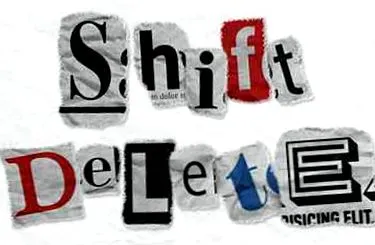
У цьому підручнику ви дізнаєтесь, як використовувати різноманітні шрифти, форми, текстури та підказки кистей в Adobe Photoshop для створення ефекту викупної газети. Давайте почнемо!
Цей текстовий ефект був натхненний багатьма стилями шарів, доступними на GraphicRiver.
Підручники
Під час створення цього підручника були використані такі ресурси:
- Шрифт Bodoni MT
- Шрифт OldSansBlack
- Єсєва Один шрифт
- Робото шрифт
- Шрифт Aldo
- Шрифт для часу типографіки
- Шрифт Riot Squad NF
- Жирний шрифт
- Шрифт MonoSpatial
- Жирний шрифт Bauersche Antiqua
- Шрифт Porter Sans Block
- Droid serif шрифт
- Вбудований шрифт заголовка
- Текстура зерна паперу JustinBHB
- Текстура паперу (1) від ChiaraLily9
- Текстура паперу (2) від evusha
1. Як створити фоновий та текстовий шари
Крок 1
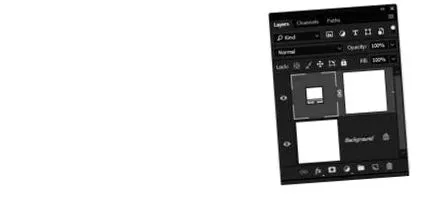
Створіть новий 1000 х 1000 пікселів Клацніть на документ Створіть новий шар заливки або коригування Піктограма внизу шари Панель, виберіть Монохромний, і використовуйте кольорову заливку # f6f6f6 .
Крок 2
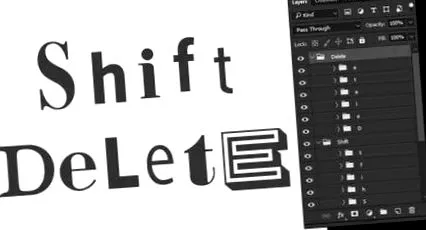
Створіть текст, кожну букву на окремому шарі та використовуйте скільки завгодно різних шрифтів та розмірів колір для # 565656 .
Помістіть кожну букву в групу, яка має свою назву, і покладіть букви кожного слова в групу з назвою слова.
крок 3
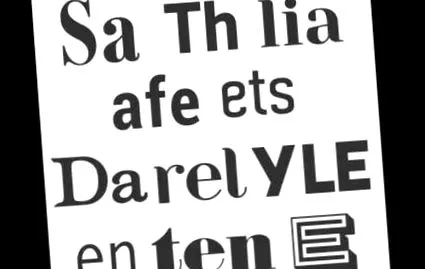
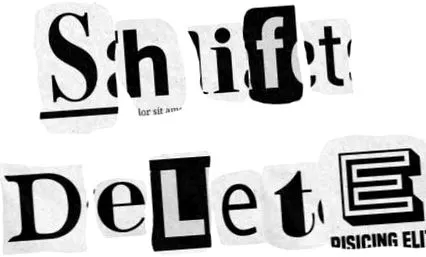
Після цього вам потрібно буде додати літери перед і/або після кожної літери, щоб зробити ефект більш реалістичним, оскільки букви зазвичай не зустрічаються окремо в газетах.
2. Додавання фігур та фіктивних текстових блоків
Крок 1
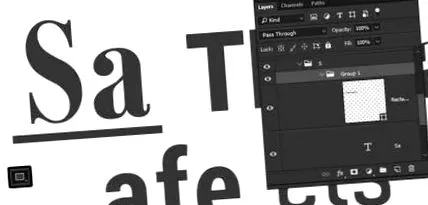
Виберіть це Інструмент "Прямокутник", і створіть кілька рядків під кількома буквами.
Щоразу, коли ви додаєте будь-який текст, ви додаєте шар літери разом із додатковими шарами до нової групи в групі оригінального листа.
Це допоможе організувати речі та полегшити роботу з ними.
Крок 2
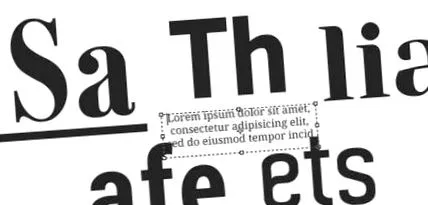
Щоб додати фіктивний текст до будь-якої літери, виберіть опцію Інструмент набору тексту, Клацніть і перетягніть поле під літерами, до яких потрібно додати фіктивний текст і перейти до нього Введіть> Вставте Lorem Ipsum.
Змініть шрифт і розмір шрифту на будь-які значення.
крок 3
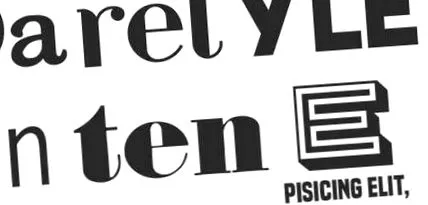
Ви можете видалити частини фіктивного тексту, додавши його до кількох літер, щоб уникнути повторення блоків тексту.
Крок 4
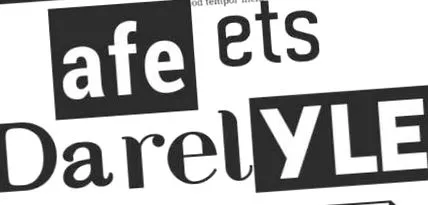
Ще одне, що ви можете зробити, це те Інструмент "Прямокутник" Додайте поле після листа. Коли ви це зробите, встановіть для кольору заповнення поля # 565656, а для кольору тексту - #ececec .
3. Додавання масок шару
Крок 1
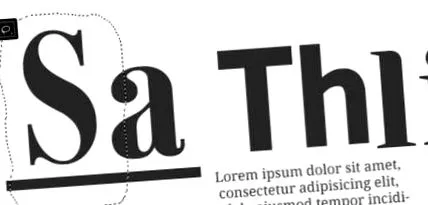
Виберіть це Інструмент Ласо, Виберіть групу літер і проведіть виділення навколо літери, яку потрібно відобразити. Це буква в назві групи.
Спробуйте сформувати виділення як порваний папірець.
Додавати випадкові літери до оригіналу зручно, оскільки ви можете додати його частини, щоб зробити ефект більш реалістичним.
Крок 2
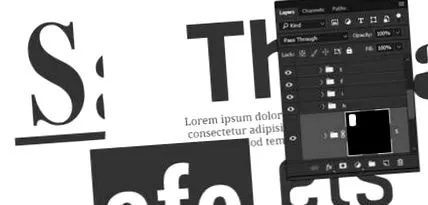
Зробивши вибір, натисніть Додайте маску шару Піктограма внизу шари Панель.
крок 3
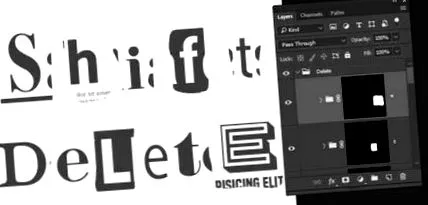
Повторіть, щоб замаскувати решту груп літер. Ви можете налаштувати маску в будь-який час. Тож не турбуйтеся про те, щоб отримати маску ідеально зараз.
4. Як додати базову фактуру паперу
Крок 1
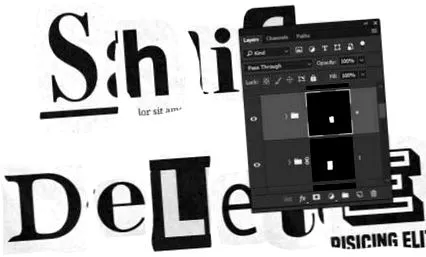
Розмістіть це Текстура зерна паперу Зображте внизу групи першої літери та за потреби змініть розмір.

Крок 2
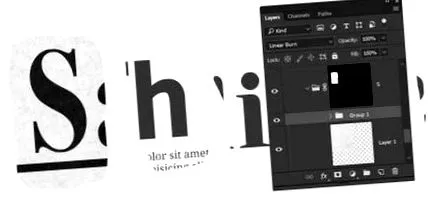
Змініть це Режим змішування шар або група на В Текстура зерна паперузміна теж Лінійне горіння.
крок 3
Дублюйте Текстура зерна паперу Вирівняйте та повторіть кроки, щоб додати до нього залишилися літери.
Крок 4
Якщо ви хочете перемістити маску групи після додавання текстури, ви можете від’єднати маску від групи, натиснувши Ярлик Піктограма між їх мініатюрами, перемістіть маску та підключіть її до групи.
5. Як додати текстуру м’ятого паперу
Крок 1
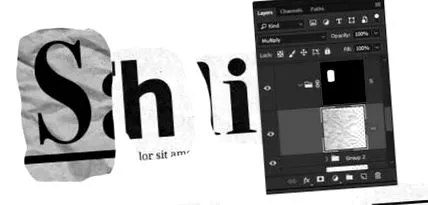
Розмістіть це Структура паперу (1) В У верхній частині групи першої літери за необхідності змініть розмір та змініть рівень площини Режим змішування до Множимо.
Крок 2
Дублюйте текстуру та додайте її до решти груп літер.
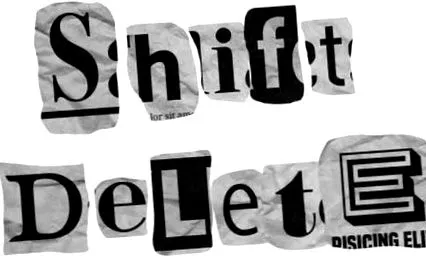
6. Як створити кінчик щітки зі рваним краєм
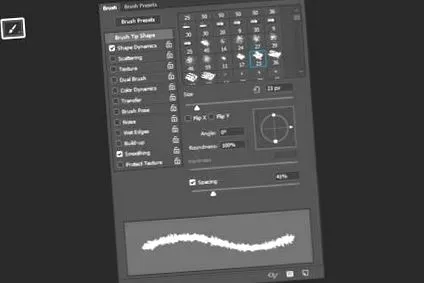
Виберіть це Щітковий інструмент і відкрийте Щітка Панель.
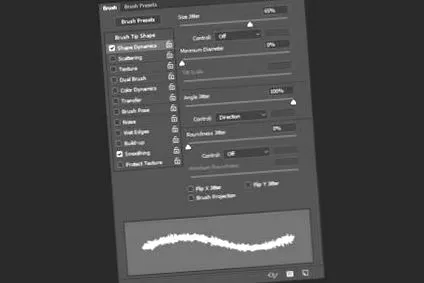
Виберіть це Крейда 23 пікселі Порада та використовуйте ці налаштування:
Форма кінчика пензля
Динаміка форми
7. Як створити робочий шлях із виділення
Крок 1
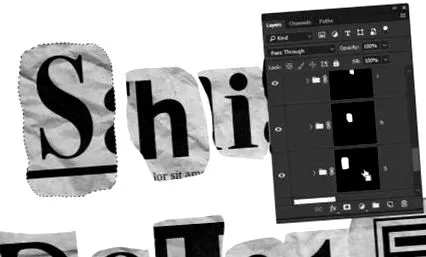
Клавіша управління Ескіз маски першої групи літер, щоб зробити виділення.
Крок 2
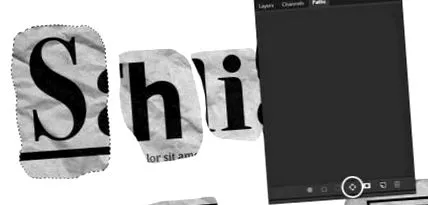
Відкрий Шляхи і натисніть кнопку Виберіть робочий шлях із вибраного Піктограма внизу панелі управління.
8. Як видалити робочий шлях
Крок 1
Переконайтеся, що Щітковий інструмент активний із модифікованим наконечником, і ескіз маски першої групи букв вибрано та встановлено Колір переднього плану занадто чорний .
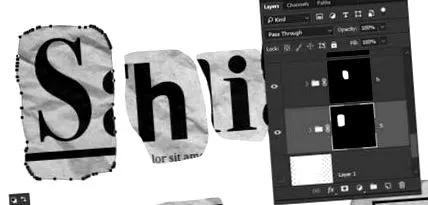
Крок 2
Хіт Повернення Натисніть клавішу, щоб зафарбувати кончик кінчиком пензля та додати ефект розірваного краю до маски.
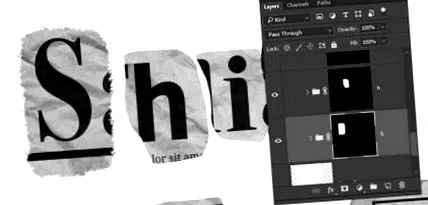
крок 3
Повторіть для решти букв, які у вас є.
Коли закінчите, виберіть Інструмент прямого відбору (A), і натисніть Повернення Ключі в останній раз, щоб позбутися робочого шляху.
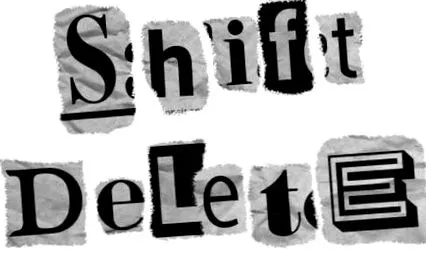
9. Як додати білі рвані краї
Крок 1
Щоб зробити ефект більш реалістичним, ми додамо кілька білих країв до тих, що вже є, до потрісканих.
Почніть з додавання Текстура паперу (2) Зображення під групою першої літери та переконайтесь, що вона знаходиться зовні.
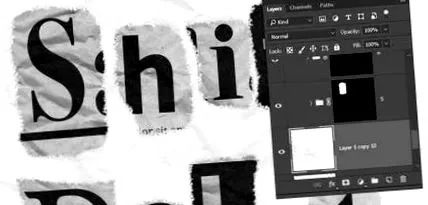
Крок 2
Постривай Можливість Клавіші та Клацніть і перетягніть маска групи листів для Текстура паперу (2)В рівень, щоб скопіювати його.
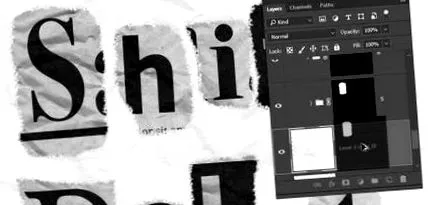
крок 3
Виберіть це Інструмент "Переміщення", і використовувати Закон і Клавіші зі стрілками вниз вдарити щось Текстура паперу (2) Зображення вилучено з канцтоварів.
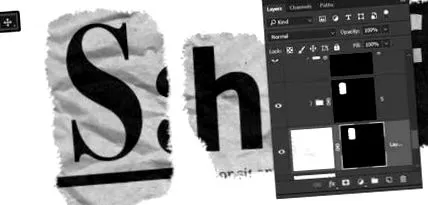
Крок 4
Повторіть процес для решти літер.
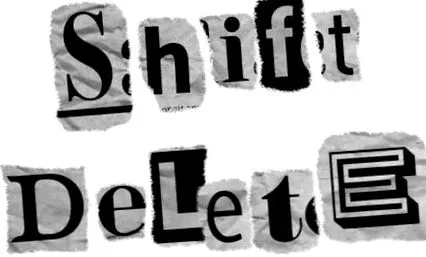
10. Як додати тінь
Крок 1
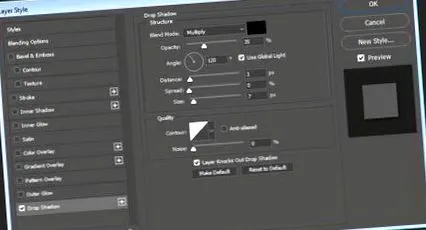
Подвійне клацання перший останнійВ Текстура паперу (2)В шар для нанесення одного Тінь Ефект за допомогою цих налаштувань:
- Непрозорість: 35%
- Відстань: 3
- Розмір: 7-й
Крок 2
Клацніть правою кнопкою миші Виберіть стилізований шар Копіювати стиль шару, Виберіть усі інші В Текстура паперу (2)В шари, Клацніть правою кнопкою миші один з них і вибрати Вставити стиль шару.
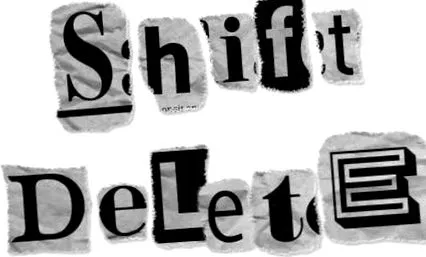
11. Як створити ефект кровотоку
Крок 1
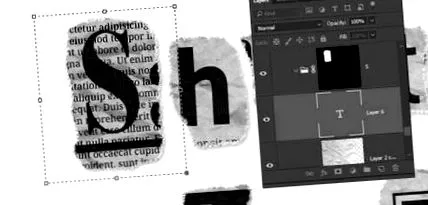
Щоб додати ефект потоку крові, додайте його Лорем Іпсум Текст у верхній частині групи листа.
Крок 2
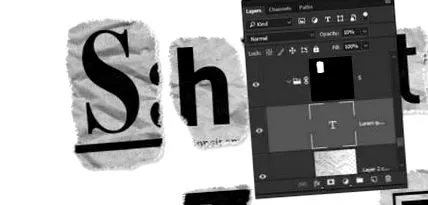
Йти до Редагувати> Трансформувати> Перевернути горизонтально, і змінити рівень Непрозорість до 10%.
Повторіть процес, щоб додати більше букв.
12. Як перетворити групи елементів
Крок 1
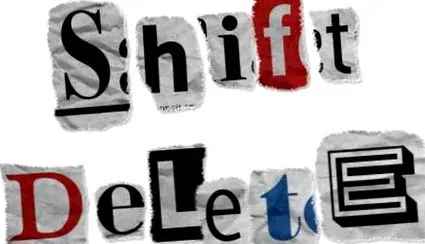
Перш ніж вносити будь-які зміни, ви можете змінити деякі кольори на червоний та синій. Тут використовуються значення # d66161 для червоного та # 6a8ebc для синього.
Крок 2
Далі ми перетворимо деякі літери для більш динамічного результату.
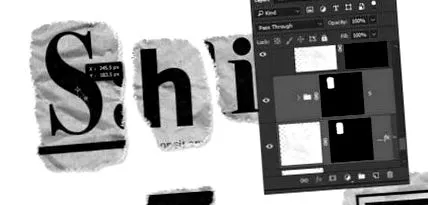
Виберіть групу листа та його групу Текстура паперу (2) Шари і натисніть Command-T ввестиВ Режим безкоштовного перетворення.
Якщо ви спробуєте внести зміни відразу, ви можете виявити, що вони відбуваються дещо дивно. Це пов’язано з тим, що текстури паперу досить великі, а точка кріплення/повороту знаходиться не в центрі букви.
Щоб вирішити цю проблему, Постривай Можливість Клавіші та Клацніть і перетягніть опорна точка до центру букви.
крок 3
Переміщуйте, обертайте та міняйте букву за потреби. Хіт Повернення Ключі до прийняття змін.

Крок 4
Повторіть ті самі дії, щоб перетворити будь-які інші літери.

13. Як додати просту фонову текстуру
Крок 1
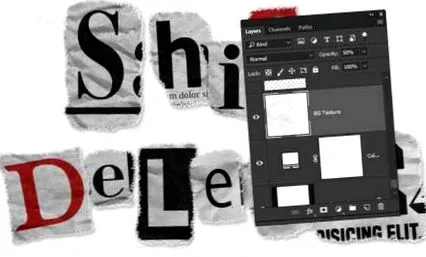
Додайте ще одну копію Текстура паперу (2)В зображення зверху Монохромний Вирівняйте, за необхідності змініть розмір і змініть рівень Непрозорість до 50%.
Крок 2
Зверніть увагу, що ви можете будь-коли регулювати шрифти, розміри та маски шарів, поки вам не сподобається результат.
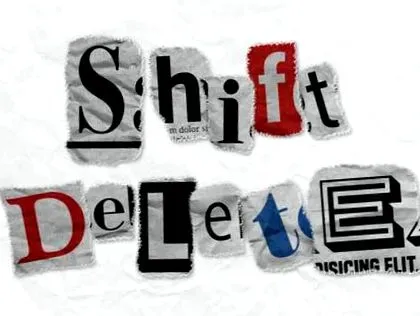
Вітаємо! Ви закінчили
У цьому посібнику ми створили ряд текстових шарів з різними шрифтами та розмірами, згрупували їх разом і додали кілька зображень текстури паперу.
Ми також створили фігури, додали фіктивний текст та підкоригували кінчик кисті з розірваними краями для створення масок шару.
Зрештою ми змінили колір деяких елементів і змінили пару до остаточного результату.
Будь ласка, залиште свої коментарі, пропозиції та результати нижче.