Як використовувати вкладки для складання змісту вручну
- Додому
- /
- Безкоштовні уроки
- /
- Слово
- /
- Як вирівняти текст і цифри в стовпцях без використання таблиць?
Якщо ви коли-небудь намагалися виконати ручний запуск, можливо, у вас виникли проблеми з упорядкуванням номерів сторінок так, щоб вони були точно один під одним. Зазвичай все виглядає так, і будь-які зусилля, щоб точно їх вирівняти, марні:
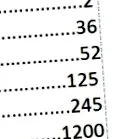
Не кажучи вже про те, що кожна точка ставилася натисканням клавіші точки на клавіатурі.
Для цього існує набагато простіший і простіший спосіб: використання вкладок. Як випливає з назви, вкладки базуються на використанні клавіші "табуляції" та вирівнюванні тексту з нею. Візьму приклад, щоб полегшити розуміння. У мене є наступний список, який містить деякі значення: Ці значення є випадковими, вони не є чимось конкретним.
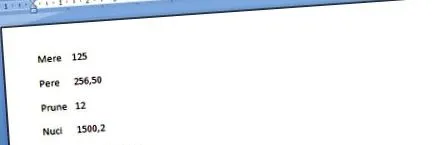
Завдання полягає у вирівнюванні всіх значень праворуч, поряд із значенням 8 на лінійці. . Для того, щоб відповісти на проблему, ви будете використовувати вкладки.
- Але перед тим, як зробити необхідні налаштування, я повинен вас запевнити в цьому між текстом і значеннями була натиснута клавіша Tab (використовуйте недруковані символи, див. статтю).
Якщо між текстом і значеннями немає вкладки, є лише пробіл, тоді вам доведеться розташувати курсор перед кожним значенням і натиснути клавішу Tab на клавіатурі. Вкладки не можна використовувати без вкладки, введеної з клавіатури.
- Виберіть усі рядки, до яких потрібно застосувати вкладки
- Відкрити вікно Вкладки та зробіть відповідні налаштування
І для Word 2003, і для Word 2007 або Word 2010 вікно налаштування вкладок однакове, лише шлях до нього відрізняється:
Для Word 2003: Меню Формат, варіант Абзац, Кнопка Вкладки.. (або безпосередньо: меню абзацу, опція табуляції…)
Для Word 2007 і Word 2010: Меню Додому, Розділ Абзац "Він стає більшим, Кнопка". Вкладки ...
Вікно Вкладки має кілька варіантів:
- Позиція зупинки за замовчуванням: означає відстань за замовчуванням, на яку рухається текст при натисканні клавіші Tab. Зазвичай ця відстань становить 0,5 дюйма, тобто 1,27 см. Моя порада - не змінювати це значення.
- Позиція зупинки табуляції: тут написано значення (в см, як правило) на лінійці, перед якою ми хочемо, щоб текст зупинився. У цьому випадку я напишу 8 .
- Вирівнювання: у цій області виберіть тип вирівнювання тексту щодо положення, встановленого на попередньому кроці. Варіанти будуть виглядати так:
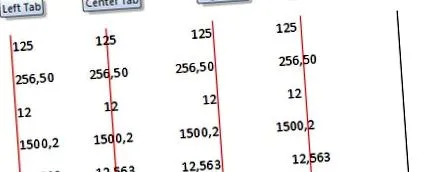
зліва - Вирівняйте текст зліва від вказаної позиції. (Виберіть варіант, наприклад)
Правильно - вирівняйте текст праворуч від зазначеного положення
Центр - вирівняйте текст по центру за вказаною позицією
Десяткова - вирівняйте текст так, щоб десяткові крапки були вирівняні
Бар - відображає вертикальну смужку (використовується як роздільник)
- Керівник: пропонує можливість відображення певної послідовності між початковим текстом і текстом, вирівняним за вкладкою: пунктирна лінія, пунктирна лінія, суцільна лінія
- Вказавши деталі, натисніть кнопку Встановити, тоді в порядку щоб закрити вікно. У зазначеному випадку кінцевим результатом є:
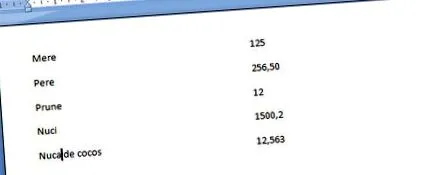
За бажанням вирівнювання декількох стовпців (з цифрами чи текстом це не має значення), операцію можна повторити для кожного випадку, з згадуванням, що текст не вирівнюється, якщо йому не передує наявність вкладки на клавіатурі. Слово вирівняє перший текст після першої вкладки за найнижчим значенням, вказаним у всьому списку (якщо ви встановите вкладки 5 см, 7 см і 3 см, текст, який він зустріне після першої вкладки, вирівняє його до 3 см, це є нижнє значення, знайдене у списку, наступний текст після наступної вкладки вирівняє його до 5 см тощо)
Обережно! Кожні значення часу повинні бути вказані, щоб дозволити вирівнювання тексту на такій відстані. В іншому випадку результат буде невідповідним. Наприклад, у цьому випадку, якби ми встановили вкладку на 2, це не мало б сенсу, оскільки останнє значення не могло бути вирівняне до 2 см через текст "кокос", який закінчується приблизно на 2,5 см.
До видалити вкладку виберіть текст, до якого застосовується ця вкладка, а потім виберіть один із двох варіантів:
- Він знову відкривається Вікно вкладок, налаштування вкладки, див виберіть вкладку який потрібно видалити та натисніть кнопку Ясно. Щоб видалити всі вкладки, натисніть Очистити все
- Вкладки видно на лінійці під стрічкою. Так, щоб видалити вкладку клацніть мишею по ньому, утримуйте ліву кнопку миші і перетягуйте вкладку за межі лінійки (перетягни та Впусти)
Обережно! Щоб видалити вкладку, якщо текст, вибраний для видалення вкладки, вибрано не так, як коли застосовувалася вкладка, він може не відображатися у вікні Вкладки. У цьому випадку виберіть рядок у будь-якій формі та скористайтеся варіантом 2.
Обережно! Якщо лінійки не видно, її можна відобразити в меню Перегляд, Показати/Приховати розділ, встановити прапорець Лінійка (для Word 2007 або Word 2010) або Меню подання, Лінійка (Word 2003).
Якщо вам потрібні практичні приклади та "живі" пояснення, ми з нетерпінням чекаємо курсу "Слово для початківців".