Як завантажити музику з YouTube; див. 2 методи
Іноді нам хочеться завантажити улюблена пісня або кліп з YouTube, на комп’ютері, ноутбуці чи телефоні/планшеті, щоб ви могли слухати/дивитись їх у будь-який час у режимі офлайн, коли у нас немає доступу до Інтернету.

- Спосіб 1 полягає у використанні безкоштовного програмного забезпечення для завантаження та перетворення музики з YouTube у mp3.
- Спосіб 2 полягає у використанні веб-сайту, де перетворення та завантаження безкоштовні.
Зараз я детально описую метод 1, який мені подобається більше, і я вважаю більш корисним, ніж онлайн-версія (версія, яка має певні обмеження). Отже, метод 1 полягає у використанні програмного забезпечення YTD Video Downloader, яке потрібно завантажити та встановити. Щоб завантажити та встановити це програмне забезпечення, виконайте такі дії:
Крок 1 - відкрийте браузер (mozilla, chrome, opera тощо) і введіть у поле пошуку "завантажувачПотім натисніть клавішу Enter або клавішу пошуку. З'явиться такий список результатів:
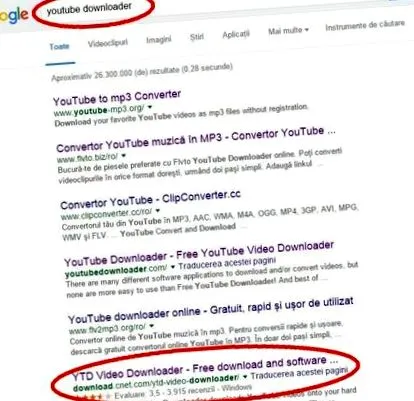
Виберіть і натисніть "YTD Video Downloader" (той, що обведений червоним кольором), який спрямовує вас на сайт, де ви завантажите це програмне забезпечення.
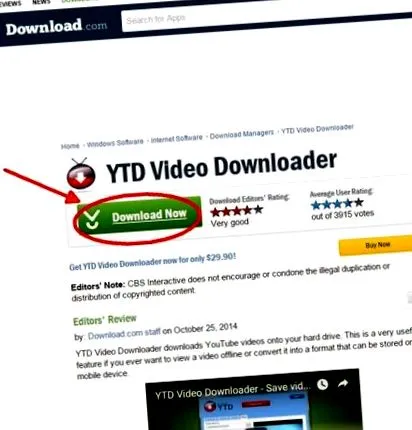
Крок 2 - Ви знаходитесь на сторінці завантаження програми, натисніть кнопку завантажити зараз, як показано на малюнку нижче:
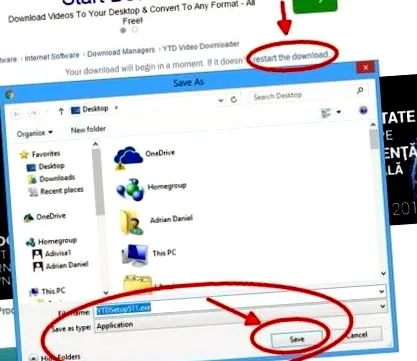
Тепер, якщо ви не встановили папку "Завантаження" як папку для завантаження за замовчуванням, вам буде запропоновано вибрати шлях, куди буде завантажена програма. У своєму прикладі я вирішив завантажити на робочий стіл. (Увага - якщо за замовчуванням ви завантажуєте папку "Завантаження", вікно на наступному зображенні більше не відображатиметься, а програма буде завантажена в "Завантаження"). Тож натисніть «Зберегти», щоб завантажити програму. Якщо завантаження не розпочинається автоматично, натисніть кнопку перезапустити завантаження.
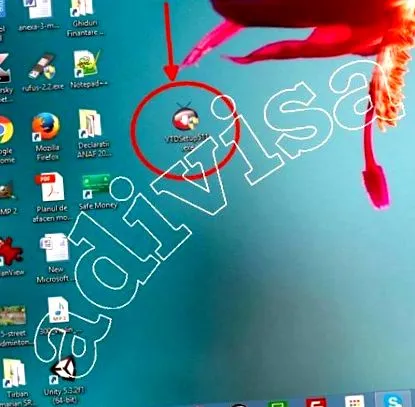
Крок 3 - тепер ви завантажили програму на робочий стіл (або під час завантажень), звідки вам доведеться її встановити. Щоб встановити його, перейдіть туди, де була завантажена програма (в даному випадку робочий стіл), і двічі клацніть лівою кнопкою миші на. встановити програму.
Виконайте кроки встановлення, натисніть “Далі". Потім для встановлення вас попросять прийняти умови, тому натисніть на кнопку "Я приймаю". Тепер програму встановлено, на екрані зеленим кольором буде відображатися індикатор виконання, тому зачекайте, поки установка завершиться (це займе від 1 до 3 хвилин). Коли інсталяція буде готова, з’явиться вікно на наступному зображенні, в якому вам потрібно буде натиснути кнопку «Готово» (ту, що обведена червоним кольором):
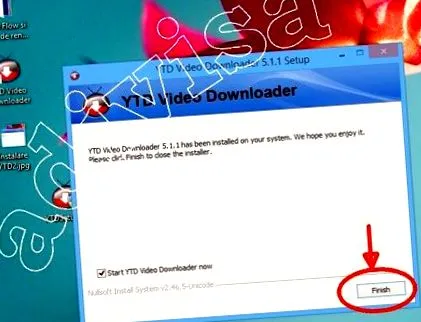
Крок 4 - Після натискання кнопки "закінчити" програма YTD Video Downloader запуститься автоматично і буде готова завантажити потрібну музику з YouTube. Панель користувача програми виглядає так:
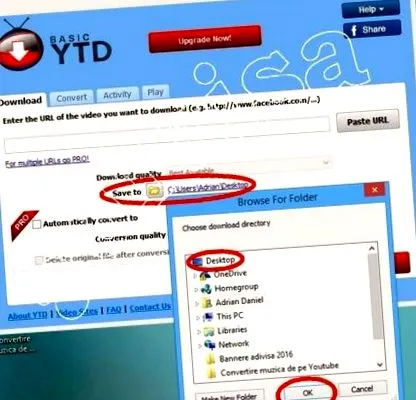
Тепер ви можете вибрати, де зберігатимуться завантажені вами пісні чи відео. Для цього клацніть лівою кнопкою миші жовтий значок поруч із кнопкою "Зберегти до”- це відкриє друге вікно (маленьке вікно на зображенні, на якому написано" Переглянути папку "), де потрібно вибрати папку, яку потрібно завантажити з YouTube. Я вирішив зберігати на робочому столі. Вибравши, натисніть OK. Якщо ви хочете, ви можете створити нову папку для завантаження, натиснувши "Створити нову папку", або зберегти в папці завантажень. Однак ви повинні знати, що якщо ви не зміните шлях завантаження, шлях за замовчуванням буде в папці "Документи". Я кажу, що простіше спочатку помістити їх на робочий стіл, а потім перенести в будь-яку іншу потрібну папку.
Крок 5 - отримати доступ до свого браузера (mozilla, chrome тощо) на YouTube та шукати пісню/кліп, який потрібно завантажити. Наприклад, я вибрав пісню "Як можна голосніше".
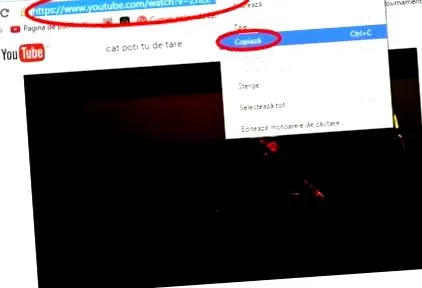
Знайшовши потрібну пісню, виберіть та скопіюйте URL-адресу (посилання) пісні, а потім вставте її на панель програми YTD. Щоб скопіювати посилання, виберіть його правою кнопкою миші та "Копіювати", потім перейдіть до програми YTD і натисніть "Вставити URL". Потім для завантаження натисніть на "Завантажити"
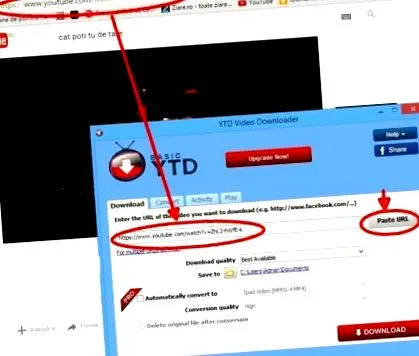
Крок 6 - після того, як ви вказали «Вставити URL-адресу» та натиснули кнопку «Завантажити», починається завантаження кліпу/пісні. Час завантаження залежить від розміру кліпу та швидкості вашого Інтернет-з'єднання. Коли завантаження буде 100%, клацніть лівою кнопкою миші на доріжці з назвою пісні та виберіть "Відкрити, що містить папку", і ви перейдете безпосередньо до папки, куди вона була завантажена (в даному випадку на робочому столі). Тепер ви знайдете кліп/пісню на робочому столі або у вибраній вами папці.
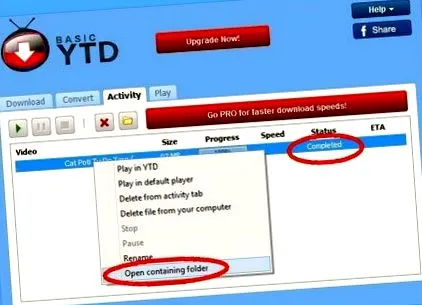
Крок 7 - Тепер у вас є кліп/пісня, але вам, ймовірно, знадобиться формат mp3, тож вам потрібно буде перетворити те, що ви завантажили mp3. Це також робиться з програми YTD Video Downloader, лише у верхній панелі програми, замість Завантажити вам потрібно буде вибрати "Перетворити" так що клацніть лівою кнопкою миші на "Перетворити".
Потім виберіть шлях, звідки вибрати пісню, яку потрібно конвертувати (у моєму прикладі це робочий стіл), потім у розділі «Перетворити на» потрібно вибрати бажаний формат для перетворення, у нашому випадку ми хочемо конвертувати в mp3, так що виберіть mp3, а потім натисніть "Конвертувати відео". В іншому випадку ми нічого не міняємо, залишаємо позначеним параметр "Той же фідер, що і завантаження", тобто перетворена пісня буде збережена там, де було початкове завантаження - в цьому випадку на робочому столі.
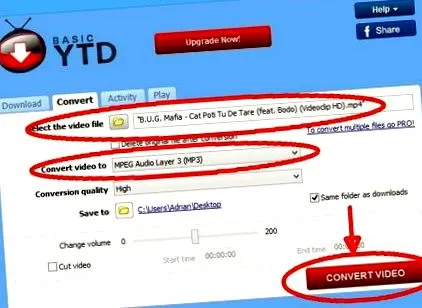
Дочекайтеся завершення перетворення. Тоді на робочому столі у вас буде 2 файли - початковий із завантаженням із YouTube та файл із перетвореною піснею у форматі mp3.
Варіант 2 для завантаження відео/пісень з youtube використовується сайт https://2conv.com/ro/ Це схожий спосіб, тобто виберіть та скопіюйте потрібне посилання з youtube та вставте "вставити" на цей сайт у розділі " вставити посилання на відео ", виберіть формат, який потрібно завантажити (mp3 або інший формат), після чого натисніть" Перетворити "
Успішно завантажено та перетворено!