Як зробити скріншот на Android для всієї розмови в Messenger; So Fun Mobile; Ігри
Знімок екрана всієї розмови або сайту на Android або всього веб-сайту
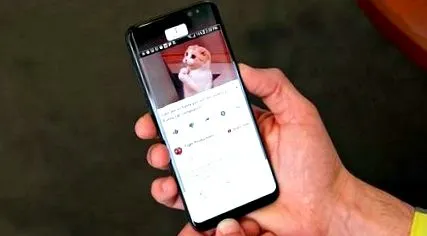
Одна з найбільш корисних функцій Galaxy S8, "Прокрутка прокрутки" може бути використана на будь-чому Телефон Android. Ось цей Додаток для Android дозволяє зробити більше, прокручуючи скріншоти всієї сторінки. Є багато додатків, які дозволяють складати скріншоти вручну, щоб зробити їх одним файлом, але це нудно. Ось як отримати функцію скріншот на Android без проблем.
Введено для користувачів на Samsung Примітка 5, і з основними вдосконаленнями для Galaxy S7, була функція під назвою «Захопити більше». Це дозволяє зробити один тривалий знімок сторінки, зверху та прокручуючи до кінця, в одному файлі. Ця функція знову в центрі уваги завдяки моделі Galaxy S8, за новими функціями "Прокрутка прокрутки". З його популярністю Galaxy S8, та всі його дивовижні особливості, все більше людей цікавляться, як вони можуть робити довші знімки екрана на своїх телефонах Android. Хоча це не особливість Android Саме по собі це не означає, що цього неможливо зробити. Існує програма сторонніх розробників Зшийте та поділіться щоб зберегти свій день для тих, хто цього не мав Телефони Galaxy.
Цей інтуїтивно зрозумілий додаток дозволяє робити знімки екрана в звичайному режимі, ніби ви робите кілька знімків автоматично (на відміну від інших програм, вам потрібно зробити це керівництво). Все, що вам потрібно зробити, це зберегти знімок екрана як один файл, і це навіть дозволяє вам негайно розповсюдити його з програми.
Ви можете зробити знімок екрана цілого веб-сайту, статтю новин або обговорення, це можна зробити за допомогою цієї програми Зшийте та поділіться від Ігровий магазин. Після завантаження та надання необхідних дозволів зробіть перший запис, як зазвичай. Прокрутіть вниз, поки на екрані все ще не відображатиметься лише невелика частина того, що було видно на першому скріншоті, а потім зробіть наступний знімок екрана. Просто повторюйте цей крок, поки не зробите фотографії з усім, що хочете. Потім проведіть пальцем вниз, щоб відкрити панель сповіщень телефону, і торкніться сповіщення Зшийте та поділіться щоб відкрити програму. Або ви можете відкрити програму Зшийте та поділіться і ви можете вибрати знімки екрана, які ви хочете зробити автоматично. Звідти просто натисніть стрілку вниз, щоб зберегти повне зображення.
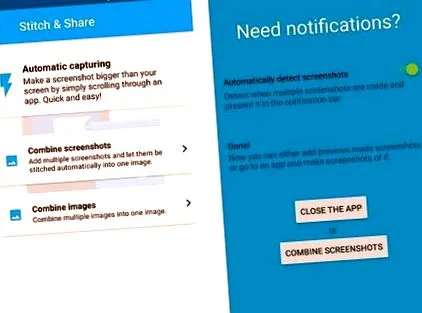
Щоб побачити приклад того, що він може зробити Зшийте та поділіться, погляньте на дуже довгий знімок екрана нижче. Є кілька недоліків програми, а саме те, що результати не завжди ідеальні, а внизу праворуч з’явиться невеликий водяний знак. Якщо ви перейдете на платну версію, ці незручності зникнуть, оскільки зображення буде ідеальним, реклама також зникне. Тим не менш, це дуже зручне та корисне додаток.
Наступного разу, коли хтось із ваших друзів надокучливо надішле вам чотири знімки екрана одномовної розмови, непогано надіслати посилання на цю статтю. І якщо у вас є корисні поради, якими ви хочете поділитися з нами, залиште нам коментар нижче.