Мій жорсткий диск n; є більш визнаним; Зона шкідливих програм
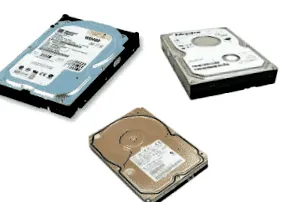
Ви зіткнулися з проблемою розпізнавання блоку зберігання, і у вас немає резервної копії, втрата ваших особистих даних стане справжньою катастрофою.
Жорсткий диск не завантажується або завантажується, але операційна система не розпізнає його, або провідник файлів не бачить його, це всі симптоми, з якими вам доводиться стикатися.
Я пропоную кілька шляхів, які допоможуть вам вирішити проблему. Перевірка може здійснюватися на декількох рівнях, апаратному, програмному забезпеченні, операційній системі та BIOS .
ЧАСТІ ПРИЧИНИ !
- Інфекція.
- Ваша система може бути заражена шкідливим програмним забезпеченням, яке змінює налаштування керування вашими накопичувачами або BIOS.
- BIOS.
- BIOS надає інформацію про фізичне розпізнавання апаратних елементів комп'ютера.
- Лицарі.
- Проблема перемичок
- Роз'єми.
- Несправність у підключенні роз’ємів джерела живлення.
- Сектори.
- Пошкодження секторів через зношення, удари або незахищене видалення у випадку зовнішнього блоку зберігання.
- Пілоти.
- Проблема оновлення драйвера або невдалий драйвер.
- Диспетчер дисків.
- Диспетчер дисків операційної системи відмовляється призначати букву диска.
- Вентилятор.
- Помилка вентилятора, і температура вашого обертового жорсткого диска занадто висока.
- Дефект.
- Це не проблема програмного забезпечення, а апаратного забезпечення, вам доведеться зіткнутися з фактами, що ваш жорсткий диск, мабуть, несправний.
ЧОГО ВИ НЕ ПОВИННІ РОБИТИ !
- Не форматуйте жорсткий диск щоб уникнути остаточної втрати всіх ваших особистих даних.
Форматування - це акт форматування, "схильний розпізнавати певні сигнали, а не інші, і інтерпретувати їх заздалегідь визначеним способом". Це акт підготовки комп’ютерного носія даних шляхом запису в нього файлової системи, щоб вона була розпізнана операційною системою комп’ютера. Вікіпедія
У разі несправності, можливо, доведеться відкрити жорсткий диск і замінити лоток, що вкрай не рекомендується робити. Заміна елемента повинна проводитися лише в лабораторії, щоб уникнути будь-якого ризику забруднення. Забруднення може здійснюватися як обробкою міток (пальцями), так і частинками пилу навколишнього середовища.
Жорсткий диск є крихким, і найменший удар може призвести до переміщення пластин та/або створення несправних секторів. Ця дія неминуче нашкодить їй ще більше і поставить під загрозу відновлення ваших даних.
ЩО РОБИТИ !
CrystalDiskInfo від Hiyohiyo - це програмне забезпечення, яке повідомляє вам про стан дисководів вашого комп’ютера. Програмне забезпечення є портативним і, отже, не вимагає жодного встановлення.
Він відображає інформацію про стан працездатності дисководів. Зверніть увагу, що він включає дисковод. З метою запобігання виконуйте регулярне сканування за допомогою цього програмного забезпечення, щоб виявити наявність нестабільних секторів. Він підтримує технологію S.M.A.R.T, щоб отримати температуру та іншу корисну інформацію. Це програмне забезпечення є безкоштовним для особистого некомерційного використання.
- DUMo (монітор оновлення драйверів) від KCSoftwares перелічує драйвери, наявні на вашому ПК, і перевіряє встановлену версію.
У ньому перелічуються драйвери, наявні на вашому ПК, і перевіряється встановлена версія.
Якщо буде знайдено більш пізню версію, вона буде вказана в інтерфейсі програмного забезпечення.
Це програмне забезпечення є безкоштовним для особистого некомерційного використання.
- ZHPCleaner Antimalware від Nicolas Coolman дозволяє відновити налаштування проксі-сервера та видалити переспрямування браузера. Вона спрямована на видалення рекламного програмного забезпечення, яке відображає спливаючі вікна, потенційно небажане програмне забезпечення, деякі прищеплені браузером панелі інструментів, деякі законні, але непотрібні програми. Програмне забезпечення не вимагає жодної процедури встановлення, тому його можна транспортувати на знімних пристроях. Важко бути простішим, три кнопки "Для сканування","Чистий"І"Звіт". Це програмне забезпечення є безкоштовним для особистого некомерційного використання.
- Ви також можете скористатися безкоштовним форумом ІТ-підтримки.
Ви можете запуститиНалаштування”При запуску комп’ютера. Для входу в BIOS потрібно використовувати клавішу або комбінацію клавіш. Ця інформація зазвичай з’являється, але під час запуску крадькома.
Коли BIOS відображається, Перш за все, вам потрібно знайти термін, який відповідає завантаженню, наприклад "Завантаження“,“Покращені функції Bios"Або просто"Стартап“.
Потім ви вибираєте “Завантажувальний пристрій"або"Пріоритет завантажувального пристрою”Залежно від конфігурації.
Нарешті, відображається список усіх підключених пристроїв. Все, що вам потрібно зробити, це перевірити наявність жорсткого диска у списку.
Крім усього іншого, керування дисками Windows (управління дисками) дозволяє перевірити призначення літер для кожного внутрішнього або зовнішнього дисковода. Ця буква диска дозволяє отримати доступ до її вмісту за допомогою провідника файлів.
Жорсткий диск може бути не розпізнаний, але видимий у BIOS і без листа про призначення в Диспетчері дисків. Відтепер ви можете спробувати призначити лист.
CrystalDiskInfo від Hiyohiyo - це програмне забезпечення, яке повідомляє вам про стан дисководів вашого комп’ютера. Програмне забезпечення є портативним і, отже, не вимагає жодного встановлення. Він відображає інформацію про стан працездатності дисководів. Зверніть увагу, що він включає дисковий менеджер. З метою запобігання виконуйте регулярне сканування за допомогою цього програмного забезпечення, щоб виявити наявність нестабільних секторів. Він підтримує технологію S.M.A.R.T, щоб отримати температури та інша корисна інформація. Це програмне забезпечення є безкоштовним для особистого некомерційного використання.
Це програмне забезпечення є безкоштовним для особистого некомерційного використання.
Якщо у вас є можливість, ви можете перевірити свій невдалий жорсткий диск на іншому ПК.
Ви можете перевірити, чи встановлено це зовні на іншому комп’ютері. Експерти задумали надати вам USB-з'єднання, адаптоване до моделі вашого жорсткого диска (USB/SATA, USB/SSB тощо).
Відкривання вашої вежі повинно бути зроблено обережно, установка роз'єму/адаптера та жорсткого диска у зовнішньому режимі повинна здійснюватися холодно.
Recuva від CCleaner може відновити зображення, музику, документи, відео, електронні листи або будь-який інший тип файлу, який ви втратили. І він може відновити з будь-якого перезаписуваного носія у вас є: карти пам'яті, зовнішні жорсткі диски, USB-накопичувачі та багато іншого! На відміну від більшості засобів відновлення файлів, це програмне забезпечення може відновлювати файли з пошкоджені диски або нещодавно відформатований. Більша гнучкість означає більше шансів на одужання.
Це програмне забезпечення є безкоштовним для особистого некомерційного використання.
ОСТАННІЙ ЗАСІБ !
- Допомога волонтера-експерта
- Зверніться до безкоштовних форумів щодо комп’ютерної підтримки такого обладнання, як CNET.
- Допомога експерта-платника
- Ви можете зателефонувати до професіонала в чистому приміщенні. як OnTrack.
- Запитайте експертів у Recoveo, спеціаліста з відновлення даних.
- Ще одна можливість відновлення даних з жорстких дисків у Clinique De Data.
ПОРАДИ !
НА ТУЮ ТЕМУ !
Ontrack, як відновити дані з жорсткого диска HS ?
Відновлення даних з жорсткого диска HS цілком можливо. Більше того, можливості відновлення високі, у всьому світі близько 80 - 85%. Ви можете відновити всі дані з мертвого жорсткого диска, якщо ви робите це правильно. (Ontrack)
Першим запобіжним заходом, звичайно, є не погіршення ситуації. Жорсткий диск крихкий, особливо якщо один з його компонентів перестав знаходитися в ідеальному стані. Крім того, будь-яке неправильне поводження або неадекватне лікування може ускладнити роботу з відновлення даних. (Хронодиск)
Я підключаю, я чекаю, я відключаю, я підключаюся, я перезавантажуюсь, я намагаюся ще раз. Але нічого робити, мій зовнішній жорсткий диск або USB-ключ не відображаються на екрані. Невидимий! Однак на ПК, як і на Mac, існують рішення - від найпростіших ... до найскладніших, іноді. (Підказка Geek)
Це відео може дати вам практичні поради щодо відновлення ваших даних (Youtube)