Налаштування BIOS Як підвищити продуктивність вашого ПК
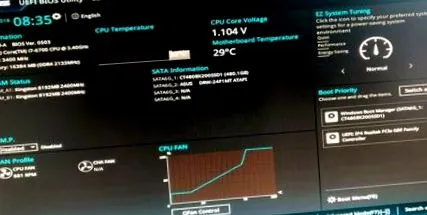
Підготуйте свій ПК або ноутбук і довіряйте собі налаштування в BIOS.
Ми покажемо вам, як відкрити, зберегти та змінити налаштування.
У нас також є кілька підказок, як їх оптимізувати.
Що таке BIOS?
BIOS - Базова система вводу-виводу - це програмне забезпечення на материнській платі вашого комп’ютера. Це гарантує, що його апаратні компоненти працюють і взаємодіють без помилок.
Коли комп'ютер запускається, BIOS викликає операційну систему.
Ви можете перевірити або відрегулювати налаштування за допомогою меню.
Навіть мінімальні налаштування підвищують продуктивність вашого ПК або ноутбука.
Налаштування зберігаються у постійній пам’яті, так що зміни зберігаються навіть без живлення або відключення пристрою.
Викликається нова версія BIOS UEFI - Уніфікований розширюваний інтерфейс мікропрограми.
Він в основному використовується з 64-розрядними процесорами і пропонує функції, подібні до BIOS.
На відміну від BIOS, UEFI можна керувати за допомогою миші замість клавіатури.
Відкрийте BIOS
Відкриття BIOS відрізняється залежно від виробника материнської плати.
Пристрій потрібно перезавантажувати щоразу. До і під час перезапуску потрібно натиснути певну клавішу, щоб відкрити конфігурацію.
Наступний огляд показує, яку клавішу потрібно викликати до BIOS:
| Асрок | F2 або Del |
| Asus | F2 або Del |
| Dell | F2 |
| Гігабайти | Дист |
| Intel | F2 |
| Lenovo | F1 |
| Медіон | F2 |
| MSI | Дист |
| Samsung | F2 |
Відкрийте налаштування BIOS
- Вимкніть ПК або ноутбук
- Утримуйте кнопку
- Знову увімкніть пристрій
Відкрийте UEFI BIOS у Windows 10
- Утримуйте клавішу Shift
- Клацніть опцію Перезапустити в меню Windows
Скинути: скинути налаштування BIOS
Якщо ви зробили налаштування в BIOS, які ви більше не хочете використовувати, або проблеми виникли через зміни, ви можете скинути їх.
Для скидання доступні наступні три варіанти:
- Налаштування BIOS
Відкрийте налаштування BIOS, як описано вище. Для цього виберіть пункт меню Завантажити за замовчуванням (або подібний).
Налаштування BIOS скидаються до заводських.
Потім, можливо, доведеться виконати налаштування ще раз, наприклад щодо графічної карти. - перемичка
Якщо комп'ютер більше не завантажується, налаштування BIOS можна скинути за допомогою перемички (свого роду вилки).
Для цього вимкніть пристрій, відключіть його від джерела живлення і встановіть вилку в положення 2. Через короткий час переведіть перемичку назад у вихідне положення.
Після перезапуску BIOS повинен відкритися з налаштуваннями за замовчуванням. - Вийміть акумулятор
Крайній засіб - вийняти акумулятор для BIOS. Для цього спочатку вимкніть пристрій. Вийміть акумулятор на материнській платі - зачекайте до години, перш ніж вставити його назад.
Змініть та збережіть налаштування BIOS
Спочатку відкрийте BIOS, як описано вище. Внесіть зміни.
Збережіть зміни клавішею F10. Якщо ви не хочете застосовувати зміни, використовуйте Esc.
Корисні та рекомендовані налаштування: Оптимізуйте BIOS
Ми представляємо 9 налаштувань, за допомогою яких ви можете оптимізувати BIOS та продуктивність вашого комп’ютера.
Зверніть увагу, що, залежно від материнської плати, позначення параметрів, які можна зробити в налаштуваннях BIOS, можуть відрізнятися від наступних рекомендацій:
Змініть порядок завантаження BIOS
У меню завантаження ви можете вказати, з якого жорсткого диска, розділу або з якого носія даних (USB, CD тощо) ви хочете запустити/завантажити комп'ютер.
Це може бути особливо корисно при встановленні операційної системи з USB-накопичувача.
Відкрийте меню завантаження та змініть порядок
1) Вимкніть ПК або ноутбук
2) Натисніть і утримуйте клавішу, щоб увійти в BIOS
3) Увімкніть пристрій ще раз
4) Відкриється BIOS
5) Натисніть клавішу відповідно до наведеної нижче таблиці, щоб викликати меню завантаження
6) Виберіть носій даних або операційну систему, з якою ви хочете розпочати в майбутньому
| Асрок | F11 |
| Asus | F8 або Esc |
| Dell | F12 |
| Гігабайти | F12 |
| Intel | F10 |
| Lenovo | F12 |
| Медіон | F10 |
| MSI | F11 |
| Samsung | вихід |
Конфігурація USB
- У розділі Конфігурація USB ви можете використовувати USB-пристрій, щоб вказати, чи використовувати ви USB. Знову ж таки, ви можете покращити продуктивність свого комп’ютера, вказавши лише ті ресурси, які вам потрібні.
- Активуйте EHCI (USB 2.0) у розділі Конфігурація USB.
Зменште час завантаження
Перейдіть до меню завантаження. Встановіть розділ/жорсткий диск, який ви використовуєте, на Увімкнути, а решта невикористаних - на Вимкнути.
Тепер комп’ютер повинен швидше завантажуватися/запускатися.
Економте електроенергію
У підменю виберіть Power (або подібне).
- Активуйте підтримку ACPI APIC, використовуючи Enabled. Якщо ви використовуєте 64-розрядну версію, замість цього слід вибрати підтримку ACPI 2.0.
- У режимі призупинення ви можете встановити, скільки енергії ви хочете заощадити. Наприклад, за допомогою S1 жорсткий диск і монітор перебувають у режимі сну, коли комп’ютер не використовується.
Тепер споживання енергії має бути меншим.
Перевірте процесор
Для цього налаштування перейдіть до опції Hardware Monitor.
Температура процесора відображається в розділі Температура процесора. Переконайтесь, що вона не перевищує 60 градусів.
На цьому етапі ви можете встановити швидкість вентиляторів. Оскільки підвищена температура призводить до того, що продуктивність роботи знижується.
Запустіть ПК автоматично
Якщо ви використовуєте свій комп’ютер приблизно в один і той же час щодня, його можна автоматично запускати за допомогою BIOS.
Виберіть пункт меню Додатково - під RTC Alarm ви можете встановити час запуску.
Налаштуйте графічну карту
- У розділі Додатково ви можете використовувати режим PEG Link, щоб встановити продуктивність графічної карти на різні рівні. Тут ви можете досягти своєї мети, спробувавши її.
- Якщо ви використовуєте іншу відеокарту на додаток до вже вбудованої відеокарти, це може коштувати часу та продуктивності під час завантаження. Уникайте цього та визначте, яку графічну карту слід використовувати під вбудованою периферією.
Оптимізуйте оперативну пам’ять
Зазвичай BIOS самостійно розпізнає оптимальну тактову частоту вбудованої основної пам'яті. Якщо ви все-таки хочете внести зміни, ви знайдете те, що шукаєте, у меню Додатково, де ви можете налаштувати конфігурацію оперативної пам'яті.
Однак неспеціалістам тут слід бути обережними, оскільки вони можуть легко пошкодити обладнання.
Захистіть BIOS паролем
Це можна захистити паролем у розділі Основні або стандартними налаштуваннями в BIOS. Налаштування можна знайти в розділі Безпека.
Налаштуйте SSD і налаштуйте BIOS
Жорсткі диски SSD надзвичайно прискорюють ваші робочі процеси на ПК. Якщо ви плануєте встановити або використовувати жорсткий диск SSD, вам слід максимально використати продуктивність SSD.
Для цього встановіть режим AHCI (Advanced Host Controller Interface) у налаштуваннях BIOS в розділі Вбудована периферія.
Зв’яжіться з нами зараз безкоштовно та без зобов’язань - наша команда буде рада допомогти вам грамотно в будь-який час.
Ви можете зв’язатися з нами по телефону з понеділка по п’ятницю з 8:30 до 17:00 або цілодобово, електронною поштою або через нашу контактну форму.
Вам подобається стаття? Поділіться цим у Facebook!