Оптимізуйте налаштування програми в PowerPoint
Після запуску PowerPoint ми отримуємо типову робочу область PowerPoint. Більшість знімків екрану зроблено з версії Windows PowerPoint 2016 (яка входить до складу Office 365) - за великим рахунком, Mac OS X дуже схожа. У старих версіях PowerPoint вже є багато опцій. Тому підручник можна використовувати з будь-якою версією PowerPoint.
На додаток до "Порожньої презентації" пропонуються різні конструкції. Забудьте про ці конструкції негайно - зазвичай ви не можете забити з ними. Дизайн повинен базуватися на змісті та підтримувати вміст!
Якби ви вибрали дизайн, запропонований PowerPoint, у вас було б багато графічних вишукань без реальної доданої вартості. Це виходить дуже добре в школі Баугауза з принципом дизайну «відмова від будь-якого орнаменту». Якщо ви подивитесь на багато презентацій PowerPoint, то чітко побачите, що дизайн часто плутають з оздобленням! Ви не повинні цього робити, тому що тепер ви можете використовувати 10 різних шрифтів.
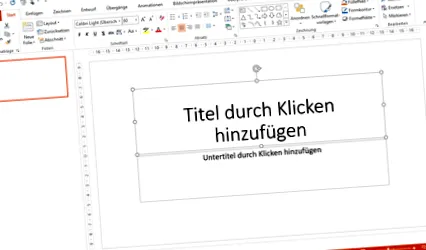
Тож давайте виділимо «Порожню презентацію». Тепер ми отримуємо типову робочу зону.
- Над стрічкою пропонуються додаткові опції залежно від дії
- Область навігації за посиланням, яка також приховує контур
- Праворуч - область слайдів із поточним слайдом
- Область приміток внизу
- Рядок стану, який містить параметри дій праворуч
Найважливіша перша настройка
В останньому розділі ми побачили, що залежно від пристрою відображення (а ще існує достатньо старих проекторів із співвідношенням сторін 4: 3), ми повинні відповідно встановити співвідношення сторін. Подальші зміни не дуже приємні, оскільки картинки дуже часто переробляються або переставляються.
Налаштування пропорції приховано на стрічці меню на вкладці "Дизайн". Тепер тут з’являється властивість стрічки меню. Залежно від того, наскільки великий ваш монітор або наскільки широке вікно PowerPoint, елементи згруповані на стрічці меню. Якщо у вас достатньо місця, ви знайдете пункт безпосередньо в розділі "Розмір слайда" - якщо місця менше, це підсумовується в розділі "Налаштування", а потім у розділі "Розмір слайда". Розтягніть вікно PowerPoint широко і вузько і подивіться на цю реакцію!
Встановіть пропорції слайдів: 4: 3 або 16: 9
Потім ми встановлюємо “Стандартний (4: 3)” або „Широкий екран (16: 9)”. Залежно від технічної ситуації виберіть відповідну. Якщо це невідомо, залиште налаштування за замовчуванням 16: 9.
Другий пресет - PowerPoint забороняє думати
Це добре розуміється, коли програмне забезпечення хоче думати за вас, але зазвичай це йде не так. Фатальним налаштуванням у PowerPoint є те, що розмір шрифту коригується залежно від місця. Цього не повинно бути! З 2 причин
- Якщо розмір шрифту змінюється від слайда до слайда, він стає непослідовним і неспокійним. Ці хвилювання переносяться на аудиторію
- Якщо потрібно було змінити розмір шрифту, це означає простою англійською мовою: тексту забагато - тож пишіть текст коротше, і це добре
Просто введіть багато тексту в поле Заголовок - від певної кількості текст раптом стане меншим. Ви також можете побачити на вкладці "Пуск", що розмір шрифту збільшується з 60 до 54. Поруч із текстом з’являється дуже непомітна піктограма, яку ви можете використовувати, щоб зупинити PowerPoint від цієї докучливої процедури.
За жодних обставин ми не хочемо, щоб текст автоматично адаптувався до заповнювачів. Виберіть "Без автоматичного регулювання цього заповнювача".
Цей параметр також можна знайти в розділі «Налаштування» -> «Перегляд документа», а також у розділі «Параметри автовиправлення». Потім з’являється "Автоматичне адаптування тексту заголовка до заповнювача", а також "Автоматичне адаптування тексту субтитрів до заповнювача".
Запобігання автоматичним змінам розміру шрифту за допомогою PowerPoint
Звичайно, зрозуміло, що тепер ви хочете швидко створювати вміст і, бажано, дизайн. Про це йдеться в наступному розділі. Але, будь ласка, читайте принаймні до розділу "Основний слайд". Це економить багато роботи згодом.
Книжкові рекомендації по темі
Посилання на Amazon - ви підтримуєте наш веб-сайт - дякую
Книжкові рекомендації по темі
Книги, перелічені в примітці, відповідають темі.
Посилання ведуть на Amazon, і при покупці ви підтримуєте наш веб-сайт. Ми отримуємо невелику комісію, коли ви замовляєте за посиланням, але книга коштує стільки ж для вас. Спасибі вам за вашу підтримку.
- WhatmApp спільного використання Threema ->
- твіт
- поділитися у Facebook
- закріпіть його
- повідомити
- розділити
- поділитися Flattr ->
- поділитися спільно -> друк ->
- Домашня сторінка
- Відео про курс
- Відео про курс
- дешевий MS Office
- Слово
Обробка текстів - Штепсельна розетка
Презентаційна програма- PowerPoint 2019
PowerPoint для Office 365 - PowerPoint 2016
- PowerPoint - 2 типи презентацій
- важливі попередні міркування
- Оптимізуйте налаштування програми в PowerPoint
- Заголовок слайда в PowerPoint повинен "розгойдуватися"
- Створіть структуру та швидко зрозумійте вміст
- Списки на слайдах
- Знайдіть і використовуйте відповідні кольори
- Шрифти, що відповідають презентації
- Уміло використовуйте зображення в PowerPoint
- Золотий перетин у PowerPoint
- Слайд-майстер - заощадите час
- Вид сортування фольги
- Діаграми
- Фігури: від кола до 3D-сфери
- Вбудовуйте відео у слайди PowerPoint
- Вбудуйте звук у PowerPoint
- Впевнено використовуйте PowerPoint під час презентації
- Критерії успішної презентації з PowerPoint
- Комбінації клавіш PowerPoint
- PowerPoint на мобільних пристроях
- Powerpoint 2007 - запуск та побудова екрану
- Відчуття слабкості в шлунку під час презентацій
- PowerPoint 2019
- Excel
Електронна таблиця - наукова робота
- Варто знати
- відбиток
- Карта сайту
- Захист даних
Будь ласка, підтримайте цей проект
Ви можете підтримати цей проект різними способами - ми були б раді, і це мотивувало б нас до подальшого змісту:).
Рекомендуйте - ми завжди раді отримувати посилання та рекомендації Facebook.
Ви також можете нам пожертва через PayPal.
Замовляйте книги через наступне Посилання на Amazon: