Ось як створити резервну копію фотографій iPhone або iPad на зовнішньому диску за допомогою iOS 13 та iPadOS
Для більшості з нас наші iPhone - це наші камери. Вони фіксують наше життя так, як цього ніколи не мають камери, тому що у нас майже завжди є телефони. Усі ці фотографії та відео - це дорогоцінні спогади про час, проведений нами з родинами, друзями та іншими. Ось чому так важливо робити резервні копії всіх цих фотографій та відео. Знаєте, на всякий випадок, якщо щось трапиться з нашим пристроєм або у нас не вистачить місця для зберігання.
Раніше найкращими варіантами резервного копіювання були бібліотека фотографій iCloud, наші комп’ютери або сторонні програми, такі як Google Photos або Amazon Photos. Резервне копіювання на зовнішній диск роками було трудомістким процесом, який залучав сторонні програми, які часто закінчувались збоєм.
Але вже ні! Після того, як роками просили Apple офіційно підтримувати зовнішні накопичувачі для наших iPhone, iPad та iPod, нарешті настав час!
З iOS13 + та iPadOS всі наші iDevices підтримують зовнішні жорсткі диски та флешки. Це означає, що ми можемо переміщати файли між нашими iDevices та зовнішніми накопичувачами скільки завгодно разів БЕЗ КОМП'ЮТЕРА!
Apple навіть дозволяє стороннім програмам використовувати ці зовнішні накопичувачі безпосередньо без необхідності посередника, такого як програма Файли чи Фотографії.
Резервне копіювання ваших фотографій та відео так само просто, як 1-2-3, із зовнішнім диском та iOS13 + або iPadOS!
Наші iPhone, iPad та iPod мають чудові можливості для зйомки фотографій та відео з високою роздільною здатністю. Але всі ці якості складають і споживають багато цінного місця для зберігання. І це часто призводить до повідомлень про помилки, таких як "Пам'ять майже заповнена" або "Фотографію неможливо зробити, недостатньо пам'яті".
Вивільнення місця часто було справжньою проблемою в попередніх версіях iOS (12 і старіших версій), вам доводилося вмикати бібліотеку фотографій iCloud, створювати резервні копії бібліотеки фотографій на комп'ютері Mac або Windows або використовувати комбінацію інших методів, щоб переконатися, що ваші фотографії та відео безпечні для використання збережені в іншому місці, перш ніж видалити їх з iPhone або iPad.
iOS13 та iPadOS нарешті надають нам сили, офіційно підтримуючи зовнішні накопичувачі та роблячи резервне копіювання всіх цих фотографій та відео за лічені хвилини замість годин.
Ось як перемістити зображення та відео з вашого iPhone або iPad на зовнішній диск
- Найголовніше, переконайтеся, що на вашому пристрої встановлено принаймні iOS 13 або iPadOS. Бажано перевірити наявність оновлень перед початком процесу резервного копіювання
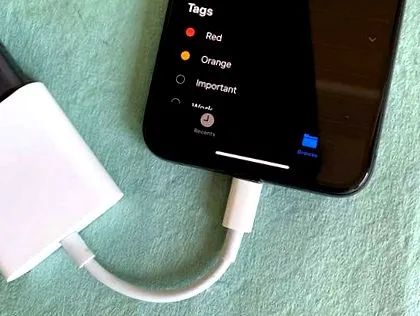
- Підключіть жорсткий диск до iPhone або iPad за допомогою адаптера блискавки до USB, кабелю USB-C, адаптера SD-карти або будь-якого іншого адаптера/концентратора, що підтримує підключення iDevice та підключення жорсткого диска
- Для більшості iDevices жорсткий диск вимагає власного джерела живлення: порт блискавки/USB-C на iDevice не може забезпечуватися достатньою потужністю. Тож обов’язково підключіть привід до зовнішнього джерела живлення, бажано до електричної розетки, а не до порту комп’ютера
- Для USB-камери або багатопортового адаптера переконайтеся, що ви також підключили її до джерела живлення
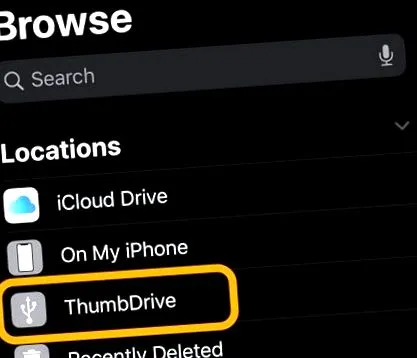
- Відкрий Додаток Файли і виберіть Пошук Клацніть на вкладці нижче, щоб підтвердити, що зовнішній диск успішно підключено до iDevice. У розділі Розташування знайдіть назву пристрою
- Відкрий Додаток для фотографій на вашому iPhone або iPad
- Виберіть фотографії Ви хочете створити резервну копію на зовнішньому диску. Торкніться кожної потрібної фотографії. Ви можете натискати та перетягувати, щоб вибрати кілька зображень одночасно. Альбоми також пропонують один Виберіть все Можливість вибору всіх зображень у певному альбомі
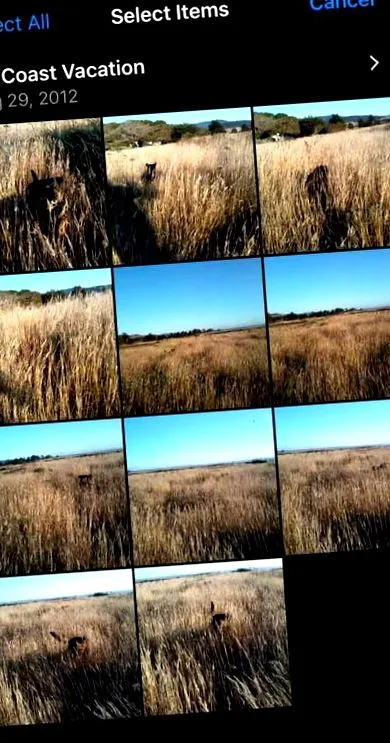
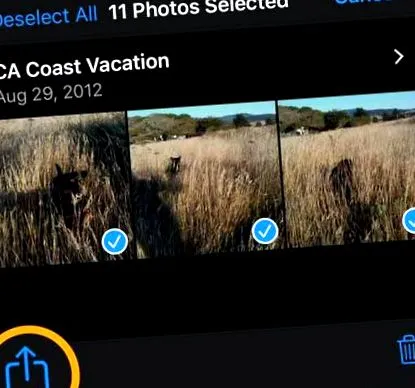
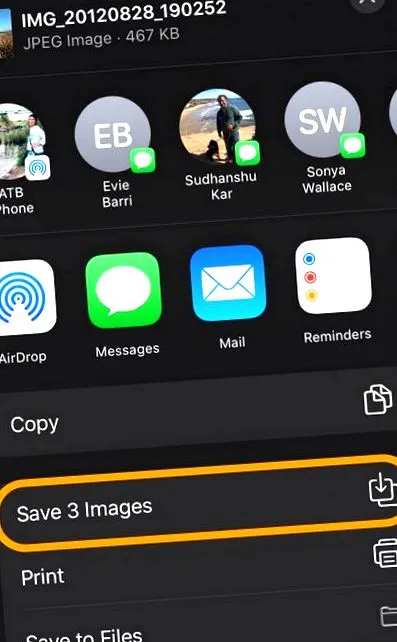
- Вибравши фотографії, торкніться Кнопка "Поділитися"
- Необов’язково: натисніть Варіанти Виберіть параметри фото, наприклад B. Місцезнаходження та фотографії. Натисніть Готово, щоб зберегти параметри
- Прокрутіть аркуш спільного доступу та торкніться Зберегти у файлах
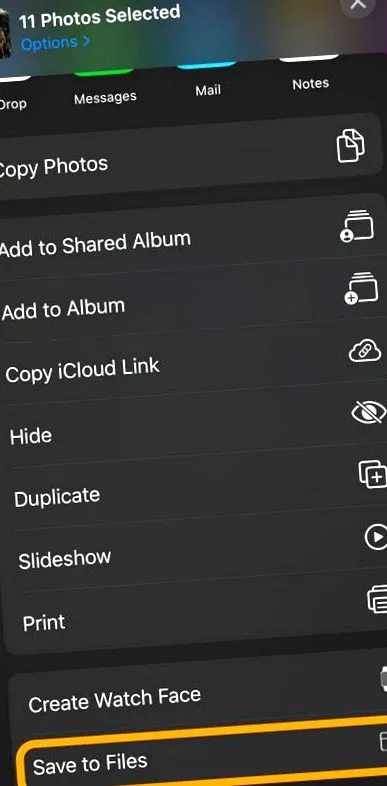
- Виберіть зовнішній жорсткий диск або папку з цього диска. Ви також можете створити нову папку на диску, натиснувши значок нової папки вище
- Вибравши місце на жорсткому диску, торкніться копити
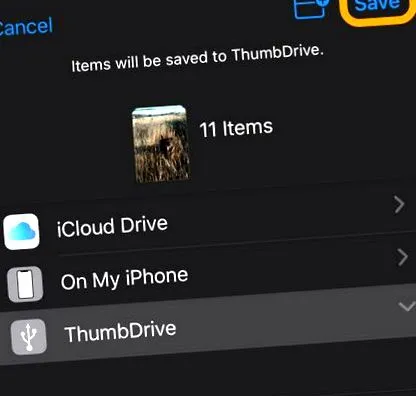
- iOS відобразить повідомлення про те, що ваші фотографії будуть збережені на зовнішньому диску. Зачекайте, поки процес закінчиться
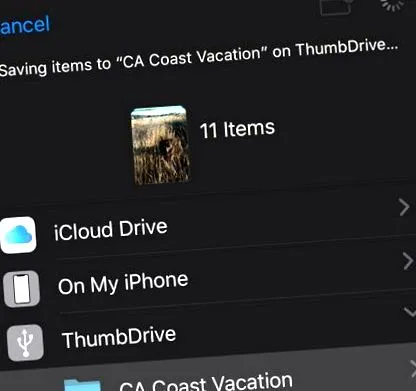
- Коли пристрій закінчить збереження, він повернеться до вибраного альбому програми для фото
- Знову відкрийте програму Файли та переконайтеся, що iOS зберегла ваші фотографії на зовнішньому диску
Переконавшись, що ваші фотографії зберігаються на зовнішньому диску, ви можете безпечно видалити їх із програми Фото
- Якщо ви хочете відразу відновити внутрішню пам’ять, вам потрібно буде видалити останній видалений альбом програми «Фотографії», щоб звільнити місце
- Коли ви видаляєте фотографії з програми "Фотографії", вони зберігаються в цій нещодавно видаленій папці протягом 30 днів, перш ніж iOS назавжди видалить їх із вашого пристрою (на випадок випадкового видалення фотографій).
- Рекомендуємо перезавантажити пристрій після остаточного видалення всіх фотографій
Проблеми з підключенням зовнішнього накопичувача до iPhone, iPad або iPod?
Якщо вам не вдається успішно підключити зовнішній диск до iDevice, спершу переконайтеся, що диск має власне джерело живлення і не залежить виключно від джерела живлення вашого пристрою.
Потім переконайтеся, що на всіх пристроях встановлено принаймні iOS 13 або iPadOS. У попередніх версіях зовнішні накопичувачі офіційно не підтримувалися.
Перезапуск пристрою із приєднаним зовнішнім диском часто покращує зовнішній диск.
Прочитайте нашу статтю Зовнішній жорсткий диск не працює з iPad або iPhone на iPadOS або iOS 13? Отримайте додаткову допомогу, якщо ваш пристрій не працює із зовнішнім диском.
І легко перенести зображення та відео із зовнішнього диска на iPhone або iPad!
Якщо у вас є кілька фотографій, які ви хочете перенести на свій iPhone, iPad або iPod, ви можете зробити те саме на iOS 13+ та iPadOS теж.
І так, це по-бісу просто.
Як перенести зображення та відео із зовнішнього диска на ваш iPhone або iPad
- Підключіть зовнішній диск до iPhone, iPad або iPod. Пам'ятайте, що для вашого накопичувача вам знадобиться зовнішнє джерело живлення
- Відкрийте програму Файли
- Натисніть кнопку Огляд
- Під списком розташувань натисніть Відкрити зовнішній диск
- Щоб переглянути фотографії та відео у папках, торкніться відкритої папки
- Виберіть фотографії, які потрібно перенести на ваш iDevice
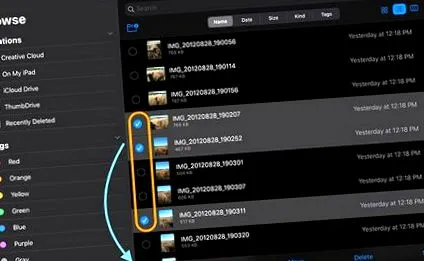
- Натисніть кнопку Поділитися
- На аркуші спільного доступу виберіть Зберегти малюнок
Чому мої фотографії слід резервно копіювати на зовнішній диск?
Є багато причин, чому користувачі можуть захотіти створити резервну копію на фізичному диску.
- У пристрої закінчилася внутрішня пам’ять, і відображаються повідомлення про помилки
- Ви не хочете платити за плани зберігання iCloud від Apple
- Ваша фототека величезна! Передача даних за допомогою AirDrop та інших служб спільного використання непроста
- Ви хочете швидко поділитися фотографіями з іншими, включаючи людей, які не використовують пристрої Apple (тобто не AirDrop).
- Зображення та відео дуже важливі для вас, і вам знадобиться ще одна резервна копія на випадок, якщо щось трапиться з вашим пристроєм та/або вашим обліковим записом iCloud
- У вас немає комп’ютера і вам потрібна фізична резервна копія
- Ви хотіли б відтворювати свої фотографії за допомогою функції USB-накопичувача та параметрів слайд-шоу на вашому Smart TV
- Любов контролювати? Резервне копіювання ваших фотографій та відеозаписів за допомогою зовнішнього накопичувача дає вам можливість контролювати те, що створюється резервна копія
Які переваги резервного копіювання на зовнішній диск?
- Більше не вистачає місця на старих пристроях! Перенесіть свої фотографії та відео на зовнішній диск і заощадите внутрішній простір. Це продовжить життя ваших старих, менших пристроїв зберігання даних
- Для iOS13 + або iPadOS не потрібна стороння програма - повна підтримка iOS/iPadOS
- Однією з найбільших переваг використання зовнішнього накопичувача з iPhone, iPad або iPod та iOS13 +/iPadOS дозволяє легко переміщувати файли між різними пристроями та операційними системами. Це тому, що iOS/iPadOS розпізнає широкий спектр форматування накопичувачів, включаючи ExFat (для Android та Windows), FAT32, HSF + та APFS (файлова система Apple).
- Швидко передайте фотографії з iPhone або iPad на телефон або планшет Android
- Швидко передайте файли із зовнішнього диска на комп’ютер або інший накопичувач
- Ви можете підключити SD-карти, накопичувачі флеш-накопичувачів/флеш-накопичувачів, портативні або настільні жорсткі диски і звичайно твердотільні накопичувачі.
- Ви навіть можете підключити концентратор (який працює від власного джерела), щоб передавати свої фотографії та відео (або інші файли) на кілька дисків, не змінюючи входи та виходи! Так, ви можете переміщати файли між дисками, не зберігаючи їх у локальному сховищі iDevice.
Які недоліки резервного копіювання на зовнішній диск?
Нам подобається ідея резервного копіювання на фізичний диск, але є деякі недоліки:
- Якість фотографії відображає вміст вашого пристрою. Отже, коли ви оптимізуєте фотографії, ваш зовнішній диск копіює ці стислі фотографії, а не оригінали
- Зовнішні накопичувачі не розпізнають повторювані фотографії та відео
- Ви не можете зберегти свою бібліотеку додатків Фотографії на зовнішньому диску
- Будь-який фізичний пристрій може вийти з ладу або пошкодитися
- Неможливість запису безпосередньо на зовнішні пристрої. Наразі ви не можете робити фотографії та відеозаписи на iPhone, iPad або iPod та зберігати їх на зовнішньому диску. Вам все одно потрібно використовувати програму Фотографії як посередника
Приєднуйте, імпортуйте, редагуйте, переглядайте та навіть відтворюйте фотографії та відео із зовнішнього диска, не копіюючи їх на свій iPhone, iPad або iPod
Переглядайте та дивіться, не використовуючи пам’ять пристрою
Якщо ви хочете переглянути відео та фотографії на зовнішньому диску, це можна зробити безпосередньо у програмі Файли. Не потрібно спочатку копіювати ваші фотографії чи відео на пристрій.
Ця функція включає відтворення відео та фільмів безпосередньо із зовнішнього диска без копіювання у внутрішню пам’ять пристрою!
Долучати до спілкування
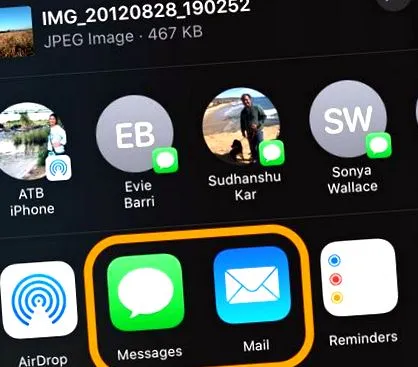
Ви також можете прикріпити фотографії та відео до повідомлення, електронної пошти, документа чи іншого зв'язку, не копіюючи їх на свій пристрій.
Просто додайте свою фотографію як документ додати документ (не вставляйте фотографію чи відео) - потім використовуйте програму файлів для пошуку фотографії/відеозапису!

Або скористайтеся програмою Файли та поділіться фото/відео за допомогою аркуша спільного використання програми Файли.
Імпортуйте та редагуйте безпосередньо в програмах
Тим часом ви тепер можете отримати доступ до файлу фото/відео. Безпосередньо через додаток для файлів ви також можете передавати зображення та відео безпосередньо із зовнішнього джерела (накопичувача, кардрідера чи камери) у програми для керування фотографіями та редагування, такі як Adobe Lightroom та імпортувати інші сторонні програми для фотографій.
Щоб працювати, програми повинні підтримувати цю функцію - вона працює не відразу.
Для всіх попередніх версій iOS (12 і старіших) спочатку потрібно було імпортувати всі фотографії до бібліотеки програми Фото. А потім ви імпортували у свій сторонній додаток.
Прямий імпорт у сторонні програми можливий під iOS13 + та iPad. Тому нам більше не потрібно дублювати фотографії та відео, призначені для редагування фотографій та керування програмами.