Підручник з Photoshop, щоб додати відображення води до архітектурної ілюстрації
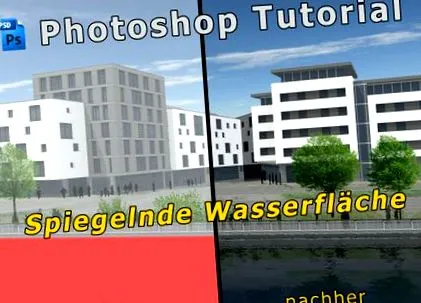
Створення привабливого водного відбиття у Photoshop є одним з основних інструментів торгівлі, не тільки в області архітектурної візуалізації. Відображення води також можна відтворити безпосередньо в програмі 3D, але часто швидше "швидко і брудно" відобразити воду у Photoshop. Зміст цього підручника з Photoshop полягає в тому, як надати вашому архітектурному візуалізації в Photoshop переконливе відображення на будь-якій водній поверхні.
Для цього підручника з Photoshop ми використаємо приклад відображення нижче. Він показує будь-яку візуалізовану архітектурну сцену, яка повинна бути відображена у водній гладі перед нею. Фон також був зроблений контрастним червоним кольором, так що цю область - яка згодом буде представляти водну поверхню - можна буде вибрати легше.
Надані архітектурні сцени без відбиття води
Спочатку ми виділяємо всю область зображення за допомогою інструменту виділення прямокутника (M), який згодом може бути відображений у воді. Шар з початковим зображенням повинен бути активований. Тепер ми копіюємо область за допомогою CTRL + C і вставляємо її за допомогою CTRL + V на новий шар вище. Виберіть червоний вміст за допомогою чарівної палички (W), а потім видаліть його за допомогою клавіші Delete. Якщо все ще є червона рамка, вона повертається назад і збільшує допуск у налаштуваннях вище.
Змістом цього рівня стає дзеркальна водна поверхня, яку ми, отже, все одно повинні дзеркально відображати вертикально (Редагувати/Трансформувати/Дзеркально вертикально). Тепер, якщо просунути вміст шару вниз і вирівняти щось, це виглядає приблизно так:
Вибір вертикально віддзеркаленого зображення
Тепер вам слід наблизити дуже близько, щоб розмістити два елементи один на одному якомога ближче, якщо край дзеркала знаходиться під кутом. Активуйте інструмент переміщення (V) і грубо перемістіть частини зображення разом - найкраще використовувати клавіші зі стрілками для переміщення останніх пікселів.
Вирівняйте правий кут виділеного дзеркального зображення
Тепер він поміщається в правий кут. Для того, щоб отримати ліву область точно одна на одній, використовуйте CTRL + T, щоб перейти в режим перетворення. Тепер ви можете взяти ліву середню ручку, спочатку натиснути CTRL, а потім додатково клавішу Shift (щоб рухатись лише точно по вертикалі або горизонталі) і перетягувати її, поки вміст зображення дзеркального шару не прилягатиме до вихідного вмісту.
Вирівняйте лівий кут виділеного дзеркального зображення
Загалом, картина виглядає так:
Дзеркальний шар, вставлений у вихідне зображення
Далі, давайте подбаємо про ефект типової водної поверхні, яка застосовується до дзеркального нижнього рівня. Слід представити своєрідний канал, тобто все ще спокійну водойму. Тому поверхню води слід виконувати спокійно, але все одно з невеликими хвилями.
Коротко про методологію: Спочатку ми створюємо чорно-білу картину, яка відображає інформацію про висоту дзеркальної поверхні води у перспективі як так звану карту переміщення. Ми можемо застосувати це зображення до нижньої частини зображення за допомогою фільтра спотворень, який зміщує частини зображення іншого зображення на основі рівнів сірого на карті переміщення.
Для цього ми відкриваємо новий малюнок, який може бути трохи меншим (наприклад, вдвічі меншим). Для того, щоб створити випадкову структуру, ми починаємо з структуруючого ефекту зерна. Забезпечує, що вибраний шар заповнений білим кольором, і застосовує фільтр, наприклад, з такими параметрами:
- Інтенсивність: 60
- Контраст: 60
- Тип зерна: багатий на контраст
Якщо ви використовуєте фільтр, на перший погляд ви нічого не побачите, оскільки ефект дуже слабкий. За допомогою тональної корекції значення (CTRL + L) ви можете значно збільшити контраст, перетягуючи чорний трикутник по лівому краю гістограми вправо, поки він не дійде до початку гір, показаних.
Структуруючий ефект зерна
Потім ми виділяємо весь вміст (CTRL + A) і перетворюємо область в перспективі, розтягуючи нижню частину зображення на ручках. Він може бути дуже широким, щоб ефект вийшов добре. У моєму випадку я просто масштабував область зображення двічі поспіль в перспективі. Тепер ви можете бачити кольорові відмінності в зернистому ефекті, які для нас не мають значення, але не турбують нас далі. Але я видалив насиченість CTRL + U.
Ефект структурування спотворений у перспективі
Зараз у нас вже є поважний фоновий шум, який також приблизно відображається на сцені через спотворення. Для кращого ефекту води я додаю другий шар і застосовую до нього волоконний фільтр (фільтр/фільтр візуалізації/волокна). Спершу ви можете спробувати стандартні налаштування. Однак волокна створюються вертикально - тому виділіть все знову і за допомогою ручок поверніть на 90 ° за допомогою CTRL + T та масштабуйте до ширини зображення, щоб ми мали горизонтальне вирівнювання. Тоді ми також масштабуємо цей ефект у перспективі - аналогічно вищезазначеному.
Другий рівень з ефектом скрученого волоконного фільтра
Далі ми хочемо змішати обидва шари і зменшити непрозорість верхнього «волокнистого шару» приблизно до 25% - тоді ефект насправді виглядає цілком корисним:
Готову "карту переміщення" для фільтру зміщення
Найприємніше в тому, що ви можете використовувати карту переміщення, яку ви щойно створили, знову і знову пізніше! Тож збережіть його у своїй бібліотеці текстур, і наступного разу відображення води у Photoshop зробиться ще швидше!
Вас не влаштовує ваша карта переміщення? За посиланням нижче ви можете просто завантажити карту переміщення, яку я створив як файл Photoshop, і використовувати її для вашої архітектурної візуалізації. Він також містить обидва шари, щоб ви могли змінити прозорість шару та інші налаштування та адаптувати їх до своїх потреб:
І ось настає великий момент. Або ви використовуєте свою власну, або ви берете мою карту переміщення як приклад. Спочатку виберіть рівень із дзеркальним вмістом зображення, а на другому кроці використовуйте інструмент прямокутника виділення (M), щоб приблизно зобразити область, яка пізніше представлятиме воду. Потім перейдіть до Фільтр/Спотворення фільтр/Зсув із наступними налаштуваннями:
- Шкала по горизонталі: 100
- Шкала вертикально: 20
- Виберіть "Масштабувати до розміру виділення"
- Виберіть "Повторити пікселі краю"
Ви точно можете пограти зі цінностями. Чим більш лінійним повинен бути хвильовий ефект, тим вищим буде значення "Масштабувати горизонтально" - хоча, на мою думку, моє значення досить велике. Але щось грається ...
Налаштування під час переміщення фільтрів
Підтвердьте за допомогою ОК, і відкриється діалогове вікно, в якому ви зможете вибрати файл. Виберіть створений файл Photoshop на карті переміщення, і результат повинен виглядати приблизно так:
Дзеркальний ефект через зміщений фільтр Photoshop
Це вже йде в правильному напрямку. Це продовжується з доопрацюванням. Перш за все, інтенсивність відбиття повинна зменшуватися в бік фронту. Для цього ми накладаємо маску шару на останній шар, створений за допомогою дзеркальної частини зображення. Альфа-маска - це, в основному, окремий шар із інформацією про відтінки сірого, який приєднується до звичайного шару Photoshop. Особливість полягає в тому, що вміст чорного зображення маски шару прозоро відображається на основному шарі, а вміст білого зображення - непрозорий - тобто не прозорий. Якщо ви створюєте чорно-білий градієнт на масці шару, ви створюєте перехід від прозорого до непрозорого для основного шару - у нашому прикладі ми зменшуємо прозорість шару за допомогою дзеркальної частини зображення в лицьовій області з м’яким переходом.
Отже, давайте: Спочатку ми позначаємо шар дзеркальним вмістом зображення і створюємо маску шару, використовуючи нижній рядок меню палітри шарів (див. Знімок екрана нижче). Потім ми позначаємо нещодавно створену маску шару (маленьке біле поле поруч із зображенням попереднього перегляду шару на палітрі шарів), вибираємо інструмент градієнта (G) і малюємо градієнт чорно-білого градієнта знизу ліворуч угорі праворуч (лише до кордону банку). Переконайтеся, що колір переднього плану темний, але не повністю чорний, а білий обраний фоновим кольором. Курс також повинен проходити дещо під прямим кутом до краю банку. Тоді це виглядає приблизно так:
Прозорість дзеркальної поверхні через маску шару
Для цього може знадобитися кілька спроб - але це не погано. Треба щось спробувати і побачити ефект. До речі, ви також можете малювати безпосередньо на масці шару дуже м'яким пензлем, тоді у вас буде кращий контроль із більш складними градієнтами.
Тепер фон червоний - контрастний колір від нашого візуалізації. Настав час заповнити цю область шаром вихідного зображення, активованим відром заливки, темно-синім відтінком.
Проміжний результат водної поверхні
Це виглядає цілком придатним для використання ... єдине, що мені так не подобається, це те, що перехід від водної поверхні до справжнього краю берега ще насправді ще не виділяється. Тут я просто погоджуюсь на швидке зменшення яскравості рівня відтвореної водної поверхні. Для цього просто натисніть комбінацію клавіш CTRL + U і потягніть контролер на рівень яскравості - в моєму випадку до значення -35.
Це виглядає корисно, чи не так?
Проміжний результат водної поверхні
І як я вже говорив, ви завжди можете повторно використовувати карту переміщення у Photoshop. Але обов’язково спробуйте інші варіанти карти, якщо хочете створити дещо інший образ води.
До речі: у прикладі візуалізації ми працювали з групами людей, яких вирізали для ілюстрації архітектури. Ми надали вам безкоштовне завантаження, де ви можете завантажити деякі з них безкоштовно:
Вам сподобався підручник? З нетерпінням чекаю короткого коментаря!