Початок роботи з SolidWorks
Короткий зміст:
Привіт всім,
За домовленістю з Філіппом (c.phili), я скористаюся тим, що неможливо перетворити файл Кобальт файл стрічкової пилки SolidWorks не втрачаючи всіх функцій створення (і багатьох інших речей), щоб переробити весь малюнок і зробити його підручником.
Цей перший розділ буде присвячений розкриттю основної роботи SolidWorks та створенню простої частини.
SolidWorks є програмним забезпеченням для автоматизованого проектування (САПР), воно, безумовно, дозволяє малювати у 2D або 3D, але на цьому не зупиняється. Також можна «експлуатувати» вузол, перевірити опір деталі, дізнатися її вагу, центр ваги тощо. Програмне забезпечення також дозволяє створювати Малюнки 2D із 3D-моделі. Ці креслення автоматично оновлюються при зміні 3D-моделі.
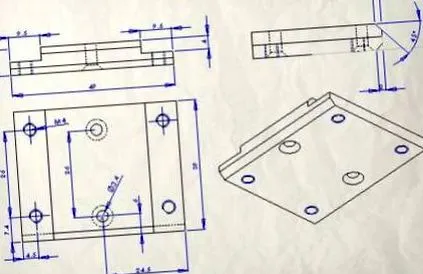
2D-креслення з 3D-моделі
На наступному зображенні показано аналіз властивостей деталі відповідно до обраного матеріалу (алю 2024)
і тут вивчення поведінки під навантаженням
Загальний принцип роботи
Як, наприклад, при створенні механічного вузла, спочатку ми спершу намалюємо складові частини нашого вузла; кожна частина буде збережена в окремому файлі з розширенням .sldprt
Потім ми можемо створити файл Збірка з цих частин шляхом їх визначення обмеження складання. Ця збірка буде нашою останньою збіркою або частинами остаточної збірки (під/збірка).
З обмеження дозволить деталям "фіксуватися" одна до одної, можливо, залишаючи їм певний ступінь свободи, що дозволить операції збірки. Наприклад, ковзання столу на його слайдах, обертання шківа тощо. .
Цей рух можна ініціювати вручну, переміщаючи деталі вузла за допомогою миші, або визначаючи "силу", таку як двигун, пружина, сила тяжіння тощо.
Збірки можна розірвати, щоб отримати…. вигляд у розриві. Можна зробити деталі напівпрозорими, зробити надрізи ...
Збірки зберігаються як файли .сльдазм
Увага, деталі не зберігаються у збірці, не знищують файли деталей (.sldprt), що її складають, не переміщуйте їх в іншу папку.
Найкраще - створити папку для кожного нового проекту та зберегти все, що стосується проекту, у цій папці.
Файли малюнків, навпаки, мають розширення .slddrw, вони теж залежать від деталей та вузлів, тому те саме, не рухайте їх.
Нарешті ми дійдемо до суті справи, намалювавши дуже просту першу частину цієї пилки.
Це простий куб 50 х 50 х 20 мм з отвором Ø 12, центрованим на одній з маленьких граней. Насправді, враховуючи операцію, цілком ймовірно, що це не простий отвір, а отвір для відводу, в якому гвинт, керований маховиком, буде вкручуватись для затягування леза.
Створіть нову деталь.
Запуск SolidWorks, потім у меню файл вибрати новий. У вікні, яке відкриється, двічі клацніть на піктограму "Деталь", щоб створити новий документ деталі
Ви опинитесь перед сторінкою, що представляє 3D-всесвіт SolidWorks .
Тепер ми створимо ескіз, тобто 2D-креслення, яке буде екструдований (розтягнутий) у 3-му вимірі. Це найбільш вживаний принцип творення.
Цей ескіз повинен бути розміщений у просторі на План. За замовчуванням SolidWorks пропонує 3 ортогональні площини, які називаються Грань, Верхня та Права площини. Пізніше ми побачимо, що ми можемо (мусимо) створити інших для виготовлення певних деталей.
Ці плани видно зліва в дереві створення. Клацання на одній з площин виділяє її та робить її зеленою на дисплеї.
Кнопки, що представляють синій куб, у верхньому лівому куті зображення використовуються для орієнтації тривимірного вигляду. Можливо, ваш дисплей не ідентичний моєму, залежно від версій та змін, які я вніс у свій інтерфейс.
Перший зліва використовується для орієнтування зору так, щоб обрана площина (або грань об’єкта) була звернена до спостерігача. Для інших малюнок говорить сам за себе, ви можете швидко побачити свій проект у всіх напрямках.
Ви можете обертати вигляд за допомогою миші, натискаючи середню кнопку (колесо прокрутки) та рухаючи мишу, якщо натиснути Alt крім того, ви змінюєте план обертання.
Поворот регулятора регулює масштабування, переміщення виду (панорамування) отримується натисканням на Ctrl на додаток до середньої кнопки.
Створення ескізу
Ми збираємося намалювати свою частину спереду у вигляді квадрата 50x50 мм, який ми видавимо на 20 мм
1) Виберіть передню площину на дереві ліворуч від вікна
2) Клацніть на, щоб зорієнтувати площину паралельно екрану
3) Клацніть на вкладці Ескіз доступ до інструментів для малювання ескізів.
4) Виберіть інструмент прямокутник
5) Намалюйте прямокутник, клацнувши першу точку прямокутника в центрі штатива, коли з’явиться наступна піктограма, це обмежить цю точку до точки 0,0 креслення. Важливо, що ескізи повинні бути повністю обмеженими для використання без будь-яких неприємних сюрпризів при зміні креслення. Повністю обмежуючись, це означає, що всі розміри та положення різних ліній та кривих, що складають його, повинні бути відомими. Обмеження цієї першої точки на кресленні «фіксує» деталь у просторі. Не хвилюйтеся ще про розміри прямокутника.
6) Торкніться вихід для виходу з режиму створення прямокутника.
7) Клацніть на тлі креслення, щоб скасувати вибір шляху, ви помітите, що одні лінії сині, інші чорні. Якщо залишились сині лінії, це означає, що ескіз не обмежений повністю, що і стосується цього, оскільки ми ще не визначили його розміри.
Якщо натиснути на рядки, щоб вибрати їх, ви зможете побачити піктограми, які вказують, які відносини пов'язані з ними. Тут, вибравши нижній рядок, я бачу, що він має два взаємозв’язки, створені автоматично під час малювання. Ліва точка лінії обмежена початком координат, і вона також має горизонтальне відношення.
8) Тепер ми закінчимо обмежувати ескіз розмірами двох сторін, однієї вертикальної та однієї горизонтальної, будь-якої, але лише однієї горизонтальної сторони та однієї вертикальної сторони. Клацніть на кнопку з правого боку вікна, а потім клацніть на одну зі сторін прямокутника. Розмістіть розмір, а потім клацніть ще раз на тлі у місці, де повинен бути текст розміру. У вікні Редагувати, введіть 50 і натисніть клавішу вихід
9) Зробіть те ж саме для правої сторони. Ми отримуємо повністю обмежений ескіз, усі лінії чорні. Щоб вийти з режиму котирувань, натисніть вихід або виберіть інший інструмент.
10) Тепер ми видавимо ескіз у 3-му вимірі за допомогою a Функція.
Клацніть на вкладці Функції на панелі інструментів виберіть екструдована основа/головка
11) Введіть висоту видавлювання, тут 20 (мм), а потім підтвердьте, натиснувши один із символів у верхній частині панелі або у верхньому правому куті вікна креслення
Ця операція завершена, ви бачите, що є запис із назвою Екструзія1 в дереві створення
Ви можете «розгорнути» цю функцію, щоб побачити, що в ній, лише ескіз цієї простої функції.
Якщо клацнути правою кнопкою миші на функції, ви отримаєте контекстне меню, яке дозволить вам отримати доступ до налаштувань функції або редагувати ескіз.
Якщо двічі клацнути на назві функції (повільно, а не як подвійне клацання), ви зможете змінити назву функції, що може бути корисним для складних об'єктів.
Збережіть свою роботу через файл меню/збережіть як, давши їй назву "nut_tendeur"
Ось і все, на сьогодні все буде, отвір просвердлимо пізніше.
PDF-версія тут: http://www.fichier-pdf.fr/2014/05/02/01-decouverte/
Востаннє відредаговано dh42 у п'ятницю, 2 травня 2014 р. - 21:35, відредаговано 12 разів