Покращення низької якості друку
Покращення низької якості друку.
Дотримуйтесь інструкцій, які стосуються вашої ситуації.
-
Якщо надруковані сторінки мають горизонтальну або вертикальну лінію на тексті або графіці (як показано на малюнку нижче) або текст відсутній, деякі сопла можуть бути засмічені і потребують очищення. Йти до Розділ 1 для отримання вказівок щодо друку Аркуша перевірки якості та очищення друкуючої головки.
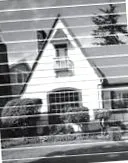
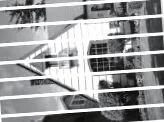
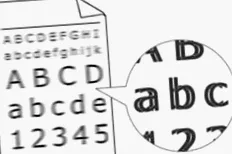
Якщо друковані сторінки містять розмитий текст або зображення розмиті (як показано нижче), вам потрібно відрегулювати вирівнювання голови. Йти до Розділ 2 вказівки щодо друку аркуша перевірки вирівнювання та налаштування вирівнювання під час друку.
Розділ 1: Перевірка якості друку та очищення друкуючої головки
Ви також можете натиснути (Налаштування) і Чорнило.
Виконайте одне з наступного:
- Якщо всі рядки чіткі та видимі, натисніть Так, щоб завершити перевірку якості друку та перейти до КРОК 12.
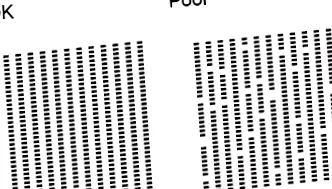
- Якщо короткі рядки відсутні, як показано нижче, натисніть Немає.
Виконайте один із наступних кроків залежно від якості в контрольному списку:
- Якщо всі рядки чіткі та видимі, натисніть Так, щоб завершити перевірку якості друку та перейти до КРОК 12.
- Якщо якість друку залишається низькою, і ви повторили процес очищення менше п’яти разів, натисніть Немає і повернутися до КРОК 5 повторити очищення друкуючої головки. Вам потрібно роздрукувати Аркуш перевірки якості та почистити друкуючу головку до п’яти разів.
- Якщо якість друку залишається низькою, і ви повторили процес очищення до п’яти разів, натисніть (Дім). Зверніться до служби підтримки клієнтів Brother із розділу "Зв'яжіться з нами".
Для чищення друкуючої головки витрачається чорнило. Чищення друкуючої голівки понад 5 разів витрачає чорнило без потреби. Якщо ви не бачите жодних покращень, зв’яжіться зі службою обслуговування клієнтів Brother за адресою "Зв’язатися з нами".
Розділ 2: Перевірка вирівнювання друку
Ви також можете натиснути (Налаштування) і Чорнило.
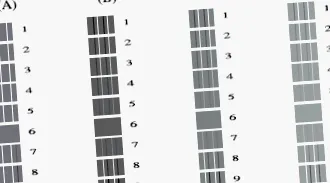
Пристрій починає друкувати аркуш перевірки вирівнювання.
Для досягнення найкращих результатів Brother рекомендує клієнтам використовувати лише справжні чорнила Brother. Використання витратних матеріалів, що не належать до Brother, може вплинути на продуктивність обладнання, якість друку та надійність апарата, оскільки формула чорнил у справжніх чорнильних картриджах Brother запобігає забрудненню та засміченню друкуючої головки. Обмежена гарантія Brother не поширюється на будь-які проблеми, спричинені чорнилом та/або картриджами з інших джерел.
> Клацніть тут, щоб отримати додаткову інформацію про оригінальні витратні матеріали Brother.