Порада Правильно підключіть мікшер до ПК - Блог Oblis
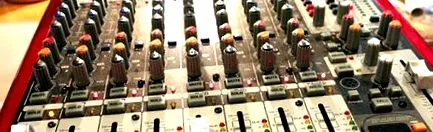
Багато, хто використовує мікшер, хочуть робити це і на своєму ПК. Оскільки це завжди призводить до плутанини, ось інструкції щодо правильного підключення змішувача до комп’ютера. Як через USB, так і через аналоговий шлях.
Відео відтворюється вбудованим YouTube.
Дозволити вміст Youtube
Половина бою - це підготовка. Здебільшого навіть не вдається підключити ПК, а скоріше правильно встановити сам мікшер, тож спочатку підключіть свій мікрофон до вільного входу на мікшері. Якщо це конденсаторний мікрофон, переконайтеся, що ви активували фантомне живлення. Потім ви можете збільшити свій коефіцієнт підсилення для мікрофона приблизно до половини та встановити для тестування канал та основний фейдер у положення 0 дБ. Нарешті, переконайтесь, що канал не відключений або неправильно прокладений. Якщо ви можете почути себе через навушники, а світлодіоди на індикаторі рівня блимають, налаштування мають бути правильними. Тепер фактичне з'єднання може розпочатися.
Підключення через USB
Відтепер про USB не слід стільки роздумувати. Підключіть кабель USB до мікшера та ПК. Якщо вам більше не потрібні драйвери, мікшер повинен з’явитися в налаштуваннях звуку Windows (Панель управління -> Звук). Якщо ви хочете почути звук ПК через стіл, встановіть його як пристрій за замовчуванням у налаштуваннях відтворення. Для запису ви робите те саме на вкладці "Запис". Ви можете встановити рівень на 100%, оскільки регулювання гучності здійснюється за допомогою змішувача.
Тепер ви можете розпочати роботу із програмним забезпеченням для запису. Для простого запису голосу достатньо монодоріжки. Якщо у вас є стереозвук, такий як звук у грі або музика, ви також можете розпочати стереозапис.
Підключення аналогове
Для прямого підключення до звукової карти це залежить від того, які виходи у вас є. Якщо ви хочете використовувати основний вихід із 2-кратним 6,3-мм гніздом, вам потрібен цей кабель. З виходами cinch це. Вам слід використовувати синій вхідний сигнал на звуковій карті. Ви можете вибрати його як пристрій за замовчуванням у налаштуваннях звуку Windows, а потім використовувати в програмі запису. Тут також рівень повинен бути встановлений на 100%, оскільки фактичне регулювання гучності відбувається на змішувачі.
Якщо у вас немає вхідного входу, а лише червоний вхід для мікрофона, ви також можете скористатися цим. Однак є над чим розглянути. Часто активується додаткове посилення мікрофона. Вам слід повністю вимкнути це, оскільки змішувач вже має достатній рівень. Також можливо, що драйвер вашої звукової карти активував автоматичне придушення шуму та/або зворотного зв'язку. Зазвичай це можна вимкнути в налаштуваннях звуку Windows або в налаштуваннях драйвера звукової карти (systray, ліворуч від годинника Windows).
Тоді ви можете переключитися на програму запису та розпочати.