Поради щодо запуску портативного ПК без кнопки живлення
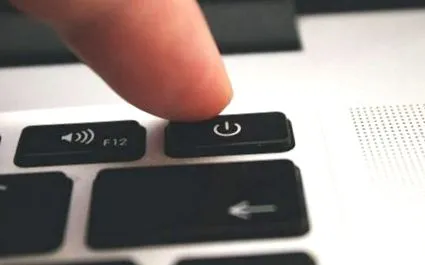
Зазвичай, коли ви хочете увімкніть ноутбук, ви, природно, натискаєте Кнопка живлення, Кнопка увімкнення/вимкнення, Кнопка живлення з вашого комп'ютера - називайте це як завгодно -. Однак може трапитися так, що останній вже не працює, або, просто кажучи, його немає на вашому портативному ПК.
У цьому випадку пам’ятайте, що вони є альтернативи світлу a ноутбук без кнопки живлення.
Все це ми пояснюємо в наступних рядках. Прочитайте статтю до кінця, можливо, вона вам стане в нагоді !
Запустіть комп'ютер за допомогою клавіатури
Для тих, хто не може запустити свій ПК за допомогою кнопки живлення, це цілком можна ввімкнути ноутбук з будь-якої клавіші на клавіатурі. Це простий варіант налаштування. Для цього просто внесіть зміни до рівня BIOS.
Спочатку переконайтеся, що ваш ноутбук увімкнено.
Тоді треба перейти на сторінку налаштування BIOS швидким натисканням клавіш F1, F2, F11 або навіть Esc, Supp.
Якщо ви не можете знайти ключ, що відповідає вашій моделі комп'ютера, ви можете швидко здійснити пошук у Google.
З клавіатури PS2
Налаштування ноутбука для завантаження з клавіатури PS2, потрапивши на панель конфігурації BIOS, ви повинні знайти опцію "PS/2 Keyboard Power On" і призначити їй значення "Any Key" за допомогою стрілок.
Таким чином, ви дозволяєте своєму ПК запускати з будь-якої клавіші на клавіатурі.
Залежно від вашої материнської плати, параметр "Увімкнення клавіатури PS/2" можна знайти на вкладці "Додатково" або на вкладці "Живлення".
З USB-клавіатури
Налаштування ноутбука для запуску з USB-клавіатури, потрапивши на панель конфігурації BIOS, потрібно перейти на вкладку "Додатково", а потім вибрати "Конфігурація USB".
Потім потрібно авторизувати функцію “Клавіатура USB/дистанційне ввімкнення”, вибравши “Увімкнути”.
Не забудьте зберегти нові налаштування перед виходом з BIOS.
Залежно від моделі вашого портативного ПК, а особливо від характеристик материнської плати, ви не зможете знайти ці параметри на панелі конфігурації BIOS.
Програмуйте автоматичний запуск ПК щодня
Іншим рішенням для тих, хто не може використовувати кнопку живлення, було б налаштувати щоденний автоматичний запуск і в певний час свого ноутбука.
Це все ще відбувається на стороні BIOS.
- Для початку, отже, це необхідно перейти на сторінку налаштування BIOS натисканням клавіш F1, F2, F11 або навіть Esc, Supp., досить швидко під час запуску пристрою.
- Потім з’явиться сторінка конфігурації BIOS, як показано на скріншоті нижче:
- За допомогою стрілок виберіть вкладку "Живлення":
- Потім перейдіть до «Конфігурація APM»:
- Перейдіть до розділу «Відновити сигнал тривоги RTC», а потім «Увімкнути сигнал тривоги RTC»:
- Ви активуєте опцію, вибравши "Увімкнути":
- Потім з’являються інші параметри, що дозволяють налаштувати кількість днів і точний час автоматичного запуску вашого ноутбука за допомогою “RTC Alarm Date”, “RTC Alarm Hour”, “RTC Alarm Minute”, “RTC Alarm Second”:
- Не забудьте зберегти цю нову конфігурацію перед виходом зі сторінки конфігурації BIOS.
Вам більше не доведеться використовувати кнопку живлення, щоб увімкнути ноутбук, оскільки він запуститься автоматично відповідно до вашої конфігурації.
Запустіть ноутбук у режимі очікування за допомогою миші
Якщо ви не можете запустити його за допомогою кнопки живлення на ноутбуці, ви можете тримайте його в постійному режимі очікування та використовуйте мишку, щоб його розбудити.
З екологічної точки зору це не найкраще рішення, але воно може стати гарною тимчасовою альтернативою.
Зазвичай миша налаштована на виведення комп’ютера з режиму сну. Якщо це не так, можна налаштувати це за допомогою декількох клацань.
- Клацніть правою кнопкою миші на кнопці "Пуск", а потім натисніть "Диспетчер пристроїв":
- Виберіть “Миша та інші пристрої зберігання”:
- З'явиться спадне меню. Двічі клацніть на “MID HID”:
- З'явиться вікно "Властивості" вашої миші:
- Перейдіть на вкладку "Управління живленням":
- Поставте прапорець біля пункту «Дозволити цьому пристрою активувати роботу комп’ютера»:
Все, що вам потрібно зробити, це перевірити цю нову конфігурацію, і тепер ви можете за допомогою миші увімкнути ноутбук у режимі очікування.
Порада щодо перезапуску портативного ПК за допомогою комбінації клавіш
Існує комбінація клавіш, робити замітки на пост-це або вчитися напам'ять, що дозволяє перезавантажити ноутбук, не натискаючи кнопку живлення.
Це дуже корисна порада у випадку помилки у вашій системі, якщо кнопка живлення зламана, наприклад, і миша більше не реагує.
Під Windows, комбінація клавіш для перезавантаження ПК:
CTRL + ALT + DEL/DEL
Порада перевірити, чи не вмикається ваш портативний ПК натисканням кнопки живлення: Вивантажте конденсатори з материнської плати
Якщо у вас є кнопка запалювання, але ваш ПК не вмикається під час натискання, це маніпуляція для тестування, перш ніж приступати до чогось іншого.
Він складається з розрядити конденсатори, які залишаються зарядженими залишковим струмом після неналежного поводження або ненавмисного вимкнення машини, серед іншого.
Маніпуляція займає лише кілька хвилин:
- Відключіть джерело живлення.
- Вийміть акумулятор.
- Продовжуйте натискати кнопку живлення ПК протягом 40 секунд до 1 хвилини.
- Відпустіть кнопку.
- Замініть акумулятор.
- Знову підключіть блок живлення.
- І спробуйте увімкнути комп’ютер.
Ваш ноутбук повинен запускатися нормально. Якщо це так, проблема із запуском ПК полягала просто в конденсаторах, і кнопка запалювання тепер знову працює.
Ці багато порад повинні допомогти вам запустити ноутбук, не використовуючи кнопку живлення, або дозволити вам відновити функціональність останнього.
Не соромтеся поділитися своїми відгуками в коментарях, якщо ви спробуєте один із цих методів !