Посібник щодо конфіденційності для фотографій, розміщених у Facebook
Facebook став одним із найбільш часто використовуваних рішень для публікації особистих фотографій в Інтернеті завдяки тому, що в Румунії багато користувачів цієї соціальної мережі (понад 4,6 мільйона, за даними Facebrands).
Таким чином, ви можете відразу дізнатись, чим займалися ваші друзі, де вони розважалися останнім часом і з ким проводять вільний час.
Недоліком є те, що іноді ви можете дізнатись про своїх друзів речі, які вони не хотіли б розкривати в Інтернеті, але які з’явилися у Facebook через друга, який сфотографував їх у невідповідній позі та позначив їх на цьому зображенні.
Вам, мабуть, це смішно, але як бути жертвою невідповідної фотографії, яка з’являється у профілі друга, і якщо у вас немає правильних налаштувань, зокрема у вашій хронології, без будь-якого іншого втручання з вашого боку? І якщо ми думаємо, що ці фотографії миттєво можуть побачити всі ваші друзі, все стає ще складніше.
Тому в цьому посібнику ми покажемо вам кроки, яких потрібно дотримуватися, щоб уникнути та видалити з Інтернету фотографії, на яких ви з’являєтесь.
Як уникнути того, щоб друг автоматично позначив вас фотографією
У Facebook будь-який друг може пов’язати фотографію з вашим ім’ям за допомогою простого тегу. Щоб уникнути негайного появи такої фотографії у вашому профілі та її бачення майже будь-ким, важливо активувати опцію, згідно з якою ви повинні дати свою чітку згоду на те, що певна фотографія буде позначена вашим ім’ям.
Для цього потрібно отримати доступ Параметри конфіденційності у верхньому правому меню (клацніть стрілку у верхньому правому куті, потім натисніть Налаштування конфіденційності) і введіть Редагувати налаштування праворуч від підменю Графік та позначення. Що стосується теми цього посібника, нас цікавлять лише деякі варіанти тут.
- Перегляньте повідомлення, до якого друзі додають теги, перш ніж вони з’являться у вашій хронології - Для цієї опції потрібно встановити значення на так що фотографії, на яких вас позначено, не відображаються автоматично на вашій хронології. Якщо це зараз увімкнено вимкнено, натисніть на опцію та виберіть Увімкнено у меню, що з’явиться.
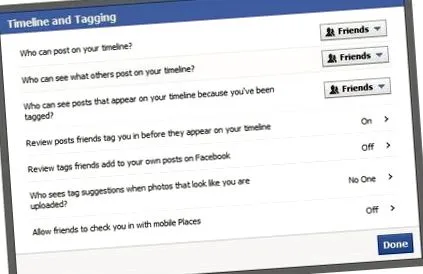
Вмикає можливість затвердження тегів на зображеннях вручну
- Хто може бачити публікації, які з’являються на вашій хронології, оскільки вас позначили? - Тут ви вибираєте, хто може бачити фотографії, які ви позначили, і ви можете вибрати фотографії, які будуть загальнодоступними, видимими для друзів чи певного списку друзів. Якщо ви хочете, щоб вони були видимими лише вам, натисніть На замовлення і вибрати Тільки я у наступному меню.
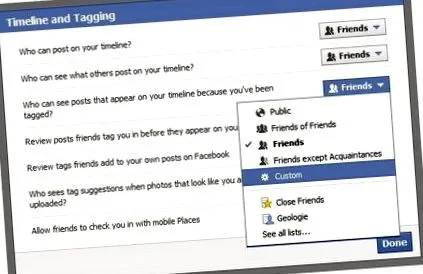
Виберіть, хто може бачити фотографії, які ви позначили
- Хто бачить пропозиції тегів, коли завантажуються фотографії, схожі на вашу? - Facebook має опцію, на основі якої він може автоматично визначати, чи з’являєтесь ви на зображенні на основі ваших тегів імен з інших зображень, розміщених у соціальній мережі. Рекомендуємо вимкнути цю опцію, тим більше, що система розпізнавання обличчя може вийти з ладу, і для цього вам потрібно лише вибрати опцію Ніхто.
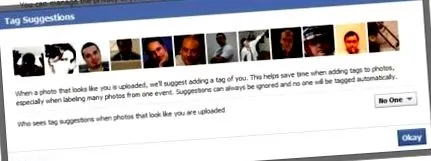
Бажано відключити опцію автоматичного асоціювання вашого імені зі знімками, на яких ви відображаєтесь
Відтепер, коли хтось позначає вас на зображенні, вам потрібно буде затвердити тег вручну, щоб це зображення з’явилося у вашій хронології. Для цього введіть свій профіль та виберіть Журнал активності, після чого вам доведеться затвердити теги, як на малюнку нижче:
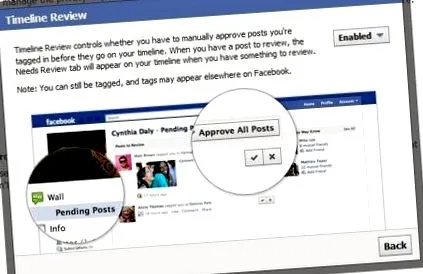
У цьому меню ви затверджуєте тег для певного зображення у Facebook
Що ви робите, якщо з’являєтесь у невідповідному малюнку у Facebook
Ви щойно встановили, що ваше ім’я пов’язується із фотографією лише після вашого схвалення, але що, якщо вас уже позначили на невідповідній фотографії?
У такій ситуації перейдіть до зображення, яке ви позначили, і наведіть на нього курсор, щоб меню параметрів з’явилося внизу. Потім натисніть на Варіанти і виберіть опцію Повідомити/Вилучити тег, так само, як на фотографії нижче.

Параметр Повідомити/Вилучити тег допомагає вам видалити тег із зображень
Наступним кроком є вибір одного з параметрів, що з’являться. Якщо ви справді відображаєтеся на цій фотографії, виберіть варіант Я хочу видалити цей тег. Якщо ви не відображаєтеся на фотографії, і вона жодним чином не представляє вас, ви можете вибрати варіант Спам або афера з меню Ні, це фото про щось інше, щоб уникнути повторення подібних ситуацій.
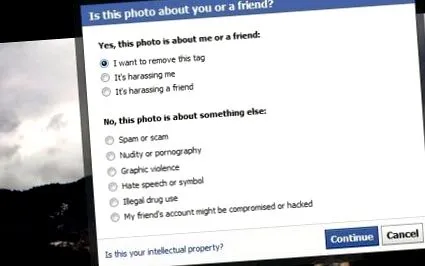
Виберіть причину, через яку ви хочете видалити тег із картинки
Клацанням на продовжувати ми дійшли до ще більш цікавого меню, в якому ми маємо можливість назавжди заблокувати користувача, який позначив нас на цій картинці.
Перший варіант - просто видалити тег, але фотографія залишиться на Facebook. Але якщо ви хочете, щоб ця картинка більше не існувала у Facebook, оскільки вона може поставити вас у незручну ситуацію, ви можете вибрати Попросіть [ім’я друга] сфотографувати світанок. Таким чином, ви надішлете повідомлення своєму другові, повідомивши його, що ви хочете видалити фотографію з Facebook.
Нарешті, третій варіант є найбільш рішучим: Заблокувати [ім'я друга]. За допомогою цієї опції у вас більше не буде взаємодії з цією людиною, і його фотографії більше не відображатимуться у вашій хронології.
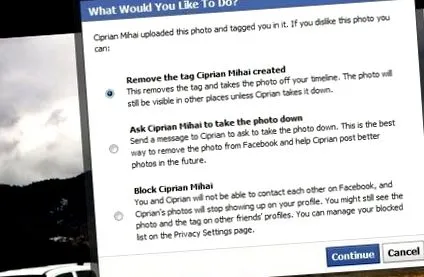
Після видалення тегу ви можете попросити видалити зображення або навіть заблокувати користувача
За цим процесом ваше ім’я більше не буде пов’язане з цією фотографією, але дуже важливо пам’ятати, що фотографія все одно буде доступна у Facebook і може бути переглянута друзями, які її завантажили, або навіть усіма користувачами Facebook, якщо є публічним.
Хто може бачити завантажені вами фотографії
Настільки ж важливі, як і фотографії, на яких ви з’являєтесь, це ті, які ви завантажуєте. Якщо ви хочете завантажити фотографію, але не хочете, щоб її хтось бачив, вам потрібно вибрати це перед завантаженням фотографії.
У меню завантаження фотографії праворуч і відразу зліва від кнопки "Опублікувати", яка завантажує фотографії, є опція, яка дозволяє вам керувати цим. Клацніть і зі списку, що з’явиться, ви можете вибрати, щоб фотографія була загальнодоступною або видимою лише для друзів. Якщо ви хочете щось більш конкретне, натисніть на На замовлення.
Тут у вас є можливість зробити фотографію видимою навіть для певних людей, просто ввівши їх ім’я, але у вас також є можливість приховати фотографію від одного з ваших друзів, навіть якщо решта друзів її бачать.
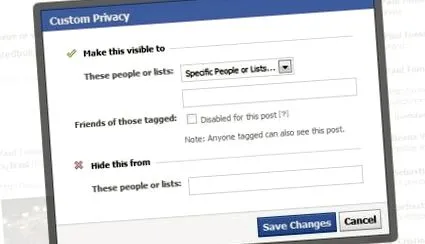
Ви можете вибрати, що певну фотографію можуть переглядати лише певні друзі
Для фотографій, які ви вже опублікували у Facebook, для яких ви хочете змінити ці параметри, виберіть фотографію та натисніть невелику кнопку, доступну у вікні праворуч від дати опублікування фотографії, щоб активувати меню. Кроки такі ж, як і вище.
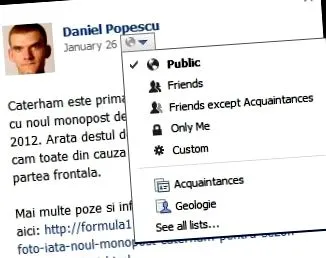
Ви можете змінити налаштування конфіденційності фотографії навіть після її завантаження
висновки
Незважаючи на те, що вони досить добре приховані через товсті меню, існують варіанти, за допомогою яких ви можете усунути вашу асоціацію із зображенням, і ними можна скористатися досить легко. Завжди добре бути обережним, саме тому ми особливо рекомендуємо слідувати нашим порадам у першій частині цього посібника, щоб в кінцевому підсумку вас автоматично не позначили на фотографіях без вашої згоди.
Також непогано звернути увагу на людей, які мають доступ до фотографій, які ви розміщуєте у Facebook із перелічених вище причин.