Посібник System Builder Керівництво по складанню ПК - PC Masters
Робити це самостійно спокусливо, головним чином з фінансових причин, а не лише при будівництві будівлі; в останні роки комп’ютери також все частіше поєднуються між собою. Однак у кожного новачка завжди виникає питання: як? Любить читати, що все це насправді відповідає принципу Лего, і ви не можете помилитися. Це не зовсім так, і багато користувачів справедливо не хочуть наосліп підбирати обладнання, яке коштує сотні євро, та підключати його на щастя.
Далі ми хочемо наблизити вас до того, як все це працює, адже після закінчення все це насправді виглядає як старі добрі кольорові пластикові блоки, тим більше, що за фактично просте будівництво самоконфігурованих систем часто стягується 50 євро і більше.
підготовка
Що нам потрібно, щоб ми могли розпочати будівництво? Усі компоненти, які там були б:
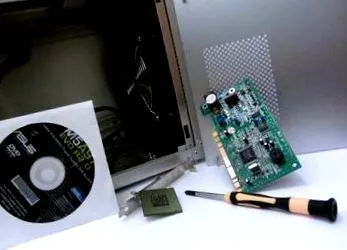
- кожух
- Процесор (вкл. Кулер)
- графічна картка
- оперативна пам'ять
- блок живлення
- Материнська плата
- Жорсткий диск (HDD); Жорсткий диск
- Твердотільний накопичувач (SSD); Напівпровідниковий привід
- сильніший процесор та/або Охолоджувач відеокарти
- Вентилятор корпусу
- Управління вентилятором
Охайне та достатньо освітлене робоче місце так само рекомендується, як і обережний підхід. Крім того, має бути ясно, що ви дієте на свій страх і ризик, PCMasters.de не несе відповідальності за будь-яку шкоду.
Тепер до фактичної структури. Спочатку беремо материнську плату та налаштовуємо процесор, оскільки кріплення на вже встановлену материнську плату може бути складним, особливо з (дуже) невеликими корпусами. Слід розрізняти процесори AMD та Intel (надруковані на процесорі та оригінальній упаковці (OVP)).
Всі процесори AMD мають штифти на друкованій платі (друкованій платі) процесора (ЦП), відповідно розетка забезпечена безліччю маленьких отворів. Однак перед установкою маленький металевий важіль, показаний на малюнку, повинен бути встановлений у вертикальне положення (зверніть увагу на символи!). Тепер центральний процесор можна використовувати, але будьте обережні не в усіх орієнтаціях. Як орієнтир, AMD друкує невеликий золотистий наконечник стрілки на одному куті процесора, який, в свою чергу, повинен спрямовувати на наконечник стрілки на гнізді материнської плати. Тоді, звичайно, важіль потрібно відкинути назад і зачепити так, щоб центральний процесор стояв на своєму місці.
Intel
Процесори Intel не мають жодних штифтів, лише сокет, саме тому ми також знаходимо тут кришку гнізда, яку, звичайно, потрібно зняти. Для цього металевий важіль потрібно відкинути назад і підняти металеву пластину. Якщо розетка виглядає так, як показано на малюнку, центральний процесор потрібно вставити, вирівнявши вирізи на друкованій платі (на одному з кутів друкованої плати ЦП також є золота стрілка, яка повинна вказувати на закруглений кут розетки, відповідник стрілки є іноді надруковані на материнській платі). Позначені на малюнку "вирізами", виділені відповідні місця на основі, закруглений кут - у верхньому лівому куті на прикладі зображення, але друк на дошці відсутній.
Звичайно, металевий важіль сюди теж потрібно відкинути назад, але металевий клапан також потрібно зачепити за гвинт, позначений на малюнку, інакше металева пластина не буде триматися належним чином, і важіль не можна зачепити. Старі покоління розеток все ще обходяться без гвинта; там металева кришка повинна бути напружена металевим стрижнем, прикріпивши її, як аналог AMD.
кулер
Тепер слід налаштувати кулер. В комплект входять охолоджувачі без так званих форм для випічки Intel Розетки часто кріпляться за допомогою штовхального механізму. Якщо використовується система з формою для випікання, вона повинна бути на Intel, а також AMD зазвичай спочатку встановлену задню пластину можна зняти з дошки. Все, що вам потрібно зробити, - це послабити гвинти навколо основи і зняти пластину з тильної сторони материнської плати. Однак слід подбати про те, щоб не загубилися розпірні кільця, розташовані між гвинтами або задньою пластиною та материнською платою, оскільки вони представляють захист від пошкоджень, з одного боку механічними, а з іншого боку, електричними впливами.
Більш детальні інструкції з монтажу для відповідно більш складних кріплень повинні додаватися до охолоджувача, але оскільки штифти зазвичай використовуються з меншими охолоджувачами, ми хочемо пояснити структуру останніх більш детально. Штифти, позначені на малюнку нижче, потрібно вставити у чотири отвори, передбачені в кожному куті основи, і зафіксувати на місці. (показана плата не сумісна з штифтами (тому на платі немає отворів), а лише служить ілюстрацією системи кріплення для стандартних кулерів для процесорів AMD, про що мова піде в наступному розділі) Охолоджувач після цього не повинен хитатися, але повинні міцно сидіти на дошці, інакше охолоджуюча здатність була б доступна лише частці.
AMD Розетки використовують іншу технологію, коли кулер затискається за допомогою важеля, цей важіль зазвичай проходить між охолоджуючими ребрами охолоджувача та металевим блоком, що сидить на процесорі, і затискається за допомогою двох попередньо зібраних твердих пластикових гачків (червоний на малюнку позначено), для цього може знадобитися трохи сили, і тут для перевірки кулер слід злегка струсити, щоб перевірити, чи дійсно він герметичний. За допомогою важельної системи для процесорів AMD вам слід також перевірити, чи правильно розміщений охолоджуючий блок кулера на процесорі; на відміну від рішення для процесорів Intel, кулер можна трохи скрутити або розмістити занадто далеко ліворуч або праворуч. Крім того, кулер можна налаштувати лише у двох напрямках відповідно до пластикових гачків, розетки для процесорів Intel дозволяють усі чотири напрямки. Залежно від конструкції корпусу, це слід варіювати, щоб забезпечити найкращий потік повітря. Підходящі набори адаптерів для систем AMD, що дозволяють отримати більше вказівок щодо встановлення, можна придбати окремо.
Якщо все міцно сидить на материнській платі, дошку вже можна помістити в корпус. Перш ніж купувати корпус або материнську плату, слід переконатись, що ці дві конструкції сумісні між собою, наприклад ATX та ATX; Небезпека ATX - це не просто ATX, існує різниця між E-ATX, ATX, XL-ATX, ATX-Extended, Mini-ATX, Micro-ATX та Flex-ATX. Однак E-ATX, ATX-Extended та Flex-ATX - досить рідкісні формати.
Основну пам'ять (ОЗУ) можна встановити заздалегідь; залежно від типу кулера, це, можливо, доведеться зробити ще до встановлення кулера, оскільки це може обмежити максимальну висоту оперативної пам'яті. Тут теж перед покупкою слід подумати, чи можна придбаний матеріал також використовувати в цій комбінації. Виробнича оперативна пам’ять без пишного кулера оперативної пам’яті майже завжди повинна підходити. Встановлюючи основну пам'ять, слід трохи розрізняти залежно від моделі материнської плати. Деякі здебільшого трохи старші моделі мають два "гачки", які потрібно відкривати заздалегідь, як показано на малюнку, новіші моделі мають лише одну або друга нерухома. Тепер основну пам’ять потрібно лише вставити та натиснути так, щоб обидва або один гачок клацнули на своє місце і більше не було видно штифтів збоку, а повністю зникли в гнізді. Однак оперативну пам'ять неможливо встановити в будь-якій орієнтації. Ряд штифтів і відкриття гнізда переривається виїмкою, яка вказує, як потрібно вставити оперативну пам'ять.
графічна картка
Диски
блок живлення
Тепер закрийте кришку корпусу, і все слід зробити. Звичайно, миша, клавіатура, монітор, коробки та будь-які інші периферійні пристрої тепер повинні бути підключені та встановлена операційна система.