Представлений мінімалістичний дистрибутив Bunsenlabs - LinuxCommunity
Дієта для схуднення
Bunsenlabs є тонкою альтернативою поширеним дистрибутивам. Наш тест уточнює, що система може робити із застарілим обладнанням.
Все більше варіантів Linux з’являються лише у версіях для 64-розрядного обладнання. Для користувачів, які працюють з 32-розрядними системами, вибір нового розподілу стає все складнішим. Але є й інший шлях: похідна від Debian Bunsenlabs [1] поставила перед собою завдання працювати над старим обладнанням максимально економічно ефективно.
Тому логічно існує два зображення поточного варіанту з кодовою назвою “Гелій” для 32-розрядних систем, одне з яких розміром майже 680 МБ призначене для комп’ютерів з процесорами без розширення PAE [2]. Розробники рекомендують комп’ютер з 1 ГБ оперативної пам’яті та 10 ГБ вільного місця на жорсткому диску.
контакт
Гібридне зображення для 32-розрядного обладнання з підтримкою PAE та зображення для 64-розрядних комп’ютерів можна отримати на веб-сайті проекту. Приблизно 1,1 Гбайт зображень завантажується в менш вражаючий менеджер завантажень Grub, який не тільки дозволяє працювати в режимі реального часу, але й безпосередньо встановлювати. Існує варіант, в якому графічні інструменти підтримують установку.
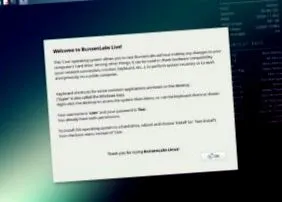
Версія для активного використання швидко запускається в диспетчері вікон Openbox. Розробники надали йому сучасний вигляд та подальші модифікації, щоб зробити його придатним для повсякденного життя. Крім того, на початку з’являється вікно привітання.
Tint2 інтегрований як панель у верхній частині робочого столу. У ньому розміщені дві віртуальні робочі поверхні, системний лоток праворуч і деякі пуски програм зліва. У верхній половині праворуч також знаходиться системний монітор Conky, який відображає параметри різних компонентів у ПК. Розробники включили список важливих комбінацій клавіш для роботи з робочим столом внизу.
Кнопка старту з відповідним меню відсутня, як і будь-які піктограми на робочому столі. Натомість відкрийте головне меню, клацнувши правою кнопкою миші в будь-якому місці робочого столу.
програмне забезпечення
Навіть жива версія дає хороший огляд того, наскільки мало ресурсів використовує система і як швидко вона працює. На холостому ходу Bunsenlabs займає лише 200 МБ оперативної пам'яті. У меню ви знайдете кілька важливих стандартних програм, які були попередньо встановлені. На додаток до LibreOffice Writer, тут використовується не зовсім тонкий браузер Firefox.
Ви можете встановити додаткові компоненти LibreOffice безпосередньо з мережі, використовуючи відповідні записи; те саме стосується альтернативного браузера Chromium. Універсальний медіаплеєр VLC, навпаки, вже інтегрований в живу систему. Додаткові офісні програми надходять із пулу Gnome, включаючи Gnumeric та переглядач PDF Evince. За допомогою Filezilla ви можете передавати дані через FTP, якщо потрібно, а також через різні однорангові служби.
Можливість встановлення VNC-з'єднання з віддаленим комп'ютером для роботи з іншими комп'ютерами із системи Bunsenlabs є трохи незвичною. Оскільки Debian пропонує одну з найбільших колекцій програмного забезпечення у світі Linux як підструктуру, ви також можете використовувати інтерфейс Synaptic, який також попередньо встановлений, для додавання інших програм із пулу.
На відміну від чіткого обсягу програмного забезпечення, конфігурація виглядає менш інтуїтивно зрозумілою: тут Bunsenlabs іноді використовує дещо розріджені діалоги Openbox, а також такі програми, як Conky та Tint2, для адаптації функцій та меню.
Існують дуже докладні параметри налаштування Openbox, але для їх використання потрібно редагувати файли в редакторі. Меню графічних налаштувань, як вам відомо з Gnome, KDE, Mate, XFCE або LXDE, місцями відсутні. У меню Налаштування ви знайдете кілька графічних інструментів для налаштування робочого столу, є більш детальне діалогове вікно для зміни зовнішнього вигляду (Рис. 1).
Малюнок 1: Bunsenlabs надає графічний інструмент для регулювання оптики. Для багатьох інших модифікацій вам доведеться вдатися до текстового редактора.
встановлення
У системі живого запуску немає початкового налаштування; встановлення на жорсткий диск починається після гарячого запуску за допомогою менеджера завантажень Grub. Доступні варіанти, відомі від Debian. Якщо ви виберете звичайну процедуру, ви запакуєте систему на ПК всього за кілька кроків за допомогою майстра Ncurses. Однак, коли ви вибираєте графічну процедуру, під рукою є відповідний помічник Debian.
Bunsenlabs вже інтегрує численні власні прошивки, відсутні в оригіналі. Таким чином, ви також надійно інтегруєте апаратні компоненти, які співпрацюють з операційною системою лише за допомогою цих крапок.
У тесті, однак, стався прикрий збій: карта WLAN не була ініціалізована в системі в графічному помічнику, незважаючи на те, що патентована ліцензія кивнула і ключ WPA2 введено правильно. В результаті налаштування застрягло у нескінченному циклі при встановленні з’єднання, зрештою, допомогло лише перезапуск. Однак виявилося, що менеджер завантаження Grub запускався зі знімного запам'ятовуючого пристрою, було знищено, так що нам довелося перенести операційну систему з нуля на USB-накопичувач.
При повторній спробі за допомогою майстра Ncurses, який діє набагато швидше, карта WLAN Intel 2200b/g була розпізнана, але також не ініціалізована. Тут було принаймні можливо виконати наступні кроки встановлення в запасному меню і таким чином налаштувати систему.