Програма для написання малюнків
Заголовок "програма написання малюнків«Це здається більш тривіальним, ніж насправді, якби я брав до уваги кількість тих, хто просив мене рекомендувати таку заявку; Чи існує програма для редагування фотографій, яка не дозволяє додавати текстові повідомлення до відредагованих фотографій? Я не думаю, існує люди, які дотримуються іншої думки і продовжують просити про допомогу ... У цьому випадку програма написання малюнків повинна бути такою!
Photoscape: програма для редагування зображень і… написання на них
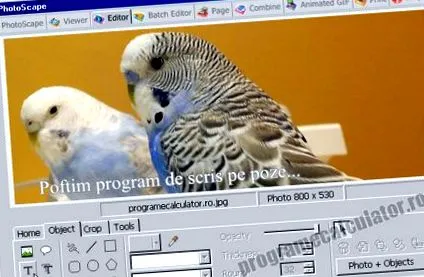
Редагування зображень - одна з операцій, з якою більшість із нас стикаються майже щодня, і, як результат, у нас повинна бути під рукою програма, за допомогою якої можна виконувати такі операції. На щастя, ми маємо широкий спектр таких програм, як комерційних, так і безкоштовних, тому, зрештою, єдиною складністю залишається вибір. І звичайно, якщо ми професійні графічні дизайнери, проблема, звичайно, досить проста, як і якщо ми ніколи не редагуємо зображення, і ніколи не думаємо це робити. Але якщо ми не знаходимось ні в одній, ні в іншій крайності, що нам робити? Що ж, у такій ситуації справа йде дещо складніше.
Чесно кажучи, Photoscape це програма, яка, як мені здається, збирає більше негативних посилань, ніж того заслуговує. Звичайно, це не порівнює, наприклад, з Photoshop. Але Photoscape безкоштовний, тоді як остання версія Photoshop коштує 699 доларів. Тоді крива навчання може бути дещо іншою, і це нормально, якщо так бути, адже Photoshop - це програма для професіоналів з обробки зображень, тоді як Photoscape - для більш "звичайних" людей. Ті, хто не обов'язково хочуть доводити, що вони схудли на 80 кілограмів або що потиснули руку Обамі.
Тож давайте подивимося, що може зробити ця програма. Для початку нам потрібно його завантажити, і це не створює труднощів. Єдине зауваження полягає в тому, що під час встановлення він пропонує нам встановити Nitro PDF Reader. Пфф ... що я вам скажу? Nitro PDF Reader це не агресивна і нестерпна програма, як це зазвичай є панелі інструментів, які нам "рекомендують" інші, але якщо мені це не потрібно, я не розумію, чому б я її встановлював. Нарешті, роби як хочеш.
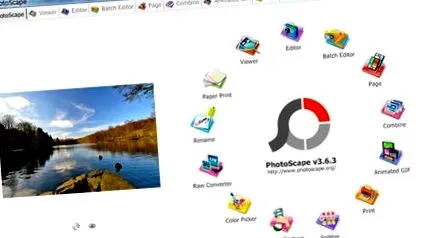
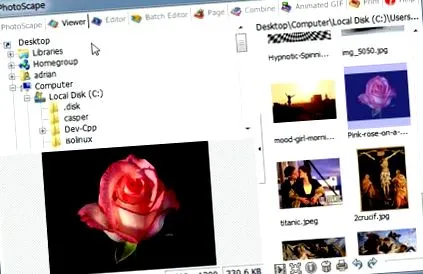
Photoscape: Переглядач
За допомогою цієї опції ми можемо переглядати одне або кілька зображень. У верхньому лівому куті відображається дерево каталогів, в якому ми будемо шукати наші фотографії/зображення. Праворуч представлені маленькі знімки, зображення поточного каталогу. У нижньому правому куті є ще один великий палець, що представляє поточне зображення. Двічі клацнувши будь-який з двох знімків великого пальця, що відповідає поточному зображенню, відобразить його на весь екран. Крім того, на панелі внизу вікна ми маємо ряд піктограм, за допомогою яких ми можемо переглядати зображення у поточному каталозі у вигляді слайдів, ми можемо відображати поточне повноекранне зображення (еквівалентно подвійному клацанню на мініатюрі), ми можемо мати доступ до метаданих зображень (інформація EXIF), ми можемо видаляти, друкувати або обертати. Ми також маємо можливість за розміром зменшити мініатюри з правого боку вікна; На поточному зображенні вони мають найбільший доступний розмір.
Photoscape: Редактор
У лівій частині вікна є дерево навігації та ескізи зображень, що містяться в поточному каталозі. Праворуч ми маємо поточне зображення, відкрите в режимі редагування. У нижньому правому куті вікна є інструменти редагування, якими ми будемо редагувати своє зображення:
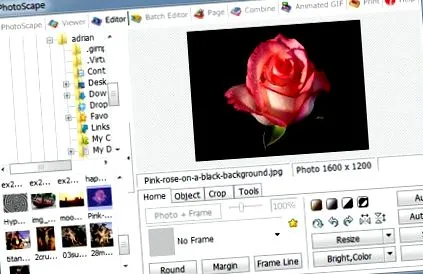
Використання параметрів на вкладці Додому ми можемо "обрамлити" зображення, маючи на увазі всі ці засоби. У нас є велика кількість заздалегідь визначених кадрів, але ми також можемо визначити відповідні параметри. Ми можемо округлити кути зображення, ми можемо відобразити його на певному тлі - ніби ми «приклеїли» його до стіни - чий колір ми можемо визначити, ми можемо також визначити положення зображення щодо країв стіни, це може бути вирівняні або не на однаковій відстані від них. Ми також можемо визначити межу певної товщини, кольору, з певним форматом лінії тощо.
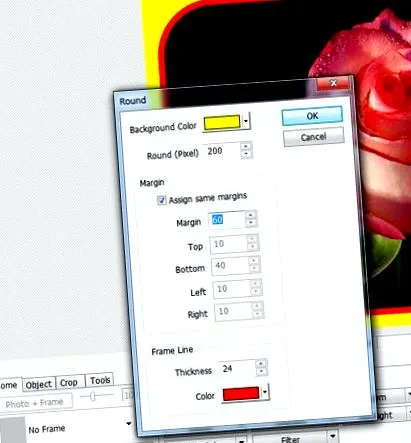
Photoscape: Редактор »Об'єкт
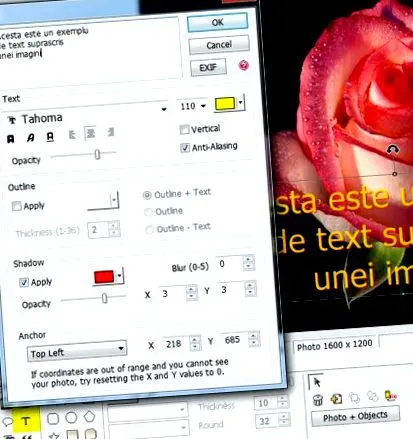
Наступна вкладка, Об'єкт, містить багато об’єктів, які можна перезаписати на нашому знімку. Це різні геометричні фігури, контури, які можна задати вручну, за товщиною, типом лінії, кольором, формою (кількість кутів тощо). Або: різні зображення, піктограми тощо. Представлення цих варіантів, звичайно, зайняло б занадто багато часу, немає нічого складного, їх просто потрібно практикувати, ось і все. Я хотів би наполягати на одному. Це можливість додавання/перезапису тексту, позначеного виділеним “T”.
Таким чином, ми можемо додати будь-який текст над малюнком (зображення загалом) з будь-яким встановленим шрифтом, який ми встановили, у будь-якому кольорі, вирівняний за лівим/правим або відцентрованим, з тінню або без неї тощо. На жаль, це також велике падіння в програмі, не всю графіку можна відтворювати, тому писати діакритикою неможливо, або я не дізнався, як це зробити.
Можна мати певні налаштування, деякі символи, які відображаються іншими мовами, з декількома динаміками (наприклад: â) відтворюються, а інші (і) ні. Для того, щоб розташуватись у декілька рядків, текст потрібно ввести як такий, і якщо після ОК ми хочемо перемістити або змінити розмір кадру, в якому з'являється текст, ми можемо зробити це дуже просто перетягуванням. Змінюючи розмір кадру, також автоматично змінюється розмір символів, щоб текст був оптимально розміщений у цьому кадрі. Якщо після введення тексту та введення ОК ви хочете повторно відредагувати текст, і нам потрібне вікно редагування, ми можемо знову відкрити його простим клацанням правою кнопкою миші над текстом, що визначає появу випадаючого меню, з якого ви повинні виберіть варіант Редагувати властивості. Якщо ми хочемо, ми можемо повертати текст під будь-яким кутом. Також можна додати спеціальні символи з опцією “(лапки - під виділеною опцією Т).
Photoscape: Редактор »Кадрування
вкладку Урожай дозволяє обрізати прямокутну або еліптичну область зображення. Виділення можна замінити або зберегти в окремому файлі.
Photoscape: Редактор »Інструменти
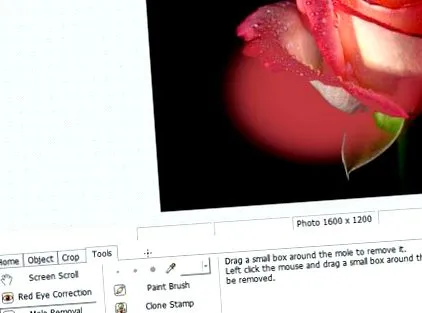
Інструменти це вкладка, за допомогою якої ми можемо додати різні ефекти до зображення. Для кожного ефекту пояснюється його ефект, але щоб зрозуміти, як вони працюють, їх слід реально практикувати. Наприклад, ефект «видалення родимки» спричиняє дифузію кольорів у вибраній ділянці, дедалі інтенсивніше до центру (де це має бути «родимка»), так що, зрештою, більше не видно.
Photoscape: Пакетний редактор
Пакетний редактор: це корисний інструмент, якщо ми хочемо виконати один і той же тип обробки кількох зображень. Нам просто потрібно вибрати картинки та застосувати відповідну обробку. З його допомогою ми можемо, наприклад, одночасно облямовувати чи «обрамляти» велику кількість фотографій, не повторюючи процедуру для кожної. Увага, зображення слід обрізати або змінити розмір заздалегідь, інакше це відбудеться ex officio, що відповідає розміру найменшого з них.
Photoscape: Сторінка
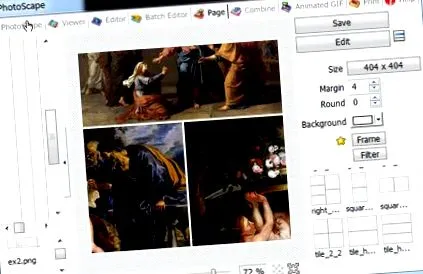
За допомогою цієї опції ми можемо зробити колаж або альбом - кілька зображень, розташованих так, щоб утворити єдине. Є багато заздалегідь визначених форматів, за допомогою яких ми можемо контролювати розташування зображень компонентів та інших параметрів. Щоб вставити зображення в колаж, просто виберіть його з дерева навігації ліворуч у вікні та перетягніть у відповідне поле. Якщо співвідношення сторін зображення відрізняється від співвідношення розмірів вікна, частина зображення буде залишена. Насправді ми можемо вручну вибрати ту частину зображення, яку потрібно включити у поле.
Photoscape: Комбінат, анімований GIF та друк
комбінувати: Це працює дещо схоже на попередній варіант. Цього разу ми просто склеюємо зображення, щоб сформувати єдиний малюнок, горизонтально або вертикально. Оскільки комбінація виконана в одному розмірі, обрізати зображення більше не потрібно.
Анімований GIF: це цікавий і приємний варіант. Ми відбираємо багато зображень, бажано однакового розміру; вони також можуть бути різного розміру, але найлегше бути однакового розміру. Потім одним клацанням ми можемо створити анімований GIF. Ми можемо встановити час відображення кожної фотографії (однаковий для всіх), розмір GIF (роздільна здатність), різні спецефекти тощо.
Принц: ми можемо роздрукувати отримані зображення. Звичайно, ми також можемо зробити це, зберігаючи зображення, а потім друкуючи їх без використання Photoscape. Але Photoscape пропонує варіанти друку у певних форматах (візитна картка, паспорт).
Photoscape: Спліттер
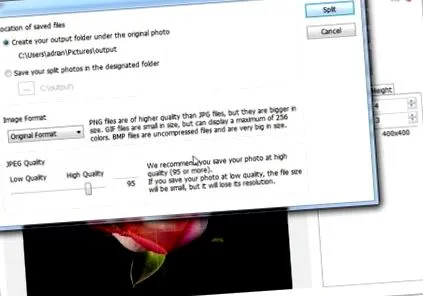
С спліттер ми можемо розрізати зображення на кілька частин. Насправді, ціла фотографія поділяється, як і гра-головоломка, на кілька зображень розміром n x m, параметри можна встановлювати вручну. Для вирізання певної частини зображення, яке ми використовуємо Редагувати » Урожай.
Photoscape: Комбінат, анімований GIF та друк
Інші менш використовувані варіанти Photoscame:
- Скріншот: дозволяє зробити знімок екрана (це екран за вікном Photoscape). Ми можемо захопити весь екран або лише його область.
- Підбір кольору: це опція, доступна у кількох редакторах, дозволяє ідентифікувати код кольору.
- Конвертер RAW: дозволяє конвертувати RAW-зображення у JPG/JPEG.
- Перейменувати: дозволяє перейменовувати багато файлів зображень.
- Друк на папері: дозволяє друкувати машинописи.
- Пошук обличчя: шукає в Інтернеті обличчя, схожі на зображення.
На закінчення, Photoscape - це редактор зображень, який має наступні переваги:
- він безкоштовний і простий в установці;
- його легко вивчити та використовувати;
- дозволяє базову обробку зображень, включаючи вставлення тексту в зображення та створення анімованих GIF-файлів;
Основними його недоліками є:
- не допускає перетворення в і з усіх форматів зображень, або в/із звичайних;
- має обмежену кількість ефектів і не дозволяє тонкої обробки зображень (на рівні пікселів).
Якщо обробка зображень, яку ви хочете/маєте намір зробити, не дуже велика і складна, Photoscape це може бути рішення, яке варто розглянути.