Ретуш у Photoshop CS5 Детальні уроки - збереження - вбито - фотографія
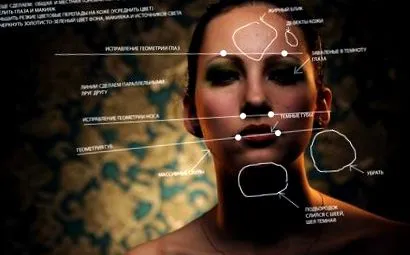
Привіт усім! На цьому уроці я розглядаю складні методи та методи утримання. Я хочу показати, як із відомого зображення, "зруйнованого технічно", відформатованого jpeg за допомогою Photoshop CS5 "знімати" бажаний результат і, в той же час, зберегти якість та деталі. Я спеціально зробив знімок явно невдалим, що було зроблено на етапі «коригування та зведення до нуля». Що ми будемо робити:
- Усунення дефектів шкіри, утримання волосся.
- Корекція геометрії обличчя (очей, носа, губ, щік) - щоб зробити обличчя більш симетричним.
- Приберіть жирну виділення на лобі.
- світлова корекція - "Витягування" із забитими очима, низом носа, губами, підборіддям і шиєю.
- Додайте світіння вашій шкірі та відрегулюйте загальний колір, підкресливши зелено-жовтий макіяж, очі, світло та фон.
- Збережіть текстуру та деталі шкіри.
Видаліть дефекти шкіри в Photoshop
Відкрити файл зображення - Відкрити (Ctrl + O)
Створіть копію комбінації фонового шару в Ctrl + J або перетягніть піктограму нового шару:
Всі інші дії виконуються з копією. Почнемо з усунення шкірних плям. Дрібні деталі легше та швидше видалити інструментом «Точкове загоювання»
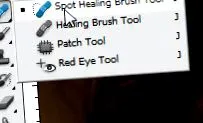
Попередньо вкажіть відповідність інструменту налаштувань близькості:
І просто починайте ретельно фарбувати недоліки, зі збільшенням масштабу на 100%.
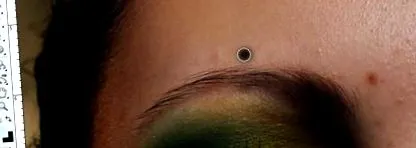
Більші дефекти та видалення родимок за допомогою інструменту «Щітка для лікування».
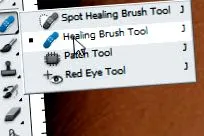
Утримуйте клавішу Alt і вказуйте "здорову" шкіру біля книги (перехресні крапки біля джерела зображення)
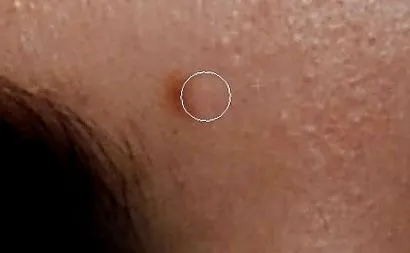
Шрам на його лобі для видалення інструменту "Patch Tool":
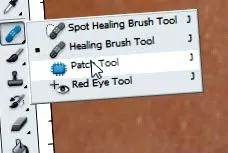
Контури шрамів, вкажіть вихідний елемент у налаштуваннях інструменту:
Потім потягніть область навколо плями з чистою шкірою близько до рубця:
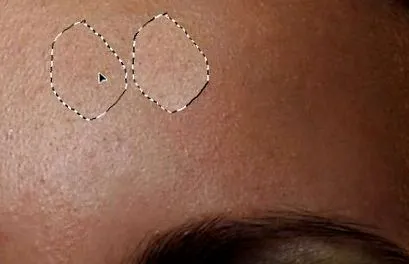
Поєднання вищезазначених засобів - усуває всі основні та незначні дефекти шкіри таким чином.
Переможний жирний відблиск
Тепер виділимо на лобі та носі. Послабити світловий сигнал на шкірі можна просто та ефективно за допомогою плагіна ShineOff v2.0.3. Завантажте (я ставлю це нижче) набір, перейдіть до меню Фільтр - Image Trends Inc - Shine Off v 2.0.3
Налаштування цього плагіна зменшено, щоб регулювати ступінь ослаблення світіння шкіри. Я встановив 100%
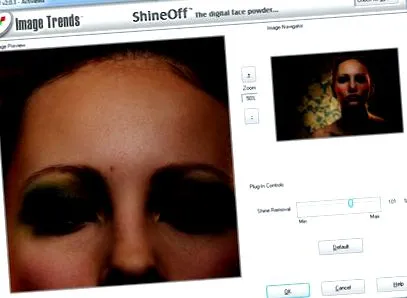
retuІ ™ де пДѓр
Повернемося до волосся. Вишкрібані нитки легко видаляють той самий інструмент цілющої щітки. Важливо зняти ланцюги, зберігаючи однаковий фоновий час. Якщо блокування на світло-зеленому тлі розділу, то як джерело тикання в області світло-зеленого, якщо темно-зелене, відповідно - в темно-зеленому. Сподіваюся, це зрозуміло: -) Деякі приклади (джерело вказує хрест)
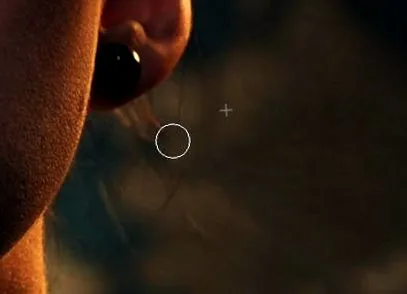
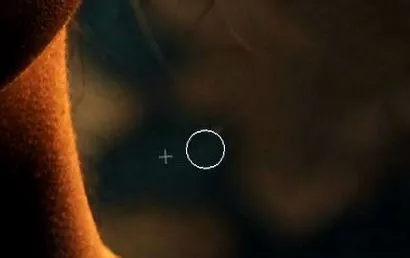
Цей процес є досить копітким, і якість результату залежить від навичок роботи з цим інструментом та наполегливості.
Просто видаліть волоски вздовж чола, роблячи його більш точним. Висячі пасма легко видалити правильним інструментом для клонування розміром 130 пікселів. Тож джерело клонованої області намагалося підібрати ту порцію, яка добре підходить замість пасом.
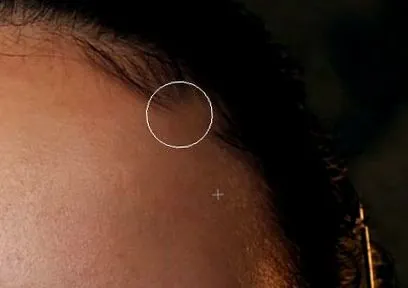
кордону волосся та фону правильно вирівняно у фільтрі зрідження. Візьміть «інструмент пальця» і вирівняйте їх до «западини» та «набряку» на межі волосся та фону (стрілки, спрямовані в напрямку руху):
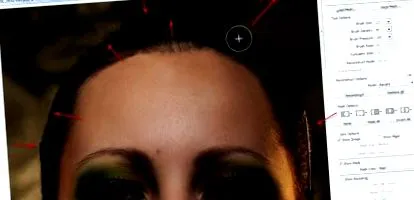
Отже, на даний момент ми маємо:
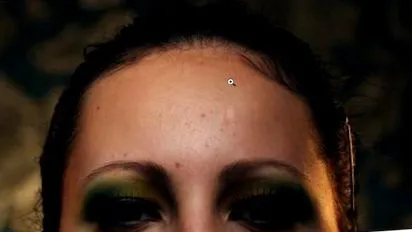
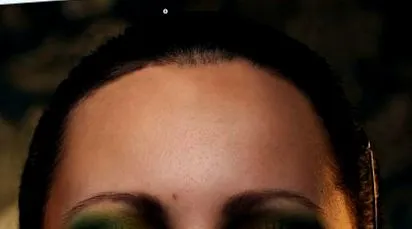
Світокорекція
Тепер переходимо до светокоррекции. Видаляє темні плями на обличчі темні: очі, основа носа, підборіддя та шия.
створити ретушовану копію отриманого шару знову.
Потім перейдіть до Зображення - Налаштування - Тіні/Основні моменти
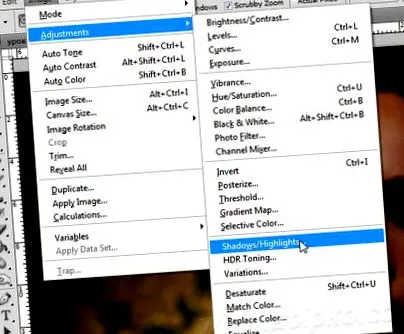
Налаштування, як на малюнку нижче
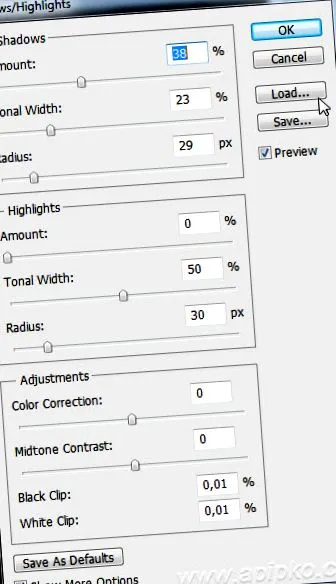
Ми називаємо це тінями/бликами. Додавання до цього шару маски:
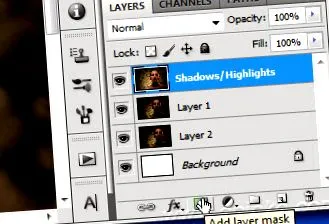
И ? i (Ctrl + I) обернено. Візьміть білий інструмент «Щітка» (B) і пройдіть темними ділянками обличчя, не намагаючись торкатися яскравих ділянок. Ось як виглядають різні кольорові області відкриття:
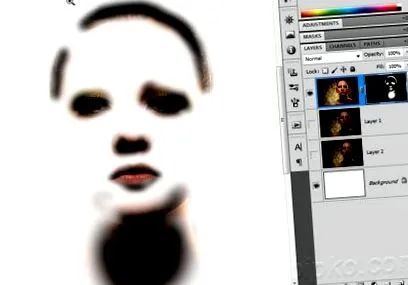
Наразі результат:
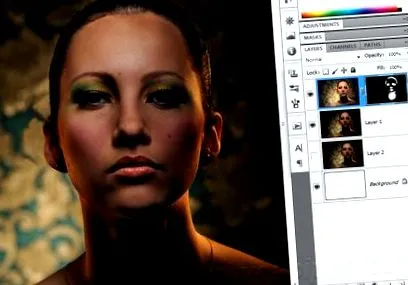
Очі все ще в темряві - нерухомі. Поєднайте всі шари в новий шар комбінацією Ctrl + Alt + Shift + E
Змінюючи режим змішування новоствореного шару на екрані, до нього додали маскований шар і змінили його (Ctrl + I). Та сама біла щітка проходить лише через темні ділянки ока. Зменште непрозорість шару (Непрозорість) до 60%. На даний момент ми маємо:
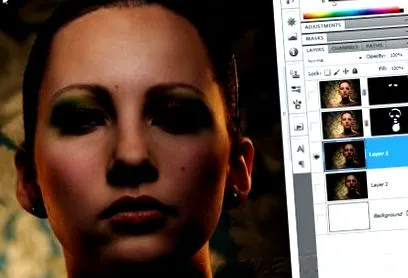
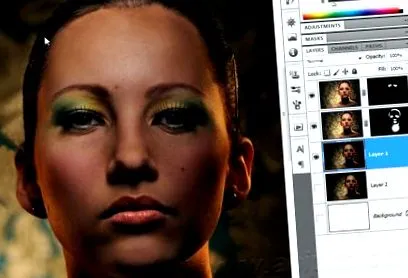
Посилення яскраво-жовтого сяйва на обличчі. Ми виділили ті напрямки, які будуть працювати:
знову об’єднати всі шари в нову комбінацію шарів Ctrl + Alt + Shift + E.
Далі Виберіть - Колірний діапазон
Інструмент для піпеток тикає в інструмент для піпеток жовтого світіння
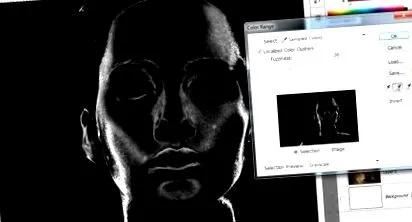
Натисніть OK і, щоб отримати вибір. Додавання кривих коригувального шару:
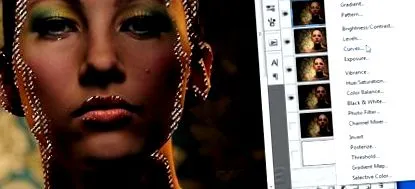
Висвітлює вибрані райони, але без фанатизму - інакше артефактів не буде
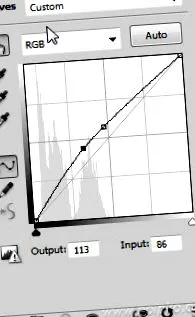
Для маскування корекційних кривих використовуйте шар фільтра - розмиття за Гаусом
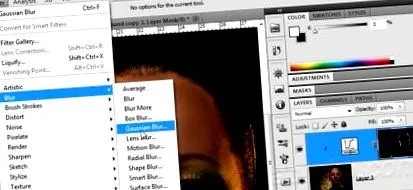
рівень розмиття близько 15 пікселів. Таким чином я зростила яскраво-жовте сяйво на його обличчі і розпушила тіні.
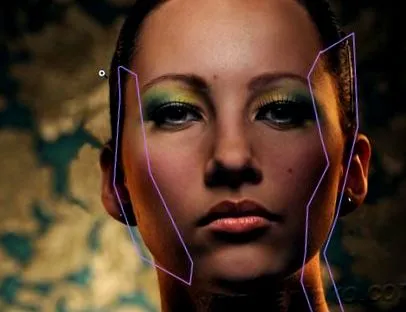
Вже близько до результату в той момент, коли обличчя все ще виглядає рівним, а права щока ще не досягла успіху в тіні. Виділіть щоки та спробуйте імітувати вплив світла на «портрет посудомийної машини» на вашому обличчі, змінюючи тим самим світлий візерунок портрета.
Поєднайте всі видимі шари для нового шару (Ctrl + Alt + Shift + E). Перейдіть до пункту Вибір - Діапазон кольорів. Інструмент «Піпетка» ми клацаємо в темній області правої щоки. Налаштування кольору в діапазоні нижче:
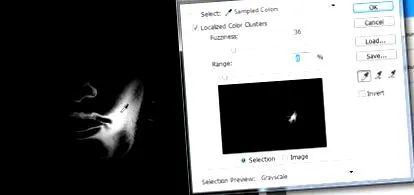
Дуб клікаєм, доданий до кривих коригування шару виділення, налаштований:
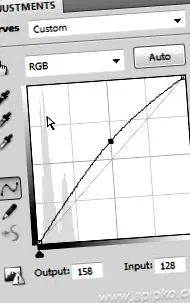
Знову ж, зникаючий шар Криві маска фільтра Gaussian Blur 15 Pixley.
Виділіть верхній шар 2 і об'єднайте їх:
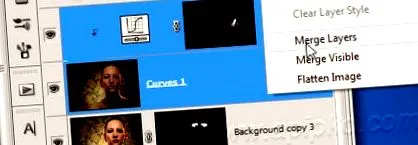
І останнє - виділити обличчя, збільшивши світло від портретної пластини на обличчі моделі.
Знову перейдіть до пункту Вибір - Діапазон кольорів. Інструмент «Піпетка» ми натискаємо між бровами, решту кольорового діапазону з налаштувань нижче:
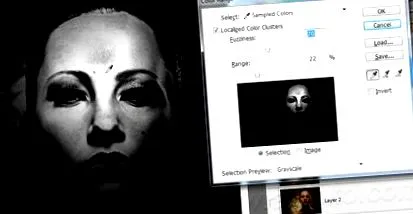
Клацніть OK. Додаючи до кривих коригування шару виділення, як тільки фільтр маски шару Криві набагато раніше має розмиття за Гаусом, зі ступенем розмитості близько 66 пікселів.
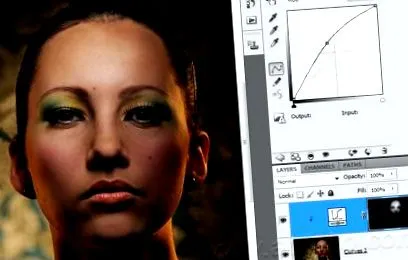
Давайте зробимо кілька косметичних корекцій: ми змінимо область внизу ліворуч губ, додамо колір і очі та макіяж:
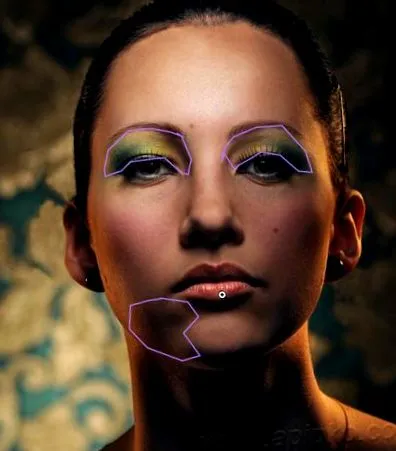
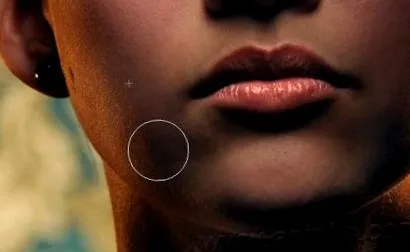
Інструмент для корекції поля бороди Клонування розміром 210 пікселів. І ™ i жорсткість до нуля, непрозорість приладу зменшується до 15%. Джерело клонованої області Курсор, встановлений на рис. Знизу:
Колір очей, можна додати губковий інструмент Інструмент:
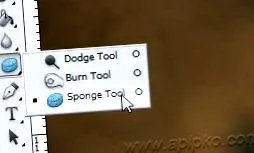
Вибір режиму: насичені, потік: 65% І покладіть голову у VibranІ ›Дѓ
Розмір пензля близько 130 пікселів проходить 1-2 рази по області між верхньою повікою та лобом, покращуючи кольоровий макіяж.
Очі запалюються Dodge Tool:
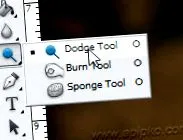
маленький розмір пензля 60-70 пікселів. І нуль, твердість 1-2 рази проходить через райдужну оболонку і зіницю поруч із висвітленим білком.
Зафіксуйте форму свого обличчя
Залишилося визначити геометрію обличчя і зробити загальну корекцію кольорів.
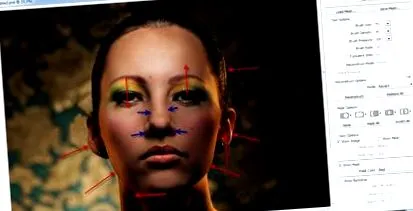
Поєднайте всі видимі шари для нового шару (Ctrl + Alt + Shift + E). Перейти фільтр-зрідження (Shift + Ctrl + X)
За допомогою функції «Палець». Червоні стрілки позначають джерело та напрямок руху пальця, розміром 750 пікселів. сині стрілки - напрямок руху пальця, розмір 210 пікселів. Основне завдання - виправити асиметрію обличчя, щоб масово зменшити щелепу, щоб виправити форму вух.
Повна корекція кольорів
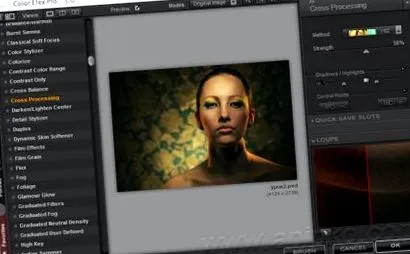
Припустимо, ми встановили геометрію. Давайте загальну корекцію кольорів. Я хотів зробити загальне тонування в жовто-зелених відтінках, оскільки ці зображення в цілому підтримується в цих кольорах. Найпростіший спосіб зробити це - використовувати плагін Color Efex Pro від NikSoftware. Завантажте, встановіть. Перейдіть до фільтра - NikSoftware - Color Efex Pro. Виберіть фільтр перехресної обробки з наступними налаштуваннями:
Завантажте плагіни та вихідні уроки
PSN-файл Polnorazmery Photoshop з шаруватими кроками ретуші та підключенням ShineOff v2.0.3 (звичайна річ), ви можете завантажити за посиланням нижче (передплатники. Підписатися, ввівши електронною поштою І вони отримають всі смаколики та булочки без обмежень!
Посилання на вихідний код плагіна та навчальний посібник з усіма секторами:
Ось і все, результат до та після представлений нижче.