Ретушування шкіри шовковисто-оксамитовою шкірою та гарантована стійкість до пор
Ретушування шкіри складається з трьох етапів. По-перше, шкіра звільняється від домішок, по-друге, вирівнюються кольорові відмінності шкіри, по-третє, шкіра згладжується, враховуючи природні пори шкіри. Третій крок - найвимогливіший, оскільки мова йде про пом’якшення грубих структур та підтримку гостроти пір.
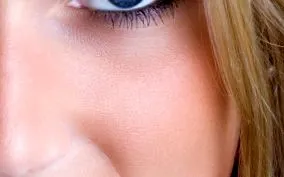
Рекомендується ретушування шкіри, коли прищі, плями та відблиски світла роблять шкіру неспокійною та нечистою. Ефектом ретуші є шовковисто-м’яка шкіра, яка все одно повинна виглядати природно.
Ми рекомендуємо:
У цьому підручнику я показую, як при ретуші шкіри можна створити шовковисто-м’яку шкіру з тонкою структурою пор.
Попереднє зауваження
Ілюстрації з цього посібника були взяті з відео-тренінгу, в якому обробка проводилася з урахуванням необхідного догляду та стислості, необхідних для відео-тренінгу. Тому необхідна чистота під час обробки не може бути гарантована у кожному випадку.
Крок 1: Усуньте недоліки шкіри
Засоби для поправки та ремонтна щітка ідеально підходять для ретушування плям.
Інструмент «Щітка для відновлення» працює подібно до штампа клонування. Області фокусуються за допомогою клавіші Alt як джерела, а потім ділянки шкіри можна редагувати. Різниця полягає в тому, що, на відміну від копіювальної печатки, існує баланс яскравості, контрасту, відтінку та насиченості. Таким чином, ремонтна щітка прощає відхилення в когерентності кольорів між джерелом та цільовою областю тощо.
Інструмент для поправки являє собою суміш інструменту ласо та інструменту ремонтної щітки. За допомогою інструменту вибирається джерело, а потім у вибір виділяється краща область. Потім відбувається регулювання яскравості, контрасту, відтінку та насиченості. Інструмент дотику корисний для ретуші шкіри, але також є перевіреним і перевіреним інструментом для редагування фотографій, коли частини зображення слід видалити з зображення, не розпізнавши.
Який інструмент для чого саме підходить?
За допомогою засобу для виправлення більші ділянки, такі як зморшки, можна швидше ретушувати. Інструмент для ремонту працює більш інтуїтивно, оскільки ділянку не потрібно вибирати заздалегідь. Це полегшує редагування менших та детальних частин зображення.
Чи слід видаляти веснянки з картинки, завжди залежить від клієнта. У разі чистої пост-обробки фотографій для моделей/приватних осіб, консультація із зацікавленою особою повинна проводитися в будь-якому випадку, оскільки веснянки, шрами та родимки також є частиною зовнішньої ідентичності. Дрібні прищі не є проблемою і їх можна без вагань видалити. У цьому прикладі я показую, як видаляю дрібні відхилення на шкірі за допомогою ремонтної щітки.
За допомогою Alt я вибираю чисту ділянку шкіри в зоні, що прилягає до ділянки, над якою слід працювати. Потім я за допомогою маленької м’якої щітки відновлюю нечисті ділянки шкіри. Плями дуже швидко і легко зникають.
Тож я проходжу обличчя і видаляю тривожні елементи.
2. Відповідайте тонам шкіри
Шкіра може виглядати неспокійно, якщо окремі ділянки темніші або світліші за інші. Збалансувавши це, шкіра виглядає більш життєвою і чистою. Важливо, щоб я не міняв тіні, необхідні для форми обличчя.
Ідеально, якщо я підсилюю ефект подразнення кольорової шкіри, щоб мати оптимальний аршин для компенсації. Найшвидший спосіб - створити динаміку рівня налаштування та перемістити обидва елементи управління (динаміку та насиченість) приблизно до + 100. Коли ви встановлюєте повзунки, все залежить від того, наскільки темним є ваше обличчя. Чим темніше обличчя, тим менше я пересуваю повзунки вправо.
Тепер я чіткіше бачу, де є кольоровий дисбаланс. До речі: кольорові відтінки на зображенні також можна дуже добре оцінити за допомогою параметра Динамічний.
Я створюю новий шар із 50 відсотком сірого в режимі копіювання-вставлення. Режим забезпечує компенсацію контрасту, світліші або темніші кольори забарвлення стають на рівні сірого. 50 відсотків сірого - це в основному вихідне значення зображення. Якщо я малюю в шарі темними кольорами, вони помножуються на зображенні для збільшення контрасту та насиченості. У випадку світлих кольорів зображення множується негативно, щоб зменшити контраст і насиченість.
Тепер я вирівнюю кольоровий дисбаланс м’якою щіткою та дуже низькою непрозорістю (5-15 відсотків). Оптимально встановити темно-сірий як колір переднього плану та світло-сірий колір як колір тла. Таким чином, ви можете дуже швидко змінити кольори за допомогою X та збалансувати шкіру в тіні та світлих тонах.
Що саме сталося зараз - ви можете побачити це в звичайному режимі:
Потім динаміку рівня налаштування можна деактивувати або видалити.
Рівень налаштування Dynamics існує лише з Photoshop CS4. Крім того, працюючи в попередніх версіях CS4, я також можу вибрати рівень налаштування змішувача каналів. Там я встановлюю монохромність і регулюю червоний і зелений канали вниз, а синій канал, який містить інформацію про грубі структури на зображенні, вгору. Тож я маю подібний ефект чорно-білого кольору, як із налаштуванням шару Dynamics.
3-й крок: гладка шкіра та збереження пор
3.1 - Класика: м'яке фокусування та зменшення непрозорості
Розмитий фокус Гауса існує у Photoshop дуже давно, і тому його застосовували рано для ретуші, зокрема для розгладження шкіри. За допомогою цього фільтра людина може легко щось освіжити.
Я копіюю всі видимі шари, зведені до нового шару, за допомогою Ctrl + Shift + Alt + E і перетворюю це в Smart Object. Це має ту перевагу, що я можу будь-коли змінювати ступінь м’якого фокусування.
Тепер я вибираю в меню «Фільтр»> «Розмиття»> «Розмиття за Гаусом».
Я вибираю радіус, який також дійсно розмиває область зображення.
Я наповнюю розумну маску фільтра чорною фарбою, щоб жодна область не покривала м’який фокус. Потім я використовую м’яку білу кисть із середнім покриттям, щоб намалювати всі ділянки шкіри, які слід пом’якшити. На малюнку я залишаю контури, особливо волосся, очі та рот.
Тепер я зменшу непрозорість шару між 40 і 70 відсотками. В результаті я трохи пом’якшив шорсткі шкірні структури, не руйнуючи всю структуру. Зменшуючи непрозорість, пори повертаються в картину. За необхідності я можу відрегулювати розумний фільтр на розмитість.
М'який фокус Гаусса можна використовувати для розгладження шкіри. Однак при такій обробці детальну інформацію завжди буде втрачено, що особливо помітно при високій роздільній здатності. Для тонкої ретуші шкіри рекомендується поєднання з іншими інструментами та фільтрами.
3.2 - М’яке фокусування та загострення в один шар
При нормальному м’якому фокусі та зменшенні непрозорості м’якість шкіри та видимість пір збалансовані за допомогою регулятора або маски шару. Чим більше пом’якшується шкіра, тим менше структур залишається видно з пір.
Інший популярний метод розгладження шкіри поєднує пом’якшення та загострення.
Я виділяю всі свої видимі шари та вставляю їх скопійовані в окремий шар (Ctrl + Alt + Shift + E).
Тепер я вибираю режим Radiant Light і змінюю вміст шару за допомогою Ctrl + I. Променеве світло має подібний ефект, як копіювання одного в інший. Єдина відмінність полягає в тому, що з 50 відсотків рівня сірого темні кольори не множаться, а додаються, а світліші кольори не множаться негативно, а віднімаються.
Важливо: Тепер шар буде перетворений на інтелектуальний об’єкт, щоб я міг у будь-який час змінювати застосування м’якого фокусування та фільтра високих частот. Це також полегшує пізніше зрозуміти, що сталося або що було зроблено на цьому рівні.
Тепер я вибираю розмиття Гауса, щоб повернути свої конструкції назад у площину. При значенні 3-4 пікселі пори знову стають видимими. Підтверджую за допомогою OK.
За допомогою фільтра високих частот із радіусом від 22 до 30 пікселів я зміцнюю контури зображення.
Фільтр високих частот часто використовується для різкості, перетворюючи шар у 50-відсотковий сірий шар, загострюючи контури і згодом компенсуючи його наявним зображенням у режимі копіювання-вставки. Тут цей ефект зворотний. Фільтр високих частот все ще дбає про різкість, але він перетворює зображення назад із 50 відсотків сірого на звичайний вигляд і таким чином відтворює раніше застосований м'який фокус. За радіусом м’якого фокусу я міг бачити шорсткі шкірні структури в заданому радіусі, тобто. H. у заданому радіусі пікселів, згладьте і проробіть пори за допомогою фільтра високих частот.
У доданій масці шару я обмежую локальний ефект ефекту.
Хороша ідея спробувати поточний ефект у копії в один інший режим, щоб побачити, чи працює множення рівня сірого краще, ніж компенсація після експозиції та ухилення (додавання та віднімання).
Перевага цієї техніки перед класичним м’яким фокусом полягає в тому, що крім згладжування я також можу виділити пори.
3.3 Пом'якшення та загострення з використанням тонального значення зникає
Як альтернативу щойно показаному методу, я також можу діяти наступним чином:
Я знову копіюю всі видимі елементи зображення в один шар (Ctrl + Alt + Shift + E).
Я перетворюю шар на розумний об'єкт. Потім я застосовую фільтр м’якого фокусування (м’який фокус Гауса або матовий). Тепер я викликаю опції заливки, клацнувши правою кнопкою миші на мініатюрі шару і вибираючи область сірого кольору.
Тепер я можу вирішити, чи хочу я проявити ефект м’якого фокусування та приховати грубі структури, тоді я вибираю верхній повзунок або піднімаю пори структуру шару нижче, тоді я вибираю нижній повзунок.
Я вирішив використовувати ефект розмиття як вміст шару. Я рухаю чорний повзунок праворуч. За допомогою Alt я можу відокремити лівий маленький трикутник від повзунка і згладити перехід. Я роблю те саме з правильним контролером. Я переміщую це ліворуч і використовую Alt, щоб зробити плавний перехід.
Якщо рівень відображається поодинці, ви можете побачити, що сталося:
Для порівняння, варіант із використанням м'якого фокусування та загострення в один шар:
Маленька остання порада: Якщо пори на малюнку працюють не зовсім належним чином, їх також можна відобразити окремо на одному рівні. Це робиться шляхом вибору синього каналу (Ctrl + A), копіювання (Ctrl + C) та вставлення його (Ctrl + V) у документ.
У кольоровій області, яка зникає у варіантах заливки, я можу приховати всі світлі області. Залишилися лише темні, пористі елементи. Я встановив шари в режимі Яскравість, щоб проходили лише значення яскравості пір.
Тож я можу нанести цей шар із відповідною маскою шару на існуючі шари, щоб трохи зміцнити пори. Ви отримуєте ніжний шар пор для вашої шкіри. Ось так це виглядає, якщо дивитись наодинці.
Ефектом є незначне посилення структури пір:
До і після порівняння ретуші шкіри:
Для цього підручника також є детальний відео-тренінг, який точно відображає всі кроки на екрані:
Ретуш шкіри: шовковиста, оксамитова шкіра та гарантована пористість
Ми рекомендуємо:
Підходить додатковий вміст:
Наша рекомендація для вас
Фотошоп для початківців та альпіністів
Ви хочете відредагувати свої фотографії та фотографії, вибрати та видалити окремі елементи, створити певні ефекти або ретушувати та використовувати програму, яка вважається флагманом редагування зображень для всього цього?!
- Photoshop для початківців: 46 уроків у 5,5-годинному відеоуроці Габора Ріхтера
- Отримайте огляд: Меню та функції, які важливі для початку
- Зрозумійте принцип роботи шарів та масок, ознайомтесь з усіма відповідними для вас інструментами та фільтрами
- У тому числі: 35 файлів вправ для участі та практичного навчання