Режим управління d; Блок живлення для ноутбука - Mediacare
Чи здається ваш ноутбук менш ефективним, ніж раніше? Причиною цієї втрати швидкості може бути багато причин: перевантаження жорсткого диска, зараження вірусом, механічні проблеми або надмірне нагрівання, погано оптимізована система ... Одним з перших елементів, які потрібно перевірити, є режим управління живленням вашого ноутбука.
Різні компоненти вашого комп’ютера фактично використовуються динамічно операційною системою для оптимізації споживання енергії, а отже, і часу автономної роботи. Це особливо стосується процесора та відеокарти, частоти яких можуть регулюватися або навіть обмежуватися, що впливатиме на продуктивність. Тому бажано перевірити, як налаштований ваш комп’ютер, і, можливо, оптимізувати його для більш досконалого використання.
Mediacare * Тож пропонуємо вам цей покроковий посібник із налаштування режимів керування живленням вашого портативного ПК з Windows 10. Процес подібний або подібний для інших версій Windows.
КРОКОВИЙ ПРОЦЕДУР
1- Перевірте режим керування живленням:
- Клацніть правою кнопкою миші на піктограмі акумулятора на панелі завдань, праворуч унизу.
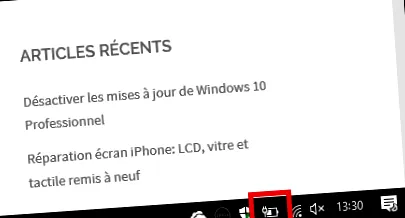
- Клацніть на параметри живлення.
- У вікні, що відкриється, перевірте, який план живлення перевірений. У нашому випадку для ноутбука встановлено режим «Енергозбереження», що оптимізує час автономної роботи за рахунок продуктивності.
- Клацніть на маленьку вертикальну стрілку праворуч від опції "Показати додаткові режими".
- Ви можете вибрати режим «Висока продуктивність» для максимальної продуктивності з процесором та графічною картою, які більше не будуть обмежуватися чи регулюватися. Це ідеальний режим для редагування відео, комп’ютерної музики, складних проектів незалежно від вашого програмного забезпечення.
Повторіть цю процедуру з кроку 1, щоб змінити план живлення відповідно до вашого використання. Режим "Звичайне використання" підходить для перегляду веб-сторінок та класичної автоматизації не багатозадачності офісу. Режим "Енергозбереження" може бути придатним для роботи від акумулятора та в дорозі, але будьте обережні, щоб не забути пізніше повернутися до швидшого режиму.
2- Створіть новий режим управління живленням:
Після перевстановлення Windows 10 часто трапляється, що доступний лише режим «Звичайне використання».
Ви також можете оптимізувати свою машину для конкретного використання.
Зараз ми збираємося створити новий режим управління живленням.
- Клацніть на "Створити режим керування живленням" в меню ліворуч від вікна параметрів живлення.
- У наступному вікні ви виберете існуючий режим як шаблон і дасте йому назву. У нашому випадку ми вибираємо "Висока продуктивність", яку ми називаємо "Максимальна продуктивність".
- Після натискання кнопки «Далі» тепер ви можете встановити відповідно до використання акумулятора або мережі, час, після якого екран вимкнеться і комп’ютер перейде в режим сну, а також яскравість екрану. У робочому режимі може бути бажано встановити для всього значення «Ніколи», щоб уникнути перешкод у використанні вашого програмного забезпечення.
- Потім натисніть на "Створити".
- Перевірте, чи правильно вибрано ваш новий режим. Ви можете створити стільки режимів, скільки вам потрібно.
Висновок:
У разі неправильного плану живлення ноутбук з Windows 10 може знизити свою продуктивність.
За допомогою цього посібника ви навчились перевіряти свої налаштування та створювати нові режими для оптимізації використання відповідно до вашого використання.
Знайдіть наш ціни а також наша інформація контакт.
* Ми працюємо в основному у департаментах Ессон та Івелін, зокрема в містах Гіф-сюр-Івет, Буре-сюр-Івет, Гомец-ле-Шатель, Гомец-ла-Віль, Орсе, Лес Уліс, Сакла, Массі, Палазо, Вільбон, Лонгжумо, Чилі-Мазарін, Сен-Ремі-ле-Шевр, Шевр, Маньї-ле-Хамо ...