Що слід враховувати з іноземними частинами Частина 1 - Експорт Імпорт
експорт
- Відкрийте одну зі своїх збірок.
- Перейдіть до пункту Зберегти як і виберіть формат кроку.
- Відкрийте опції:
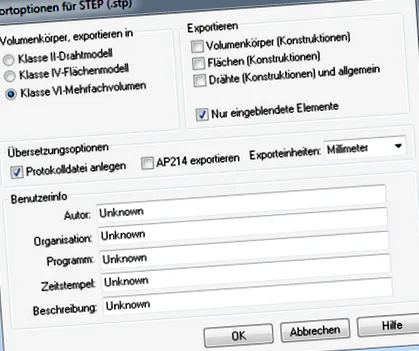
- Тут ви можете вибрати, що саме слід експортувати. За замовчуванням експортуються лише деталі, що мають обсяги.
- Якщо ви також хочете експортувати поверхні, ескізи чи криві, поставте галочки біля «Площі» та «Провід».
- Підтвердьте налаштування та збережіть файл в тій же папці.
- Закрийте файл.
імпорт
- Перейдіть до Відкрити та змініть тип файлу на Крок.
- Виберіть файл і перейдіть до параметрів.
- Ось кілька варіантів ремонту деталей.
- Активація всіх налаштувань не завжди призводить до кращого результату, вона часто просто збільшує час імпорту.
- Перейдіть до OK і відкрийте компонент.
- Тепер вас запитають, який шаблон слід вибрати. Тут слід подумати про те, що має сенс. Якщо це збірка, вам слід також вибрати шаблон ASM.
- Давайте розглянемо порівняння.
- Відкрийте файл у шаблоні деталі.
- Якщо це ASM, як у нашому прикладі, ви отримаєте сповіщення. Натисніть Так у будь-якому разі.
- З’являється інше повідомлення про те, що було знайдено кілька тіл і що лише одне тіло може бути перетворено в основну функцію, і що ви можете вибрати це правою кнопкою миші «Основна функція».
- Це пов’язано з тим, що в документі Part до ST4 лише одне тіло може мати об’єм, якщо їх декілька. Всі інші тіла складаються з поверхонь, тобто часткових копій.
- З ST5 ви можете використовувати функцію деталі MultiBody і створювати кілька тіл.
- Недоліки імпорту вузлів як деталей:
- Оскільки в цій збірці кілька предметів торкаються один одного, є також дві сусідні поверхні. Їх можна об’єднати, але тут застосовуються ті самі правила, що і для створення деталі: Немає точкових або тангенціальних контактів (див. Базове навчання). За замовчуванням, коли ви вкладаєте таку деталь у збірку, ви нічого не побачите. Спочатку потрібно показати області за допомогою "Показати компоненти". Та сама проблема виникає з виведенням креслення. Тут також слід спочатку відобразити так звані "конструкції".
- Знову закрийте компонент.
- Знову відкрийте файл кроку і цього разу завантажте його як збірку. У структурі папок у Провіднику ви бачите, що зараз створюються окремі частини. Якщо закрити файл, не зберігаючи, ці частини буде автоматично видалено знову.
- Тепер ви можете побачити правильну структуру з деталями та вузлами.
- Якщо зараз ви збережете ASM, пов'язані файли також будуть постійно зберігатися в папці. Кожна окрема частина тепер містить відповідний компонент у вигляді твердого тіла.
Особливий випадок при імпорті:
З великою кількістю зовнішніх даних, особливо з інших програм, може статися, що завантажена збірка містить лише одну частину. Коли це відкриється, ви побачите велику кількість копій окремих компонентів, як описано в першому прикладі.