Створіть меню WordPress
Ви зробили перші кроки та встановили WordPress та тему? Ось як ви можете створити меню WordPress або навігацію.
На початку інформаційна панель в адміністративній області WordPress може бути приголомшливою, і потрібен певний час, щоб знайти потрібний вміст. Ось чому ми поступово створюємо вміст, який повинен полегшити вам шлях до вашого власного веб-сайту WordPress. У цій публікації йдеться про те, як створити меню WordPress і коли його використовувати.
Однак перед тим, як почати створювати меню, для його відображення потрібно створити вміст на вашому веб-сайті WordPress. Однак має сенс створити своє перше меню заздалегідь і визначити його як навігацію, тоді ви можете встановити, що щойно створені сторінки автоматично додаються в меню. Деякі теми надають додатковий демонстраційний вміст. Завантаживши це, ви можете розпочати створення меню або протестувати його.
Створіть меню WordPress
На інформаційній панелі виберіть «Дизайн» та «Меню». Тут ви часто знайдете меню, яке вже інтегровано, наприклад, якщо демо-дані попередньо встановлені у вашій темі. Ви можете налаштувати це або створити нове меню.
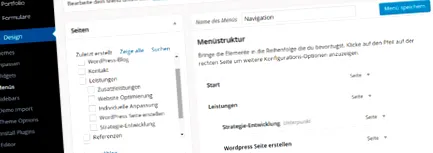
- У верхній частині зображення ви можете побачити посилання “створити нове меню”. Якщо вибрати це, ви можете дати меню будь-яку назву. Однак слід пам’ятати про це, щоб мати змогу продовжувати користуватися меню. Як правило, спочатку ви створюєте меню «Навігація», щоб мати змогу створити структуру сторінки в заголовку.
- Як тільки це буде зроблено, ви перебуваєте в тому ж огляді, в якому ви можете редагувати своє меню WordPress. Тут ви можете легко додати створені сторінки, категорії, ключові слова, проекти тощо за допомогою клацання миші, видалити їх або встановити як супер або підпункт.
Як ви можете бачити за посиланнями тут, ви можете вибрати окремі категорії за допомогою галочки, а потім натиснути кнопку «Додати в меню». Щоб мати тут вибір, ви повинні вже створити сторінки, публікації та категорії. Праворуч ми вже створили структуру для наших сторінок. Верхні точки відображаються на перший погляд, підточки лише при наведенні курсору миші. - Не забудьте зберегти своє меню. Як створити своє перше меню WordPress.
Додайте власні посилання в меню WordPress
На додаток до публікацій, які ви створюєте в WordPress, ви можете включити кожне посилання в меню.
Для цього натисніть "Посилання" зліва.
Тут ви можете ввести потрібну URL-адресу та текст, який повинен відображатися в меню.
Налаштуйте меню WordPress
Як тільки ви введете бажаний вміст, ви зможете відрегулювати порядок і оптимізувати структуру меню. Ви можете легко змінити порядок пунктів меню та створити підменю:
Адаптація Порядок меню дуже просто. Ви можете переміщати модулі меню за допомогою drag'n'drop. Це працює, навіть якщо ви вже зберегли меню. Якщо перемістити пункт меню трохи вправо, він буде перерахований як підпункт у наступній вищій категорії та відображатиметься відповідно.
Ви також можете використовувати індивідуального Налаштуйте пункти меню WordPress: Якщо натиснути один пункт меню, ви можете налаштувати деяку інформацію.
Ви можете адаптувати відображуване ім'я та оптично змінити його за допомогою атрибутів html.
Де ви можете скористатися меню WordPress?
Меню WordPress допомагають заповнити певні ділянки сторінки за допомогою інтерактивних меню. Звичайно, основна увага приділяється використанню меню для навігації. Але індивідуально створені меню також можна інтегрувати у віджети та відображати в нижньому колонтитулі.
Встановіть навігацію WordPress
У нижній частині меню ви знайдете налаштування меню (та сама сторінка, що і вище: /wp-admin/nav-menus.php). Тут ви можете визначити позицію на своєму веб-сайті. У нашому прикладі ви можете вибрати меню як головне навігаційне або головне меню. Це буде показано у вашому заголовку. Але тут також можливий вибір меню нижнього колонтитула. Це залежить від теми. Тут є теми, які пропонують додаткові опції.
На вашому боці видно галочку і меню.
Крім того, пізніше ви можете визначити потрібні меню для навігації в розділі «Дизайн» «Меню» в розділі «Керування положеннями».
Скористайтеся меню WordPress у віджеті
Щоб відобразити меню у віджеті, відкрийте «Дизайн» «Віджети», виберіть віджет «Індивідуальне меню» та перетягніть його в область віджетів, в якій воно повинно відображатися. Після цього ви можете налаштувати заголовок меню та вказати меню, яке повинно з'являтися тут. Ви можете знайти більше інформації про використання області віджетів у нашій статті: Віджети WordPress