Створіть власні меню для початківців WordPress; Elmastudio
Оскільки в адміністративній області WordPress є багато пунктів меню та функцій, які можуть бути приголомшливими при першій роботі з WordPress, у цій невеликій серії статей "Для початківців WordPress" я поетапно поясню найважливіші функції WordPress . У сьогоднішній частині я покажу вам, як створити власні меню та як використовувати їх як меню в темах або за допомогою індивідуального віджета меню.
1. Створіть власне меню
Ви можете знайти власну функцію меню за допомогою пункту меню Адміністратор WordPress Дизайн → Меню. Спочатку вам потрібно створити своє нове меню на вкладці «Редагувати меню» за посиланням «Створити нове меню» та дати меню назву. Ви повинні зберегти свої налаштування за допомогою червоної кнопки "Зберегти меню".
Тепер ви можете вибрати пункти меню для свого нового меню. Для цього ви знайдете елементи в лівій колонці сторінки адміністратора меню: Сторінки, категорії, ключові слова, шаблон формату.
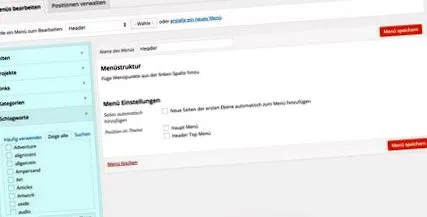
Ви також можете мати інші варіанти. Наприклад, активуйте повідомлення в блозі, натиснувши кнопку «Параметри» у верхньому правому куті області адміністратора. У меню вибору тепер можна показати подальші точки, позначивши їх галочкою.
Ви можете додати всі пункти меню (незалежно від того, сторінки, категорії чи інші типи точок) до свого меню, позначивши їх галочкою (це також можна зробити з кількома точками одночасно), а потім натиснувши кнопку "Додати в меню" . Тепер ви побачите елементи, перелічені один під одним у своєму власному меню.
Власні посилання: Лише за посиланнями доповнення працює трохи інакше. Тут потрібно ввести будь-яку URL-адресу та текст для пункту меню.
2. Змініть порядок пунктів меню та створіть підменю
Звичайно, ви також можете налаштувати порядок пунктів меню. Вам просто потрібно виділити точки мишею, утримувати виділення натиснутим, і тепер ви можете переміщати точки меню, як вам подобається, за допомогою drag’n’drop.
Щоб створити підменю, ви можете просто перемістити один або кілька пунктів меню трохи вправо. Потім вони закріплюються на місці, злегка відступивши під пунктом головного меню, і створюється підменю.
3. Налаштуйте окремі пункти меню
Ви також можете змінити назву елементів меню незалежно від фактичного заголовка сторінки або категорії, а також вказати текст заголовка HTML. Ви також можете скористатися кнопкою параметрів у верхньому правому куті області адміністрування, щоб відобразити інші властивості меню і, наприклад, визначити, чи слід посилання відкривати на новій вкладці браузера, чи посилання має мати власний клас CSS.
Так можна налаштувати окремі пункти меню.
Після створення пунктів меню важливо, щоб ви не забули зберегти нове меню за допомогою червоної кнопки "Зберегти меню".
4. Встановіть власне меню як тематичне
Кожна тема WordPress має принаймні одне головне меню (зазвичай у заголовку), яке за замовчуванням відображає всі сторінки вашого веб-сайту WordPress. Ви можете замінити це меню своїм власним меню, позначивши його як “головне меню” в меню налаштувань → положення в темі.
Позначте власне меню як меню в темі.
Деякі теми також мають кілька меню тем, наприклад підменю у верхньому або іншому меню в нижньому колонтитулі. У цьому випадку ви побачите додаткові опції, які можна вибрати в меню Налаштування → Позиція в темі. Знову ж таки, важливо зберегти нові налаштування, і тоді нове меню вибраної теми вже має бути видно на вашому веб-сайті.
Якщо ви хочете змінити меню у своїй темі пізніше, це можна зробити на другій доступній вкладці "Керування позиціями" (див. Вище на сторінці вашого меню).
5. Використовуйте власні меню у віджеті
Ви також можете відобразити власні меню у віджеті та таким чином інтегрувати їх у бічну панель блогу або у віджети нижнього колонтитулу теми.
Після того, як ви створили та зберегли своє меню, як описано вище, просто перейдіть до Дизайну → Віджети. Тут ви можете побачити огляд усіх доступних віджетів та областей віджетів у темі.
Тут ви можете просто використовувати віджет Індивідуальні меню Перетягніть в одну з областей віджета та виберіть у віджеті своє раніше створене меню. Ви можете дати віджету власний заголовок, якщо хочете. Індивідуальний віджет меню корисний, наприклад, для інтеграції списку соціальних посилань на бічній панелі, але, звичайно, існує безліч можливостей використовувати віджет.
Ваш відгук
У вас є запитання щодо "Спеціальних меню в WordPress" або ви знаєте інші практичні поради та підказки, які ви також можете застосувати у своїх власних меню в WordPress? Я з нетерпінням чекаю ваших запитань та подальших порад!