Створіть водяні знаки в Lightroom ›- онлайн-курсі фотографії
Створення водяних знаків - Nikon D750, Sigma Makro f/2.8 105mm, 1/30s, f/19, ISO800, штатив

Хочете створити водяний знак? Я покажу вам, як створити шаблон у Lightroom, який ви зможете легко включити у свої фотографії.
Створіть водяні знаки в Lightroom
- Відкрийте Lightroom у поданні бібліотеки.
- Натисніть Редагувати, а внизу натисніть Редагувати водяний знак.
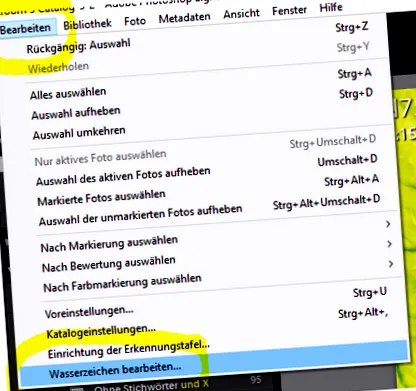
- Відкриється редактор водяних знаків, і Lightroom негайно пропонує водяний знак.
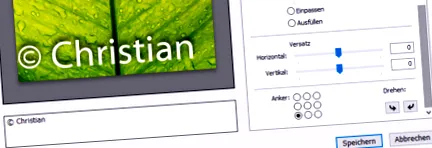
Тепер у редакторі водяних знаків ви можете створити шаблон відповідно до своїх побажань, а потім зберегти його.
Шрифт і тінь - створюйте водяні знаки
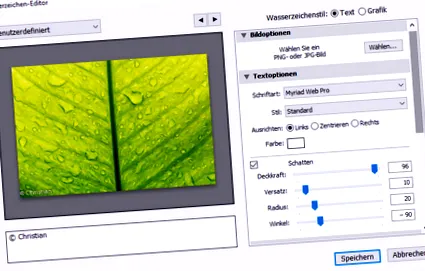
- Праворуч угорі ви можете вставити текстовий водяний знак або графіку. Я покажу вам, як створити текстовий водяний знак.
- У розділі Параметри тексту ви можете вибрати шрифт та стиль (стандартний, жирний, курсив, жирний та курсив).
- Завдяки вирівнюванню ви визначаєте положення вашого водяного знака.
- Якщо натиснути на поле Колір, ви можете за допомогою піпетки визначити потрібний колір.
- Прямо внизу ви можете вибрати або скасувати вибір тіні шрифту.
- За допомогою непрозорості можна визначити, наскільки сильно відображається тінь водяного знаку. Чим вище значення, тим помітніше шрифт. Визначте тип і положення тіні в розділі Заміна, Радіус та Кут.
Ефекти водяних знаків - Створення водяних знаків
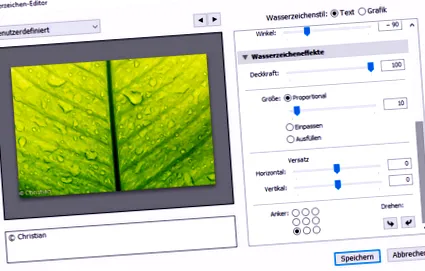
- Прокрутіть вниз параметри налаштування за допомогою смужки праворуч.
- У розділі Непрозорість ви встановлюєте, наскільки текст накладає зображення. Велике значення - сильне накладання.
- У розділі Розмір ви можете вибрати пропорційний і визначити значення. Якщо вибрати 30, пропорції залишатимуться незалежно від того, наскільки маленьким чи великим ви експортуєте зображення пізніше. Тоді водяний знак завжди займає однакову частку доступного простору.
- За допомогою зміщення ви можете визначити відстань вашого водяного знака до горизонтального та вертикального краю.
- У розділі Якір виберіть позицію, де повинен відображатися персонаж. У наведеному нижче прикладі зліва.
- Тепер ви можете натиснути Зберегти нижче та дати водяному знаку значущу назву.
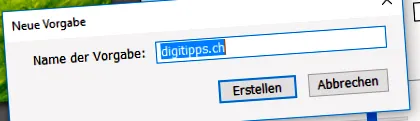
Натисніть Створити. Шаблон водяного знака тепер зберігається на сайті digitipps.ch, і ви можете використовувати водяний знак як завгодно під час експорту зображень.
Фотографії з водяними знаками
У вікні бібліотеки клацніть зображення, на яких потрібно накласти водяний знак.
У меню перейдіть до файлу та експорту.
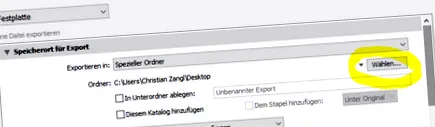
Введіть місце зберігання, бажаний розмір зображення, при необхідності максимальний розмір зображення або якість зображення (доступно лише в JEPG).
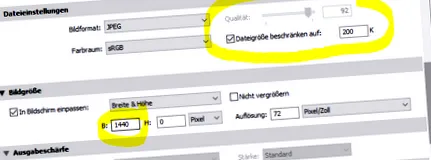
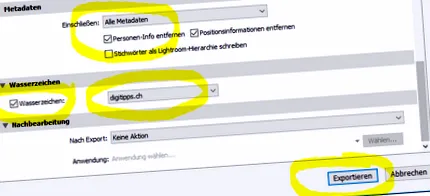
Якщо встановити прапорець біля пункту Водяний знак, ви можете вибрати, який шаблон водяного знаку використовувати. Щойно створений шаблон digitipps.ch вже включений.
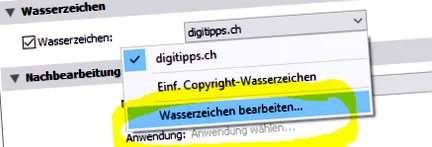
Вибравши запис, ви побачите Редагувати водяний знак внизу. Якщо ви хочете знову відредагувати водяний знак, натисніть на нього та внесіть нові налаштування.
Шаблон експорту зображень - створити водяний знак
Якщо вам потрібні ці налаштування знову, просто створіть шаблон. У нижньому лівому куті натисніть Додати, виберіть папку або створіть нову. Надайте своєму шаблону експорту значущу назву (наприклад, водяний знак 1440px-200KB) і збережіть шаблон. Тепер він з’являється зліва у вікні, і одним клацанням можна пізніше вибрати цей шаблон для експорту зображення.
Коли все налаштовано, натисніть Експорт у нижньому правому куті. Тепер зображення з вашої бібліотеки буде вирізано до відповідних розмірів та розмірів, а ваш водяний знак буде вбудовано. Оскільки він не має власного шару, важко або неможливо видалити водяний знак, не втративши його.

Якщо ви захочете експортувати саме такий розмір наступного разу, виберіть у меню Файл та Експортувати із шаблоном. Праворуч відображаються ваші шаблони, які тепер ви можете вибрати одним клацанням миші.