ThinkPad Care - ThinkPad Wiki
Простори імен
Побічні дії
Зміст
- 1 Поради щодо догляду:
- 2 інструкції з догляду від Lenovo
- 3 клавіатури
- 4 дисплей
- 5 шанувальників
- 6 Всередині
- 7 Обкладинка TrackPoint
- 8 Корпус Частина 1 - "Всередині"
- 9 Корпус Частина 2 - Зовні
- 10 Знизьте температуру процесора/графіки
- 11 Пошкодження рідини/застрявання деталей корпусу
- 12 Колекція посилань
Поради щодо догляду:
За будь-які роботи з прибирання відповідальність не несеться - це лише набір порад та підказок! Вся робота виконується на ваш страх і ризик!
Інструкції з догляду від Lenovo
Lenovo також має інструкції з догляду
Німецький переклад містить помилку, правильно:
клавіатура
Іноді дрібні крихти, волосся або пил потрапляють на клавіатуру або під клавіші.
Бажано за допомогою пилососа, але не просто погоджуйтесь! Просто натягніть носок, колготки або мушку на шийці трубки та пилососьте на середній потужності. Тож жодна ґудзик не може всмоктатися, а «бруд» потім можна викинути разом з носком. Або вийміть клавіатуру, покладіть її на бік і «вибийте», продуйте або очистіть щіткою з жорсткою щетиною (наприклад, фарбувальною щіткою, як та, що використовується для фарбування волосся). Поєднання стисненого повітря (з банки) та щітки (як при встановленні, так і при видаленні) також добре працює.
Ось примітка щодо чищення клавіатури курця
Дисплей
Діти, однокурсники або інші, хто бачить звичайний дисплей як сенсорний екран або дошку. Результатом є відбитки пальців.
Найкраще працює злегка зволожена тканина з мікрофібри! Полотна з мікрофібри мають легкий абразивний ефект, тобто вони збирають пил, який може подряпати чутливі поверхні. Тому дуже важливо використовувати лише чисті рушники! Тканина з мікрофібри повинна бути злегка (!) Зволоженою. Якщо вона сильно забруднена (жирні відбитки пальців тощо), тканину також можна змочити невеликою кількістю миючого засобу. Слід використовувати якнайтонші тканини з мікрофібри. Увага! Засоби для чищення вікон та інших скла можуть бути занадто агресивними та атакувати поверхню дисплея!
Якщо дисплей інтенсивно використовується, корисно також застосувати захисну плівку, ця «друга шкіра» ефективно захищає дисплей від подряпин! Однак при "звичайному" використанні цього можна не обійтися, оскільки захисна плівка може негативно вплинути на чіткість зображення, що відображається на моніторі.
Ніколи не «возитися» пальцем на поверхні дисплея. Не кашляйте і не чхайте до екрану. Якщо на дисплеї просто пил, почистіть його за допомогою пильовика, виготовленого з пір’я страуса. Тоді дисплей виглядає як новий.
Вентилятор
Коли ви використовуєте ThinkPad в ліжку, на текстильному килимку або в інших запилених приміщеннях, пил всмоктується через всмоктувальні отвори на дні ванни і збирається у вентиляторі або на внутрішній стороні охолоджуючих ребер отворів для виходу повітря.
Результатом є підвищення температури, оскільки пиловий повсть перешкоджає потоку повітря.
Очищення вентилятора та радіатора описано у статті Wiki Очищення вентилятора.
Додаткова робота: Знявши клавіатуру та підложку для рук (дотримуйтесь гарантійних умов) - пилосос, встановлений на середню та малу потужність - пилосос материнської плати з увімкненим фільтром (наприклад, нейлоновий носок). Також видаліть пил з отворів, особливо тих, що навколо вентиляційних отворів. Щільно прилиплий пил можна видалити сухою щетиною (8 мм - 10 мм шириною), а потім відсмоктувати.
- динамік Ні Аспіруйте, інакше оболонки відірвуться!
- Потрібно пилососити в області колеса вентилятора, заблокувати його, як описано в статті Чищення вентилятора!
Всередині
Якщо трапиться вищезазначений випадок, тоді не тільки вентилятор, а й ThinkPad сам по собі легко збирає пил. Це особливо не порушує роботу, оскільки захисні "фільтри" завжди прилипають до вентиляційних отворів, але для деяких людей це все одно може бути проблемою.
У кращому чи гіршому відношенні материнську плату доведеться видалити. Втрата уваги гарантії ! Тут все зрозуміло. Все, що схоже на пил, витирається - не мокрим, а вологим! Використовуйте пилосос з презервативом! Майте під рукою HMM (для складання). Ви також можете продути під материнською платою вищезгаданим спреєм стисненого повітря і тонкою «соломкою». Увага! Не ламайте будь-які компоненти!
TrackPoint Cap
Заглушка TrackPoint з часом забруднюється, оскільки шорстка поверхня стирає "бруд".
Зніміть ковпачок TrackPoint і змийте його теплою водою з невеликою кількістю миючого засобу, щітка для нігтів також тут дуже корисна.
Корпус Частина 1 - "Всередині"
Тут теж завжди залишається трохи бруду на корпусі. Це може бути від жирних пальців, плям від бруду, які просто змазали тощо. Pp.
Корпус слід протирати м’якою тканиною, змоченою в невеликій кількості миючого засобу. Уперті плями можна трохи «замочити» і ретельно витерти, але не дряпати, оскільки це може залишити непривабливі сліди на корпусі!
Корпус Частина 2 - Зовні
Тут ви можете відразу побачити жирні пальці та дрібні подряпини на прогумованій поверхні.
Тут теж достатньо м’якої, злегка вологої тканини, в ідеалі тканини з мікрофібри! На форумі ThinkPad проводили експерименти з «дитячим маслом», наносячи кілька крапель олії на прогумовану поверхню і розподіляючи її м’якою чистою тканиною, злегка «шліфуючи», поки тканина більше не всмоктує олію або фарби припинено і зараз вирішується). Дайте йому висохнути і подрібніть його вдруге та востаннє. Дайте знову висохнути.
- Менші подряпини на кришці (з покриттям) можна видалити за допомогою зубної пасти або чистячого каменю.
- Пластикові серветки від ArmorAll зарекомендували себе зовні.
- Обробіть кришку дисплея 2-3 краплями чистячого молока, а потім протріть її вологою ганчіркою. Кришка тоді виглядає як нова, крім глибоких подряпин.
Нижча температура процесора/графіки
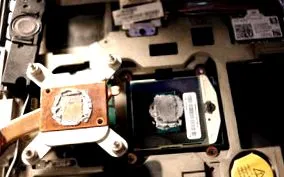
Оскільки термопаста з часом твердне, вона не може передати температуру матриці (матриця = напівпровідникова мікросхема = блискуча поверхня графічної карти або процесора) на радіатор.
Як працює термопаста:
Якби ви розглядали поверхню процесора, графічного процесора або, в деяких моделях, чіпсета і радіатора під мікроскопом, у вас би склалося відчуття, що ви дивитесь на Альпи. Настільки гладка, наскільки поверхня виглядає неозброєним оком, вона не зовсім рівна і не позбавлена подряпин. Через заповнені повітрям «порожнини» між контактними поверхнями тепловіддача може відбуватися досить погано. Термопаста заповнює ці «порожнини», що збільшує площу поверхні радіатора на процесорі.
Стару термопасту потрібно ретельно видалити; використання просочених ізопропанолом тканин дуже корисно. Їй це дозволено Ні подряпати гострими предметами, оскільки це може пошкодити радіатор або загинути. Нову термопасту слід наносити лише дуже тонко. Для цього нанесіть невелику краплю на відповідну матрицю та розподіліть її рівномірно за допомогою кредитної картки або подібного.
Термічне мастило було застосовано правильної товщини, коли плашка процесора ледве просвічує крізь нього.
Абсолютно ні: наведіть, увімкніть радіатор, натисніть, "готово"! Якби ви зробили це, термопаста розподілялася б більш нерівномірно, ніж якщо б ви робили це вручну, вона не досягла б усіх кутів і могла б виникнути "проблема з нагріванням". Незважаючи на те, що центр ядра - це точка з найбільшою кількістю тепла, її віддає весь корпус процесора! Важливо переконатися, що паста не забруднена частинками бруду!
Знайдіть правильну термопасту:
На форумі ThinkPad були рекомендовані різні WLP: посилання на тему
Пошкодження рідини/застрявання деталей корпусу
Може трапитися так, що рідина, в гіршому випадку «солодка штука», виливається назовні і топить блокнот.
Як описано в статті Перша допомога у разі пошкодження рідини, очистіть уражені деталі (материнську плату, клавіатуру тощо) ізопропанолом.
Колекція посилань
- Чистка клавіатури курця - як позбутися запаху тютюну?
- Зупиніть марафон фанів ThinkPad (ThinkPad-Forum.de)
- Як доглядати/чистити свій Thinkpad (ThinkPad-Forum.de)
- Результати очищення кришки IBM/Thinkpad дитячим маслом (ThinkPad-Forum.de)
Ось ще один охолоджуючий приклад, коли використовувались неправильні засоби обслуговування