Управління рецептами за допомогою Krecipes - Сторінка 3 з 4 - LinuxCommunity
Третя вкладка містить інструкції з підготовки у великому текстовому полі. Ви навіть можете перевірити правопис за допомогою кнопки під текстовим полем.
Під вкладками є кілька кнопок, які зберігають рецепт (символ дискети), закривають діалогове вікно (обводьте х), відображають рецепт (лупа) або додають його до списку покупок (невеликий кошик для покупок, рис. 4). Крім того, функція Змінити розмір рецепта (кнопка із синьою стрілкою) пропонує можливість зміни кількості порцій та автоматичного розрахунку необхідної кількості інгредієнтів.
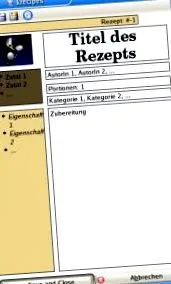
Малюнок 5: Вид рецептів може бути адаптований до особистих уподобань.
Якщо вам не подобається подання рецептів (рис. 5), і ви хотіли б бачити інгредієнти в іншому місці, ви можете відрегулювати їх зовнішній вигляд, скориставшись пунктом меню Перегляд сторінки ... Окремі елементи, наприклад категорію або перелік інгредієнтів, можна легко переміщати за допомогою миші і таким чином переставляти (Рисунок 5). Натискання кнопки Зберегти та закрити зберігає ці налаштування.
Малюнок 6: Список покупок створюється майже за допомогою магії.
Планувальник покупок
Після встановлення меню Krecipes полегшує покупки за допомогою пункту меню Список покупок на навігаційній панелі ліворуч у вікні. Тут ви вибираєте рецепт або рецепти, які ви хочете, з усіх існуючих рецептів, як показано на малюнку 6, і додаєте їх до списку покупок за допомогою кнопки зі стрілкою вправо. Стрілка в іншому напрямку знову видаляє рецепти з виділеного; натискання кнопки скидання спорожнює їх повністю.
З іншого боку, кнопка ОК показує список покупок (рис. 6), який можна роздрукувати на папері і таким чином легко перенести до найближчого супермаркету. Натискання кнопки OK закриває вікно.
Внизу ліворуч у діалоговому вікні створення списку покупок є ще одна кнопка під назвою Diet Assistant. Це веде до того самого діалогового вікна, що і запис Diet helpers на панелі навігації. Насправді, цей інструмент може бути використаний для складання дієтичних планів до найдрібніших деталей (рисунок 7).
Сідайте на дієту
Перш за все, ви визначаєте там, як довго ви хочете дотримуватися дієти, скільки прийомів їжі ви хочете їсти на день і скільки курсів повинен складатися кожен прийом їжі. Якщо в їжі є більше однієї страви, ви можете переходити між ними за допомогою кнопок Попередня страва та Наступна страва.
Якщо встановити прапорець біля пункту Активувати фільтрацію категорій, Krecipes відображає лише вибрані категорії продуктів. Це допомагає уникати піци або шніцелю на сніданок.
У нижньому правому куті можна вказати кількість вуглеводів, вітамінів, білків і жирів у кожній страві. Тоді Krecipes пропонує лише певні рецепти. Натискання кнопки Створити дієту не тільки складає план дієти на обраний період, але й негайно відображає його.
Рисунок 7: Планувальник дієт Krecipes для тих, хто усвідомлює харчування та тих, хто хоче ним стати.
Якщо ви заглядаєте у свій холодильник і не знаєте, що чаклувати про речі, які у вас є, ви можете скористатися навігаційною панеллю Інгредієнти. Зі списку інгредієнтів ви просто вибираєте всі інгредієнти, які ви зараз маєте в будинку, і натискаєте на Знайти відповідні рецепти. З численних застосовних рецептів, що сподіваємось, потрібно лише вибрати хороший і почати шипіти на кухні.
Рисунок 8: База даних може бути доповнена за допомогою окремих діалогових вікон у розділі “Дані”.
Цікаві факти про інгредієнти
Якщо ви вже задали собі питання в розділі «Про дієту», чи насправді Krecipes знає харчові цінності таких незвичайних інгредієнтів, як панчетта, офід дал або водяний шпинат, відповідь схована на панелі навігації за даними про товари. За ним є додаткові записи на панелі навігації, які обробляють зібрані дані.
Список усіх інгредієнтів, які можна знайти в базі даних, можна знайти в розділі Інгредієнти (Рисунок 8). Тут можна заздалегідь додати все, що бракує (тобто все, що ще не було використано у збереженому рецепті), так би мовити. Щоб додати інгредієнт, натисніть кнопку зі знаком плюс; щоб видалити його, натисніть кнопку зі знаком мінус. Обидві кнопки працюють однаково поряд з іншими списками.
Для кожного інгредієнта можна встановити, відкоригувати та видалити відповідні одиниці виміру та, звичайно, значення білка, жиру та інших поживних речовин. Функція завантаження даних USDA призначена для полегшення досліджень, хоча вона ще не повністю розроблена.