Вбудуйте або зв’яжіть файл Excel у презентацію PowerPoint
Іноді вам потрібно обробити презентацію PowerPoint електронною таблицею Excel. Існує безліч способів зробити це, але більшість методів втрачають вихідний формат та взаємодію з вихідною таблицею. Тут я пропоную вам відкрити два способи вставки Excel у PowerPoint більш відповідним чином. Перший дозволяє інтегрувати таблицю Excel у PowerPoint, зберігаючи формат Excel. Другий - пов’язати його з оригінальною таблицею, тобто зміна оригінальної таблиці Excel також змінить вашу презентацію PowerPoint.
Вбудуйте або зв’яжіть файл Excel у PowerPoint, яка різниця ?
Є багато способів вставити таблицю Excel у PowerPoint, і, на жаль, найвідоміші, на жаль, найгірші:
- Наприклад, коли ви робите просту копію/вставку таблиці Excel у PowerPoint, він не тільки втратить усі формули, але й буде переформатований. Це дуже потворно. Потім потрібно переробити конструкцію, щоб отримати задовільний результат. Це робить свою роботу, як кажуть, але це досить неефективно, особливо якщо вам доведеться змінити дані вихідної таблиці.
- ЯТакож можна вставити таблицю Excel у PowerPoint як зображення. Якщо оригінальний формат збережено, ви не зможете нічого змінити. Якщо ви допустили помилку в таблиці, вам доведеться повторити операцію, знову ж це не дуже ефективно.
Я пропоную вставити таблицю Excel у PowerPoint, зберігаючи певний рівень взаємодії 2 дуже простих і грізно ефективних методів. Ці 2 методи - це вдосконалені функції копіювання/вставлення, які ми не рефлексуємо використовувати, оскільки вони просто не виділені в пакеті Office:
А тепер давайте подивимося, як це зробити! Ви побачите, це дуже просто.
Як вставити файл Excel у PowerPoint або зв’язати його?
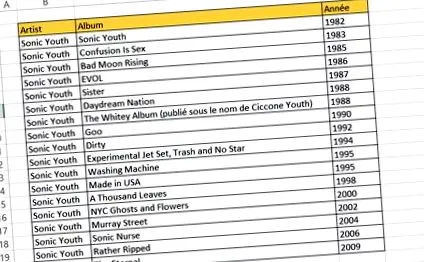
Спочатку я відкриваю Excel і створюю, наприклад, відформатовану таблицю, в якій перелічені всі альбоми Sonic Youth.
Ось пропозиція від нашого рекламодавця
Потім я виділяю комірки таблиці та копіюю (CTRL + C)
Я йду до PowerPoint, де я роблю Спеціальне склеювання натиснувши на маленьку стрілку під кнопкою Вставити присутній у вкладці Додому.
Тут я виберу інтегрувати моя таблиця Excel в PowerPoint або прив'яжіть його до оригіналу:
- Щоб інтегрувати його: Виберіть Вставити як Об'єкт електронної таблиці Microsoft Excel.
- Щоб його зв’язати: Виберіть Вставте посилання як Об'єкт електронної таблиці Microsoft Excel.
В обох випадках кінцевий результат на перший погляд здається однаковим, і ви бачите, що подання моєї таблиці Excel у PowerPoint відповідає оригіналу.
Якби я вибрав варіант інтегрувати таблицю Excel у PowerPoint, У мене більше немає посилання на вихідну таблицю, але коли я двічі клацну в таблиці з PowerPoint, у PowerPoint відкривається псевдоредактор Excel, як у прикладі нижче. Ще краще, щоб формули збереглися, так що ви можете змінювати дані з ідеально динамічним результатом.
Якби я вибрав варіант щоб зв’язати таблицю Excel у PowerPoint взаємодія максимальна, оскільки коли я двічі клацну таблицю в PowerPoint, відкриється оригінальний файл Excel, і я зможу змінювати дані та формули. Усі зміни, внесені в Excel, будуть перенесені в PowerPoint. Якщо ви будете керувати або пілотувати і представляти інформаційні панелі своїм командам, ви швидко зрозумієте цінність цього методу 😉
Ось мій GPS для їзди на велосипеді ! Garmin Edge 830 - справжній успіх, завдяки автономному режиму роботи понад 15 годин і тепер абсолютно ідеальному сенсорному екрану, який реагує на палець та око, як смартфон.
Створіть маршрут на Strava або Garmin Connect, і він негайно передається на ваш GPS. Якщо ви поспішаєте або в незнайомому місці, генератор циклу просто направить вас. Якщо ви вирішите перейти на інший шлях, перерахунок відбувається автоматично, і вам буде запропоновано новий маршрут.