Видаліть метадані з фотографій c t magazine
Практика та поради | практика
Фотографії містять великі метадані, які можуть розкрити імена друзів та сім'ї. Ми покажемо вам, як швидко видалити конфіденційні дані перед їх публікацією.
Метадані на фотографіях корисні. Час запису та координати GPS допомагають сортувати та знаходити фотографії; Параметри експозиції дають інформацію про те, чому зображення було особливо вдалим чи невдалим. Але однакові відомості про місце та час можуть також виявити багато подробиць про спосіб життя, місце проживання та соціальні стосунки: особливо в поєднанні з ключовими словами, які ви додали самі, використовуючи управління зображеннями. І чим прискіпливіші користувачі намагаються зашифрувати свій вміст, тим ціннішою метаінформацією стає компанія, яка потребує даних.
Якщо, наприклад, соціальні мережі «видаляють» метадані під час завантаження, вони не будуть опубліковані - але вони можуть бути збережені та проаналізовані оператором платформи. Якщо ви хочете залишити в собі конфіденційну інформацію, краще видалити її перед публікацією. Для Windows, macOS та Linux, а також Android та iOS є кілька практичних утиліт, які видаляють усі або вибрані теги в найкоротші терміни.
Типи метаданих
Фотографії, по суті, транспортують три типи метаданих, кожен з яких має власну область, зарезервовану у файлі: EXIF, IPTC та XMP. Камери записують всю можливу інформацію про обставини запису у дані EXIF: час і місце розташування (координати GPS), витримку та діафрагму, а також коригувальні фільтри та попередні налаштування обробки.
XMP, представлений Adobe, служить контейнером для всіх видів метаданих: він може містити записи EXIF та IPTC, а також великі інструкції з обробки: Вони увічнені в полях XMP неруйнівними розробниками фотографій, такими як Lightroom або Darktable.
Часто трапляються повторювані записи EXIF та IPTC, оскільки з міркувань сумісності вони записуються як у традиційних заголовках, так і в області XMP.
Швидко знімається
У Провіднику Windows просто позначте кілька фотографій, щоб їх видалити, клацніть правою кнопкою миші, щоб відобразити контекстне меню та відкрити діалогове вікно властивостей. У розділі «Деталі» ви знайдете опцію «Видалити властивості та особисту інформацію» в самому низу. Там ви вирішуєте, чи слід Windows видаляти метадані безпосередньо в оригіналах або створювати копії без метаданих. Окремі поля також можна спеціально вибрати для видалення. Однак у довгостроковій перспективі ця процедура є занадто громіздкою, оскільки ви не можете зберегти власні уподобання за замовчуванням.
На Mac безкоштовний інструмент ImageOptim виконує роботу за допомогою перетягування: просто перетягніть файли PNG/JPEG або весь каталог зображень у вікно програми, і файли будуть очищені відповідно до налаштувань, зроблених раніше.
Безкоштовний переглядач IrfanView видаляє лише дані EXIF та IPTC або опис зображення шляхом пакетної обробки. Розробник фотографій Lightroom пропонує чотири варіанти експорту для видалення метаданих, які, однак, виявляють іноді занадто мало, а іноді занадто багато, залежно від мети. Наступні інструменти забезпечують повний контроль.
Гнучкий за допомогою ExifTool
Універсальний інструмент для робочого столу Windows, macOS та Linux називається ExifTool від Філа Харві. Він широко відображає та обробляє метадані EXIF, IPTC та XMP за допомогою команд командного рядка або утилізує їх, не залишаючи залишків - у всіх можливих форматах зображень. Фахівець з метаданих встановлює себе як інструмент командного рядка та бібліотеку Perl.
За допомогою кількох простих кроків його також можна легко інтегрувати в звичайний робочий процес, не викликаючи командного рядка. Наприклад, під Windows ви можете укладати свої улюблені команди ExifTool, не докладаючи зусиль, до практичних крапель автоматизації та розміщувати посилання на них на робочому столі. Всякий раз, коли ви хочете надіслати фотографії або опублікувати їх якимось іншим способом, ви можете просто перетягнути їх на відповідну крапельку партіями конфіденційних даних. Практично: Деякі програми обробки зображень, такі як Lightroom, також можуть викликати такі сценарії після експорту та застосовувати їх до перетворених фотографій.
Спочатку розпакуйте exiftool.zip, а потім скопіюйте exiftool (-k) .exe у вибране вами місце. Для цього ми створили каталог із назвою ExifTool у каталозі програми Windows. Щоб створити пакетний сценарій для очищення всіх метаданих, відкрийте простий текстовий редактор, додайте виклик ExifTool
"\ exiftool (-k) .exe" -r -записати_оригінал -всі =% *
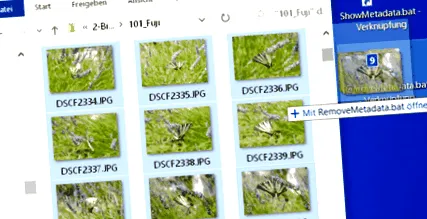
в документ та збережіть файл, а не з розширенням .txt як .bat під зрозумілим ім’ям - наприклад, RemoveMetadata.bat. Ви також можете просто перейменувати файл, збережений як .txt, у .bat. Ви зберігаєте сценарії в каталозі програми ExifTool. Тепер створіть ярлик на робочому столі, вибравши файл RemoveMetadata.bat, утримуючи праву кнопку миші та перетягуючи його на робочий стіл. Якщо тепер ви вибрали кілька фотографій у Провіднику або улюбленому засобі перегляду зображень і перетягнули їх на цей ярлик робочого столу, ExifTool запускається та звільняє від усіх метаданих. Через параметр (-k) в назві програми скрипт ненадовго зупиняється і відображається командний рядок: Натисніть клавішу повернення, щоб продовжити. Ви можете залишити цей режим для тестування. Пізніше перейменуйте exiftool (-k) .exe на exiftool.exe, і сценарії будуть працювати без перерви. Увага: Через опцію -overwrite_original копія не створюється.
"-All =" означає, що всі типи метаданих будуть видалені. Параметр -r змушує ExifTool обробляти каталоги рекурсивно,% * передає імена всіх вибраних файлів зображень до ExifTool. Таким чином, ви можете перетягувати цілі ієрархії папок у сценарій .bat.
Видалити вибірково
Аналогічно вищезгаданій команді -all, аргументи ExifTool вирізані
лише ці явно названі блоки метаданих. Якщо ви хочете ще точніше контролювати потік інформації, ви можете вибрати окремі теги або визначити винятки.
Лише ключові слова IPTC можна видалити за допомогою наступної команди:
Якщо ви хочете лише видалити дані про місцезнаходження з інформації EXIF та зберегти решту параметрів запису, встановіть цю опцію
Ми створили готові до використання .bat-сценарії з цими прикладами, доступними для завантаження за адресою ct.de/yx7s. Для Lightroom Classic розробник Джеффрі Фрідл пропонує безкоштовне доповнення під назвою Metadata Wrangler на основі ExifTool. Які теги потрапляють на експортовані фотографії, можна зручно вибрати та скасувати вибір за допомогою інтерактивної поверхні.
Мобільний прибиральник
Практичним інструментом для пристроїв Android є додаток F-Droid Scrambled Exif, який можна перемикати між собою під час спільного використання - тому конфіденційність коштує лише одного додаткового натискання. Замість надсилання вибраних фотографій безпосередньо до звичайних поштових програм, програм обміну повідомленнями чи соціальних мереж, виберіть Scrambled Exif зі списку програм під час спільного використання. Потім фотографії потрапляють у кеш-пам’ять, де їх позбавляють метаданих та перейменовують. Потім список програм з’являється знову - натисканням однієї з піктограм розподіляються очищені зображення, як зазвичай. Важливо: Мітка орієнтації зберігається, щоб портретні фотографії автоматично відображались у правильній орієнтації. F-Droid - це колекція програм з відкритим кодом, які не встановлюються через Google Play Store, джерело див. На ct.de/yx7s.
Ті, хто віддає перевагу менш радикальним рішенням, можуть використовувати Photo Exif Editor для спеціального редагування або видалення окремих полів - навіть для кількох фотографій одночасно. Під iOS ви знайдете відповідні функції у програмі ярликів та у спеціалісті з метаданих ViewExif.
Приборкати потік даних
Розміщення фотографій в Інтернеті без метаданих не є страхуванням від усіх видів шпигунства та відстеження. Інформація також може потрапляти в бази даних компаній через сторонні сторони та алгоритми розпізнавання зображень. Тим не менше, представлені тут рішення не дозволяють інформації про місце проживання та інше бажане місцеперебування, а також про хобі, друзів тощо не бачити в Інтернеті, вільно доступному для всіх. (atr)