Відео-посібник для Gimp, щоб полегшити свої фотографії для вашого веб-сайту
Як ми бачили в попередній статті, оптимізація фото дуже важлива для мати адаптивний веб-сайт і веб-сервер, який працює добре ! Ось підручник з простого виконання операцій зміна розміру та з стиснення на зображенні у форматі jpg, з вільне програмне забезпечення завантажувати фотографії "з маленькою цибулею"! (Клацніть на мініатюри знімків екрана, щоб переглянути їх у великому розмірі)
Відеоурок: як освітлити фотографії в Gimp
1 - Завантажте та встановіть програмне забезпечення Gimp
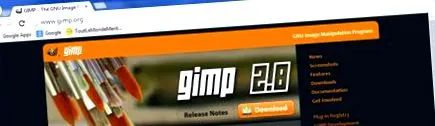
Домашня сторінка видавця програмного забезпечення Gimp
Щоб завантажити Gimp, нічого не може бути простішим, перейдіть на веб-сайт видавця за адресою: http://www.gimp.org/ або на Clubic.com, довідковий сайт для ІТ-новин та як бібліотеку програмного забезпечення (посилання). Gimp - це програмне забезпечення з відкритим кодом, у вас буде лише кілька кліків, щоб завантажити його. Не забудьте взяти версію, придатну для вашого комп’ютера (Mac/PC, 32 біти/64 біти…). Після завантаження вам доведеться лише встановити його, як і будь-яке інше програмне забезпечення.
2 - Змініть розмір фотографії за допомогою Gimp
Зміна розміру зображення в Gimp
Після запуску Gimp і відкриття вашої фотографії (меню «Файл», потім «Відкрити…») перейдіть до меню «Зображення» та виберіть « Масштаб та розмір зображення ". З'явиться вікно з різними параметрами, які можна редагувати. Для операції нас зацікавлять лише ширина та висота. Зберігайте "пікселі" як одиницю виміру та введіть бажану ширину, а потім підтвердьте за допомогою клавіші Enter; висота автоматично регулюється за допомогою масштабування (зворотна, якщо ви змінюєте висоту). Потім натисніть на " Сходи »Застосувати зміну розміру.
Щоб допомогти вибрати правильний розмір зображення, припустимо, що сторінка на типовому веб-сайті має ширину близько 1000 пікселів. Відтепер вам залишається налаштувати розмір зображення. Наприклад, якщо ваша фотографія одягає статтю, може бути достатньо ширини 350 пікселів. Якщо ви хочете збільшити свої фотографії, не соромтеся створити кілька розмірів вашого зображення для різних цілей (портфоліо, попередній перегляд, масштабування тощо).
3 - Стисніть фотографію в Gimp
Стиснення зображення в Gimp
Як тільки розмір зображення буде змінено, ми будемо стискайте його, щоб ще більше зменшити його вагу. Для цього натисніть у меню "Файл", " Зберегти як… ". З'явиться вікно "Зберегти зображення", скористайтеся можливістю перейменувати ім'я вашого зображення (без пробілів та символів з наголосом). Перегляньте папки, щоб вибрати місце для збереження зображення та натисніть " Запис ". У накладеному вікні з’явиться нове вікно із запитом встановити відсоток стиснення. Поставте прапорець " Показати попередній перегляд у вікні зображення "Щоб миттєво побачити візуалізацію операції (перемістіть вікна, якщо потрібно, щоб побачити чіткіше!). Поступово опускайте повзунок якості, поки не досягнете найменшої ваги, зберігаючи при цьому хорошу якість зображення. Нарешті, натисніть на " Запис ".
тут все, що вам потрібно зробити, це інтегрувати своє оптимізоване для Інтернету зображення на ваш веб-сайт. У моєму прикладі оригінальна фотографія становила 2,11 МБ, освітлене зображення зараз лише 30 КБ, що в 70 разів легше! Якщо переробляти ваше перше зображення може здатися трохи довгим, це займе лише кілька секунд, як тільки ви його оправите. !
2 коментарі
МІШЕЛОТ-ДВОР
Ваше пояснення дуже чітке і дякую за це.