Використовуйте лінійки, сітки та напрямні в Illustrator
某些 Creative Cloud 应用 程序 、 服务 和 功能 在 中国 不可 用。

Використання лінійок
Ви можете використовувати лінійки для точного розміщення та вимірювання об’єктів у вікні креслення або в області креслення. Початок лінійки, тобто точка, в якій з’являється «0», називається нульовою точкою лінійки.
Illustrator має окремі лінійки для документів та монтажних областей. Однак одночасно ви можете використовувати лише одну з цих лінійок.
Глобальні правителі відображаються у верхній та лівій частині вікна креслення. Стандартна нульова точка лінійки знаходиться у верхньому лівому куті вікна креслення.
Лінійки артбордів відображаються у верхній та лівій частині активної монтажної області. Нульова лінійка монтажної області за замовчуванням знаходиться у верхньому лівому куті монтажної області.
Різниця між лінійками областей малювання та глобальними лініями полягає в тому, що при виборі лінійок області малювання точка початку залежить від активної області малювання. Ви також можете встановити різні вихідні точки для лінійок монтажних областей. Однак зміна походження лінійки монтажної області не впливає на заливку візерунком предметів на монтажних областях.
Точка початку за замовчуванням для глобальної лінійки знаходиться у верхньому лівому куті першого полотна, тоді як початкове значення для лінійок полотна знаходиться у верхньому лівому куті кожного полотна.
- Щоб показати або приховати лінійки, виберіть Перегляд> Лінійки> Показати лінійки або Перегляд> Лінійки> Сховати лінійки.
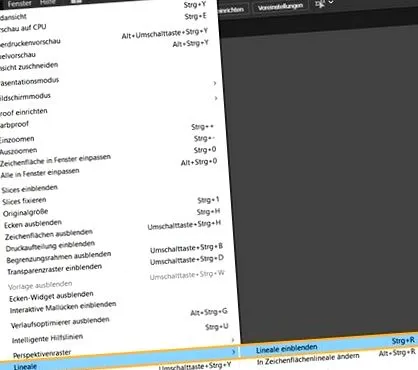
Для перемикання між лінійками монтажної області та глобальними лінійками виберіть «Перегляд»> «Лінійки»> «Змінити на загальні лінійки» або «Перегляд»> «Лінійки»> «Змінити на лінійки монтажної області». Лінійки артбордів відображаються за замовчуванням, тому ви можете побачити опцію Змінити до глобальних лінійок у підменю Лінійки.
Щоб показати або приховати лінійки відео, виберіть Перегляд> Показати лінійки відео або Перегляд> Сховати лінійки відео.
Щоб змінити початок лінійки, перемістіть покажчик до перетину лінійок і перетягніть його туди, де потрібно встановити нове джерело лінійки.
При перетягуванні перехрестя у вікні та лінійках показує зміну положення нульової точки глобальної лінійки.
Примітка: Зміна нульової точки глобальної лінійки впливає на поділ шаблонів.
Щоб відновити початкове значення лінійки за замовчуванням, двічі клацніть на перетині лінійок у верхньому лівому куті.
У системі координат тепер замість першого квадрата використовується четвертий квадрант. Це означає, що в Illustrator CS5 значення осі Y падають, а осі X збільшуються вправо.
Для документів із попередніх версій Illustrator глобальні лінійки залишатимуться в положенні, встановленому в документі попередньої версії. Нульова точка не зміщується у верхній лівий кут, але система координат все-таки використовує четвертий квадрант.
Зміна системи координат і нульової точки лінійки не стосується використання скриптів. Таким чином, ви можете продовжувати використовувати попередні сценарії. Однак, коли ви перетворюєте об'єкти за допомогою сценаріїв, їх координати Y будуть відрізнятися від значень, встановлених в інтерфейсі користувача Illustrator. Припустимо, ви робите хід з Y = +10 балів. Щоб отримати той самий зсув зі сценарієм, вам потрібно застосувати перетворення з Y = -10 балів.
Змінити одиницю виміру
Одиницею вимірювання за замовчуванням у Illustrator є точка (одна точка - 0,3528 мм). Ви можете змінити одиницю, яку Illustrator використовує для загальних вимірювань, штрихів та тексту. Ви можете замінити одиницю за замовчуванням, ввівши значення в поля.
- Щоб змінити одиниці виміру за замовчуванням, виберіть Редагувати> Налаштування> Одиниці (Windows) або Illustrator> Налаштування> Одиниці виміру (Mac OS). Потім виберіть одиниці для загального, контурного та текстового параметрів. Якщо у налаштуваннях шрифту було вибрано “Показати азіатські параметри”, ви також можете показати одиницю, особливо для азіатських шрифтів.
Примітка: Параметр одиниць у розділі "Загальне" впливає на лінійки, вимірювання відстаней між точками, переміщення та перетворення об'єктів, налаштування сітки та інтервалу напрямних та створення фігур.
порада: Якщо змішати pica та point, ви можете вказати значення як XpY. X та Y означають піку та крапку (наприклад, 12p6 для 12 піку, 6 балів).
Використовуйте сітку
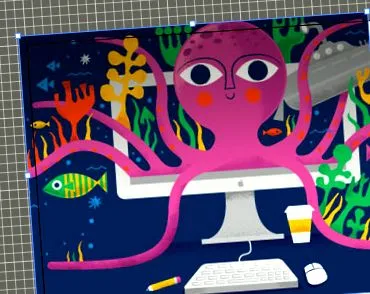
Сітка з’являється за ілюстрацією у вікні малювання. Він не надрукується.
- Щоб показати або приховати сітку, виберіть Перегляд> Показати сітку або Перегляд> Сховати сітку.
- Щоб прив’язати об’єкти до сітки, виберіть «Перегляд»> «Прив’язати до сітки». Виберіть об’єкт, який потрібно перемістити, і перетягніть його у потрібне місце.
Якщо контури об’єкта знаходяться на відстані 2 пікселів від лінії сітки, він прив’яжеться до цієї точки.
Примітка: Коли ви вибираєте Перегляд> Попередній перегляд пікселя, параметр Прив’язати до сітки змінюється на Прив’язати до пікселя.
- Щоб вказати інтервал між лініями сітки, тип сітки (лінії або точки), колір сітки або те, чи відображаються сітки перед або поза ілюстрацією, виберіть Редагувати> Налаштування> Напрямні та сітки (Windows) Illustrator> Налаштування> Посібники та сітки (Mac OS).
Використовуйте напрямні
Напрямні рядки допоможуть вам вирівняти текстові та графічні об'єкти. Ви можете створювати напрямні лінійки (прямі вертикальні або горизонтальні лінії) та направляючі об'єкти (векторні об'єкти, перетворені на напрямні). Як і сітка, напрямні не друкуються.
Ви можете вибрати два типи допоміжних ліній - точки та лінії. Ви також можете змінити колір напрямних, або на заздалегідь визначені кольори напрямних, або на кольори, які ви вибираєте з підбору кольорів. Напрямні рядки за замовчуванням не блокуються, тому їх можна переміщати, змінювати, видаляти або перетворювати назад. Якщо потрібно, у вас є можливість закріпити вказівки щодо їх положення.
- Щоб показати або приховати вказівки, виберіть Перегляд> Посібники> Показати направляючі або Перегляд> Посібники> Приховати напрямні.
- Щоб змінити налаштування путівника, виберіть Редагувати> Налаштування> Напрямні та сітки (Windows) або Illustrator> Налаштування> Посібники та сітки (Mac OS).
- Щоб зафіксувати напрямні, виберіть Перегляд> Напрямні> Зафіксувати напрямні.
Створення настанов
Щоб перетворити векторні об’єкти на напрямні, виділіть їх і виберіть «Перегляд»> «Напрямні»> «Створити напрямні».
Робота з кількома напрямними полегшується, переміщуючи їх на власний шар.
Якщо ви хочете, щоб напрямні були обмежені однією областю малювання, а не поширювались на всю робочу область, виберіть інструмент «Монтажна дошка» і перетягніть напрямні на область малювання.
Переміщення, видалення або перетворення вказівок
Якщо ви хочете перемістити керівництво, перетягніть його або скопіюйте.
Щоб видалити керівництво, натисніть Видалити (Windows) або Видалити (Mac OS) або виберіть Вирізати або Редагувати> Видалити.
Щоб видалити всі напрямні відразу, виберіть Перегляд> Посібники> Видалити напрямні.
Щоб перетворити об’єкт орієнтиру назад у звичайний графічний об’єкт, виберіть орієнтир і виберіть Перегляд> Настанови> Перетворити настанови Назад до.
Вирівняйте об’єкти за опорними точками та вказівками
При вирівнюванні до точки вирівнювання базується на положенні курсора, а не на краях перетягнутого об'єкта.
Якщо покажчик становить 2 пікселі або менше від опорної точки або напрямної, він прив’яжеться до точки. При вирівнюванні вказівник змінюється із суцільної стрілки на контур стрілки.
Використовуйте розумні путівники
Розумні довідники - це тимчасові довідники, які з’являються під час створення та редагування об’єктів або монтажних областей. Вони допомагають у вирівнюванні, редагуванні та перетворенні об'єктів або монтажних областей щодо інших об'єктів та/або монтажних областей, автоматично вирівнюючи їх та відображаючи значення X та Y та дельта-значення. Ви можете встановити тип інтелектуального керівництва та відображувану інформацію (наприклад, мітки вимірювань, підсвічування функцій або мітки) у налаштуваннях Smart Guide.
Розумні напрямні ввімкнені за замовчуванням.
Виберіть «Перегляд»> «Розумні напрямні», щоб увімкнути або вимкнути розумні напрямні.
Коли ви створюєте об'єкт за допомогою інструмента "Перо" або "Фігури", за допомогою розумних напрямних можна розташувати опорні точки нового об'єкта відносно іншого об'єкта. Створюючи нову монтажну область, ви можете за допомогою розумних напрямних розташувати її відносно іншої монтажної області чи об’єкта.
Коли ви створюєте об'єкт за допомогою інструмента "Перо" або "Фігура", або коли ви перетворюєте об'єкт, ви використовуєте будівельні лінії розумних напрямних для розташування опорних точок під заданими кутами (наприклад, 45 ° або 90 °). Вкажіть ці кути в налаштуваннях Smart Guide.
Під час переміщення об’єкта або монтажної області використовуйте розумні напрямні, щоб вирівняти виділений об’єкт або монтажну область з іншими об’єктами чи монтажними областями. Вирівнювання базується на геометрії об’єктів та монтажних областей. Вказівки відображаються, як тільки об'єкт наближається до краю або центру іншого об'єкта.
Під час перетворення об'єктів розумні напрямні автоматично відображаються для вашої зручності.
Ви можете змінити налаштування часу та місця появи Smart Guides у налаштуваннях Smart Guides.
Якщо активовано функцію “Прив’язати до сітки” або “Попередній перегляд пікселів”, розумні напрямні не можна використовувати (навіть якщо активована команда меню).
Встановіть переваги для розумних керівництв
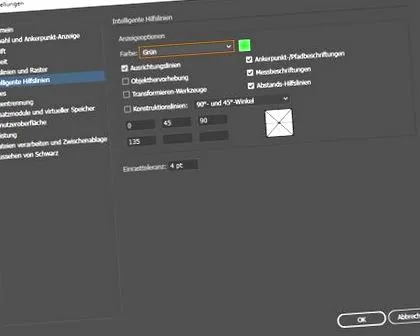
Виберіть «Редагувати»> «Налаштування»> «Розумні напрямні» (Windows) або «Illustrator»> «Налаштування»> «Розумні напрямні» (Mac OS), щоб встановити наступні налаштування:
Вказує колір рекомендацій.
Відображає вказівки, створені посередині та по краях геометричних об'єктів, монтажних областей та кровотоків. Вони з’являються під час переміщення об’єктів або виконання таких операцій, як переміщення об’єктів. Наприклад, ви можете намалювати прості фігури, скористатися інструментом перо або перетворити предмети.
Відображає інформацію, коли шляхи перетинаються або центрируються в опорній точці.
Для багатьох інструментів, таких як інструменти для малювання та тексту, відображається інформація про розташування курсору при наведенні курсора на опорну точку. Під час створення, вибору, переміщення та перетворення об’єктів відображаються відстані x та y від вихідного положення об’єкта. Якщо утримувати натиснутою клавішу Shift, коли обрано інструмент для малювання, з’явиться вихідне положення.
Виділяє об'єкт під вказівником під час переміщення вказівника. Колір, що використовується, відповідає кольору шару об’єкта.
Відображає інформацію під час масштабування, повороту та деформації об’єктів.
Відображає вказівки під час малювання нових об’єктів. Ви вказуєте кути, під якими проводяться настанови з опорних точок на сусідньому об’єкті. Ви можете встановити до шести кутів. Введіть кут у вибраному полі Кут і виберіть набір кутів у спливаючому меню Кут. Ви також можете вибрати набір кутів зі спливаючого меню Angle та змінити значення у полі, щоб налаштувати набір кутів. Попередній перегляд відображає налаштування.
Вказує відстань вказівника від іншого об'єкта для активації розумних напрямних.
Виміряйте відстань між предметами
Використовуйте інструмент вимірювання, щоб розрахувати відстань між будь-якими двома точками та переглянути результат на панелі інформації.
Виберіть інструмент вимірювання. (Щоб цей інструмент з’явився на панелі «Інструменти», можливо, вам доведеться вибрати інструмент «Піпетка» та утримувати кнопку миші.)
Клацніть на дві точки, відстань яких ви хочете виміряти.
Клацніть на першу точку та перетягніть вказівник на другу точку. Перетягніть Shift, щоб обмежити інструмент кратними 45 °.
Інформаційна панель показує горизонтальну та вертикальну відстані від осей x та y, абсолютні горизонтальні та вертикальні відстані, загальну відстань та виміряний кут.
Навігація інформаційною панеллю
Інформаційна панель (Вікно> Інспектор) надає інформацію про область під курсором та вибрані об'єкти.
Коли вибрано об’єкт та активний інструмент виділення, на панелі інформації відображаються координати x, y та ширини (W) та висоти (H) об’єкта. Параметр "Використовувати обмеження попереднього перегляду" в загальних налаштуваннях впливає на значення ширини та висоти. Коли ввімкнено Обмеження попереднього перегляду, Illustrator включає обведення (та інші атрибути, такі як тіні) у розміри об’єкта. Коли вимкнено обмеження попереднього перегляду, Illustrator вимірює лише розміри векторного шляху об’єкта.
Коли ви використовуєте інструмент "Перо", "Градієнт" або коли переміщуєте виділення, на панелі "Інформація" відображаються зміни x (B), y (H), відстані (D) та кута нахилу під час перетягування.
Коли ви використовуєте інструмент масштабування, на інформаційній панелі відображаються коефіцієнт масштабування та координати x та y, коли ви відпускаєте кнопку миші.
Коли ви використовуєте інструмент "Масштаб", на панелі "Інформація" відображаються процентні зміни ширини (Ш) і висоти (В), а також нові ширина (Ш) і висота (В), коли шкала завершена. Коли ви використовуєте інструмент "Поворот" або "Дзеркало", на панелі "Інформація" відображаються координати центру об'єкта та кути повороту або відбиття.
Коли ви використовуєте інструмент «Деформація», на панелі «Інформація» відображаються координати центру об’єкта, кут осі відхилення та величина відхилення.
Коли ви використовуєте інструмент «Кисть», на панелі «Інформація» відображаються координати x та y та назва поточного пензля.
Оберіть «Показати параметри» в меню панелі або клацніть подвійну стрілку на вкладці панелі, щоб відобразити значення кольору заливки та обведення вибраного об’єкта, а також назву будь-якого візерунка, градієнта або відтінку, застосованого до вибраного об’єкта, якщо застосовно для відображення.
Примітка: Коли ви вибираєте кілька об’єктів, на панелі інформації відображається лише інформація, загальна для всіх вибраних об’єктів.