Власна заставка на Kindle 4 No-Touch; МОЄ СЛОВО
Історії та думки з життя людини W.
ОНОВЛЕННЯ 10.10.2012
Оскільки я міг спробувати сам, достатньо скопіювати оригінальну заставку "01N.png" у каталог із власними заставками. Тоді оновлення до 4.1 запускається без будь-яких подальших проблем. Я це знайшов тут, Існує також оригінальний файл заставки, якщо ви не зберегли його самостійно до злому.
ОНОВЛЕННЯ 06/06/2012
Ці інструкції працюють лише до версії мікропрограми 4.01. Перед оновленням до версії 4.1 зміни, описані нижче, необхідно скасувати, інакше оновлення мікропрограми не запускатиметься, і ви більше не зможете входити в Kindle за паролями, які ви знали дотепер.
Д.Оскільки мені це подобається трохи більш індивідуально, я запитав себе, чи можете ви використовувати власну заставку з Kindle 4, наприклад, з пристроєм для читання книг Sony PRS-T1. На жаль, це неможливо нестандартно, тому я трохи загубився в Інтернеті та шукав рішення. Я натрапив на різні вказівки. Але оскільки всі вони були або англійською мовою, важко зрозумілими, або обома, або були доступні лише у вигляді відеокліпу на Youtube, зараз я витратив трохи часу і узагальнив усе у цій статті в блозі. Я сподіваюся, що це також зрозуміло і зрозуміло для непростих людей, я намагався зробити це якомога простішим.
На цьому етапі я маю зробити попередження і прошу його дотримуватися:
Д.Оскільки ви глибоко втручаєтесь в систему Kindle в ході інструкцій і отримуєте там права суперкористувача "root", звичайно, існує можливість безповоротно знищити систему неправильним входом. Той, хто слідує моїм вказівкам, повинен це знати. Для виконання цих інструкцій вже повинні бути доступні елементарні базові знання Linux, щоб мати змогу зрозуміти, що команди роблять у деталях. Якщо є хоч найменші сумніви в тому, що ви зрозуміли окремі кроки, наведені в цих інструкціях, вам краще триматися подалі від них.
Я не несу відповідальності за будь-яку шкоду людям або машинам, яка може виникнути в результаті прочитання наступного тексту!
Що потрібно:
1 Kindle 4 No-Touch із USB-кабелем у комплекті
1 ПК з Windows (у моєму випадку Windows 7 64bit
1 емулятор терміналу під назвою PuTTY (завантажити див. Нижче)
близько 30-60 хвилин
Отже, почнемо:
1. Встановіть пристрій у діагностичний режим
Підключіть Kindle до комп'ютера за допомогою кабелю USB, а потім створіть файл ENABLE_DIAGS у головному каталозі Kindle. Сам файл порожній і не повинен мати розширення, наприклад .txt.
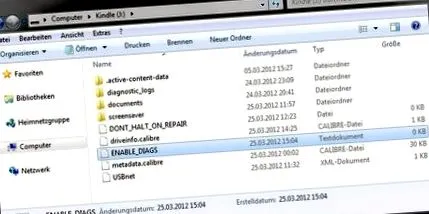
Потім перезавантажте Kindle. Для цього натисніть кнопку меню на Kindle на головному екрані, виберіть «Налаштування», знову натисніть кнопку меню на екрані налаштувань і виберіть «Перезапустити». Тепер Kindle перезапуститься.
2. Налаштуйте мережеве підключення до Kindle
Після перезавантаження Kindle ви знаходитесь у меню діагностичного режиму. Виберіть тут "Різна індивідуальна діагностика"
далі виберіть "Службові програми"
потім виберіть «Увімкнути USBnet», тоді це виглядає приблизно так:
Тепер підтвердьте кілька кліків правою кнопкою миші на 5-позиційну кнопку,
поки ви не повернетесь у головне меню діагностичного режиму.
В.indows тепер повинен розпізнати нову мережеву карту, але, ймовірно, з'являється повідомлення про помилку через відсутність драйвера NDIS, що зі мною не сталося, саме тому я, на жаль, не можу надати тут скріншоти. Але також слід мати можливість обійтися без цього;).
ЯУ цьому випадку відкрийте управління комп’ютером (клацніть лівою кнопкою миші на меню «Пуск», клацніть правою кнопкою миші «Комп’ютер», клацніть лівою кнопкою миші «Управління») та виберіть «Диспетчер пристроїв». Тепер у розділі "Мережевий адаптер" повинен бути невідомий пристрій. Клацніть правою кнопкою миші на цьому пристрої та виберіть «Оновити програмне забезпечення драйверів», потім «Шукати програмне забезпечення драйверів на моєму комп’ютері», а потім у наступному вікні натисніть «Дозволити мені вибрати зі списку драйверів пристрою на моєму комп'ютері».
Скасуйте вибір "Microsoft Corporation" як виробника та встановіть драйвер для "Віддаленого пристрою спільного доступу до Інтернету на основі NDIS" під мережевим адаптером. Будь-які скарги Windows на імовірно неправильний драйвер можна проігнорувати та встановити драйвер.
ЯУ мережевих підключеннях (Панель управління/Мережні підключення) тепер має бути інше мережеве підключення з назвою «віддалений пристрій спільного користування Інтернетом на основі NDIS». Двічі клацніть на цьому, потім двічі клацніть на "Інтернет-протокол версії 4" і введіть там IP-адресу 192.168.15.1. Підмережа - 255.255.255.0, вона повинна заповнюватися автоматично. Шлюз залишається порожнім.
3. Підключіться до Kindle
E.Підключення до Kindle можна встановити через з'єднання SSH, найпростіший спосіб зробити це через PuTTY. PuTTY - безкоштовна програма, яку можна безкоштовно завантажити за таким посиланням, наприклад:
http://the.earth.li/
Яn PuTTY введіть IP-адресу Kindle 192.168.15.244 у полі "Ім'я хосту", виберіть SSH під "Тип з'єднання" та натисніть "Відкрити".
Підтвердьте повідомлення "Ключ хоста сервера не кешований в реєстрі ..." за допомогою "Так" і увійдіть як "root" користувача за допомогою пароля "mario".
4. Зробіть каталог заставки доступним через звичайне підключення USB
ЯУ вікні PuTTY введіть наступні команди одна за одною (вставка в PuTTY працює за допомогою правої кнопки миші)
mntroot rw
mkdir/mnt/us/заставка
mount/dev/mmcblk0p1/mnt/base-mmc
cp/mnt/base-mmc/opt/amazon/screen_saver/600 × 800/*/mnt/us/screensaver
mv/mnt/base-mmc/opt/amazon/screen_saver/600 × 800 /mnt/base-mmc/opt/amazon/screen_saver/600phia800.alt
ln -sfn/mnt/us/screensaver/mnt/base-mmc/opt/amazon/screen_saver/600 × 800
Це мало бути все, як елемент управління ви все ще можете використовувати a
ls -l/mnt/base-mmc/opt/amazon/screen_saver/600 × 800 /
тепер усі файли повинні бути перелічені в новому каталозі заставки.
Таким чином, у вікні PuTTY це повинно виглядати приблизно так:
5. Вимкніть режим діагностики на Kindle
Нарешті, режим діагностики повинен бути деактивований на Kindle. Для цього у головному меню виберіть підпункт "вихід, перезавантаження або вимкнення діалогів"
і виберіть "вимкнути діагностику" у підменю, що з’явиться. Підтвердьте, клацнувши лівою клавішею на 5-позиційну кнопку, і Kindle перезапуститься. Тепер ви можете зберігати власні зображення в новому каталозі “Заставка” за допомогою звичайного USB-з’єднання. Зображення повинні бути у форматі PNG та з роздільною здатністю 600 * 800. З моєї точки зору, найкраще підходять чорно-білі висококонтрастні картинки, я ніколи не пробував кольорові картинки. Після додавання нових зображень Kindle завжди потрібно перезавантажувати, щоб вони відображалися.
6. Повернутися до оригіналу
В.Якщо ви хочете скасувати все, просто повторіть кроки до включно з’єднання з PuTTY, а потім введіть наступні команди у вікні PuTTY
mntroot rw
mount/dev/mmcblk0p1/mnt/base-mmc
rm/mnt/base-mmc/opt/amazon/screen_saver/600 × 800
mv /mnt/base-mmc/opt/amazon/screen_saver/600phia800.alt/mnt/base-mmc/opt/amazon/screen_saver/600 × 800
а потім, як уже було описано вище, знову виходить з режиму діагностики. Після перезавантаження все повинно знову бути у вихідному стані.
Це все, шановні;)
Опублікував Томас Вінтер
Екстремальний гаджетир, нетаголік, наркоман з музики та серіалів, політично незадоволений, любитель задоволень та хижак, що визнає себе;)