За допомогою редактора Photoshop Express можна отримати ідеальну картинку - ПК СВІТ
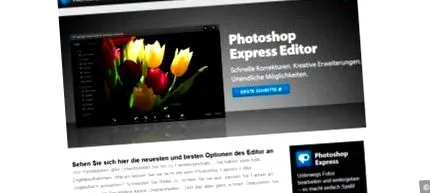
Веб-програма Photoshop Express Editor є безкоштовною, працює без встановлення в браузері і достатня для багатьох приватних користувачів для простого редагування зображень.
Photoshop від Adobe є синонімом потужного редагування зображень, але так багато функцій мають свою ціну. Безкоштовна альтернатива набагато цікавіша для приватних користувачів, оскільки її цілком достатньо для більшості завдань: веб-програми Photoshop Express Editor. Наступні поради та підказки показують, як правильно користуватися онлайн-редактором фотографій.
Photoshop: важливі нововведення в Adobe
Наразі Photoshop.com мав дві безкоштовні веб-програми, які доповнювали одна одну: менеджер зображень Photoshop Express Organizer та редактор зображень Photoshop Express Editor. Але з травня 2013 року Adobe передає організатора новій службі Revel. Revel - це послуга онлайн-зберігання фотографій, яку можна використовувати завдяки різним програмам на ПК, планшеті чи смартфоні. На перехідному етапі організатор Photoshop Express доступний паралельно Revel перед тим, як його вимкнути.
Редагування зображень: програма Windows 8 Adobe Photoshop Express у тесті
Сам Revel пропонує функції редагування зображень, але вони не такі обширні, як у Photoshop Express Editor. Тому вам слід використовувати незмінний редактор Photoshop Express для редагування зображень, тоді як зображення можна зберігати в Revel. Звичайно, ви також можете використовувати Express Editor для редагування фотографій, збережених в автономному режимі.
Ви можете використовувати Photoshop Express Editor для редагування зображень, збережених в режимі офлайн або в Інтернеті. Клацніть на опцію Мій комп’ютер (Завантажити), щоб завантажити фотографію з комп’ютера в онлайн-редактор фотографій.
Редактор Photoshop Express: Ось як це працює
Зайдіть на веб-сайт Photoshop.com у своєму браузері та натисніть «Інструменти Інтернет-> Редактор Photoshop Express» у рядку меню у верхній частині. Виберіть варіант «Мій комп’ютер (завантажити)»: Потім з’явиться повідомлення про те, що можна редагувати лише зображення JPEG - єдиний недолік веб-програми порівняно з редагуванням зображень в автономному режимі. Клацніть Завантажити, виберіть фотографію з камери або жорсткого диска та зачекайте, поки зображення з’явиться. Для кращого огляду під час редагування зображення активуйте повноекранний режим за допомогою кнопки вгорі праворуч. Його можна залишити в будь-який час, натиснувши клавішу ESC.
Більшість зображень можуть бути приправлені функціями, переліченими в стовпці меню в розділі "Класичний". Наприклад, щоб визначити новий розділ зображення, натисніть "Обрізати/Повернути". Виберіть фіксоване співвідношення сторін для "Розміри обрізання" або залиште його на "Freeform". Утримуйте кнопку миші та перетягуйте кути зображення, щоб визначити потрібну область зображення. Завершіть крок редагування, натиснувши на наступну функцію в меню, наприклад на "Автовиправлення". Якщо вас не влаштовує результат кроку редагування, просто натисніть кнопку "Скасувати". Не натискайте Готово, поки не будете готові закінчити всі редагування. Потім виберіть опцію «Зберегти на комп’ютері» або «Далі», щоб передати відредаговане зображення до іншої онлайн-служби.
Помилки ретуші зображення та чудові ефекти
Редактор Adobe Photoshop Express пропонує особливо простий і в той же час інтелектуальний інструмент для ретушування помилок зображення. Для цього виберіть у рядку меню опцію «Ретушування». Потім клацніть приблизно посередині місця, де знаходиться артефакт.
Чудовий ефект: Завдяки функції "Виділити кольором" в редакторі Adobe Photoshop Express легко відкласти ягоди на нашому прикладі зображення з чорно-білого фону.
Утримуйте кнопку миші та обережно перетягуйте, поки зелене коло не стане розміром області, яку потрібно виправити. Відпустивши кнопку миші, ви побачите результат, який, як правило, дуже хороший. Однак якщо виправлену область потрібно замінити іншою, ніж автоматично визначена область, перетягніть червоне коло точно в потрібну область зображення. Наша фотогалерея показує приклад.