Запис презентації за допомогою PowerPoint Keynote; Фотобудка; Сценарії викладання
Іноді певний вміст не можна або не слід представляти в прямому ефірі. У таких випадках доцільно записати презентацію (PowerPoint, Keynote).
Запис презентацій
Записи презентації тут означають, що всі слайди презентації PowerPoint або Keynote "знімаються". Ведучий може або записати лише свій голос, або навіть голос та зображення (веб-камера), які потім відтворюються паралельно слайдам.
Іноді має сенс записати презентації у фільмі, напр. B. для перетворення mp4. Зверніть увагу, що перетворення більше не зробить слайди безбар’єрними.
Записані презентації можна зробити доступними через SWITCHtube або через ILIAS (лише для коротких записів).
Презентація та варіанти застосування
На користь запису презентації говорять наступні причини:
- Презентаційні слайди вже доступні, але вони не є зрозумілими (звичайний випадок з гарною презентацією!). Це означає, що для повного розуміння презентації необхідні усні пояснення.
- Багаторазове використання: один і той же вміст використовується знову і знову, і існує i. d. Зазвичай лише незначні оновлення.
- Інформація, що міститься у презентації, включаючи пояснення, повинна бути доступною "цілодобово".
- Зміст презентації призначений для студентів B. бути доступними для підготовки або подальшого проведення особистої події.
- Ви забули передати деяку інформацію в очній формі або хотіли б навмисно доставити певну інформацію пізніше.
Тестується HfH:
У HF02 студенти отримують z. B. застосування тестового приладу, представленого у кількох відео.
Презентація Powerpoint зі звуком у ILIAS: "Вступ до спостереження зі звуком".
Запис безпосередньо за допомогою Microsoft PowerPoint дозволяє:
- Запис слайдів плюс голос динаміка (аудіо)
- Запис слайдів плюс голос динаміка (аудіо) та голова динаміка (відео/веб-камера)
- додатковий запис екрану, напр. B. якщо під час презентації буде показано інше програмне забезпечення.
Для отримання більш детальної інформації дивіться нижче в розділі "Крок за кроком".
- Користуючись Microsoft PowerPoint, користувачі Mac можуть записувати свої голоси та додавати їх до презентації. Наразі запис відео/веб-камери за допомогою PowerPoint неможливий під MacOS.
- При використанні Keynote за допомогою Photobooth можна створити додаткове відео, яке потім можна вставити в презентацію.
Для отримання більш детальної інформації дивіться нижче в розділі "Крок за кроком".
- Маленьке віконце, в якому запис веб-камери відтворюється на слайді презентації, можна розмістити в будь-якому місці слайда, а також збільшити або зменшити.
- Презентації з аудіо- та відеокомпонентами, записаними за допомогою PowerPoint, також можна відтворювати на Mac без перетворення у формат mp4.
- Зверніть увагу на цільову групу та електронну доступність: Під час перетворення презентацій у формат mp4 слайди презентацій більше не можуть читатись екраном, і - залежно від цільової групи - повинні мати аудіоопис та субтитри.
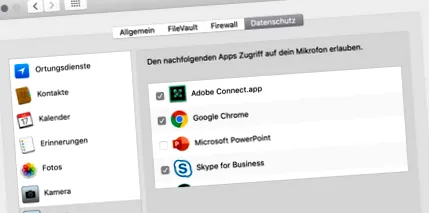
- Для Mac може спочатку потрібно дозволити PowerPoint використовувати мікрофон у налаштуваннях (див. Нижче).
- Під час використання PowerPoint зробіть коротку паузу, щоб промовляти, перемикаючись з одного слайда на наступний. В іншому випадку під час зміни слайда в записі є невелика тріщина (оскільки для кожного слайда створюється новий аудіо- або відеофайл).
- Порада від HfH (Руперт Тарнуцер): «До речі, я вважаю цю форму дуже практичною, оскільки ви створюєте аудіофайл для кожного слайда, який можна легко додати або змінити пізніше. У наступній версії я зроблю невеличку перерву на початку, щоб спочатку можна було прочитати слайд, а потім лише мій коментар. "
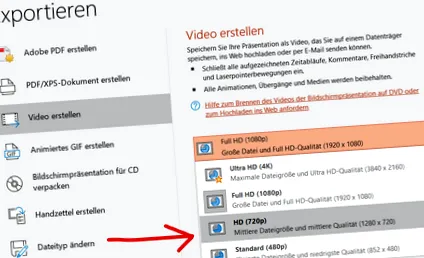
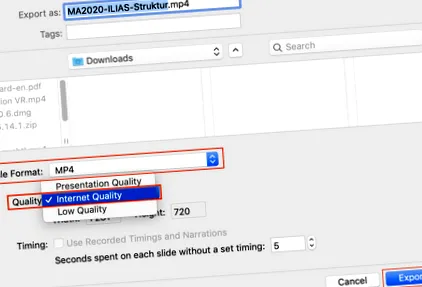
- Під час експорту PPT у MP4 доцільно трохи знизити якість файлу MP4, що створюється. Це особливо важливо, якщо ви вмонтували у презентацію кілька або більше відео. За замовчуванням встановлено FullHD ("якість презентації"). Однак для більшості цілей повністю достатньо HD (“якість Інтернету”, 1280 x 720) або стандартного (852 x 480). Низька якість, тобто нижча роздільна здатність, призводить не тільки до зменшення розміру файлу, але й до набагато швидшого експорту!
Записи аудіо та відео/веб-камери можна вбудувати безпосередньо на слайд за допомогою Microsoft PowerPoint:
Вкладка «Слайд-шоу»> «Запис слайд-шоу» -> автоматично активує веб-камеру, щоб ви могли негайно розпочати запис презентації.
Поки запис триває, ви можете натискати слайди у своєму власному темпі та просто продовжувати говорити.
Увага: Якщо ви хочете вийти з режиму запису, клацніть не на X посередині вікна, а на той, що вгорі праворуч! Той, що знаходиться посередині, видаляє всі попередні записи веб-камери:
У "звичайному" поданні PowerPoint ви побачите маленьке вікно на кожному слайді з відповідним розділом відео. Цей запис веб-камери можна обміняти на кожен слайд, щоб окремі слайди, включаючи відео з веб-камери, могли оновлюватися без проблем.
Залежно від вимог, створений таким чином запис презентації можна зберегти як файл ppt або експортувати як mp4: "Файл"> "Експорт"> "Створити відео".
Особливо, коли ви вбудовуєте у презентацію довгі чи великі відеопослідовності, слід регулювати якість при перетворенні з ppt на mp4. У більшості випадків достатньо HD або Standard.
Якщо презентація PowerPoint не потребує зображення, але має надаватися лише усними поясненнями, користувачі Mac також можуть використовувати Microsoft PowerPoint:
Вкладка "Вставити"> в області "Медіа" на вставці звуку
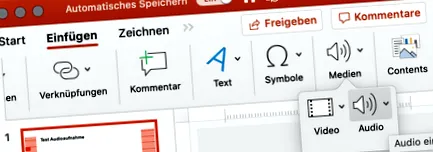
Інтегрований таким чином аудіофайл вставляє невеликий символ гучномовця на вибраний слайд. Якщо навести вказівник миші на цей символ (наведення), з’явиться панель відтворення, за допомогою якої ви зможете розпочати аудіовихід.
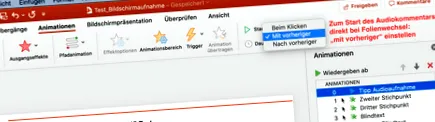
Залежно від налаштування аудіовихід запускається автоматично або не в режимі презентації. Для того, щоб вихід звуку запускався автоматично при зміні слайда, перейдіть на вкладку «Анімація», потім «Область анімації» та виберіть параметр «з попереднім» для відповідного об’єкта.
Якщо звуковий коментар повинен розпочатися лише пізніше: звукові коментарі можна розглядати як усі інші елементи анімації. Для цього також є невелике відео.
Залежно від початкової ситуації, спочатку потрібно дозволити PowerPoint доступ до мікрофона в налаштуваннях безпеки:
Відкрийте системні налаштування> знайдіть "mik":
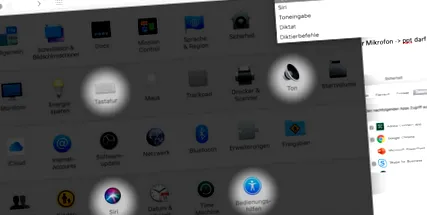
Дозволити PowerPoint доступ до мікрофона, d. H. поставте галочку біля відсутньої галочки в Powerpoint:
Експорт/Збереження
Підготувати презентацію
Завантажте шаблон Keynote HfH і зробіть свою презентацію в Keynote! (Можливо, спочатку вам доведеться встановити Keynote.)
Відеозаписи (динамік запису)
Зробіть коротке відео для кожного слайда - де вам є що сказати 😉!
Інструкції (Інструкції із зображеннями можна знайти в розділі запису веб-камери.)
- Відкрийте програму Photo Booth. Для відео натисніть кнопку "Відео" внизу ліворуч
- Щоб розпочати та зупинити запис, ви використовуєте червону кнопку.
- Зберегти відео: Клацніть правою кнопкою миші на відео: 'Експортувати ...'
Якщо ви хочете скоротити відео, відкрийте відео у програвачі QuickTime і виберіть "Скоротити ...".
Злиття та експорт
- Ви можете вставити експортовані відео у свою презентацію за допомогою перетягування (або за допомогою кнопки "Медіа"> "Вибрати ...").
- Перетягніть їх менше (виберіть відео та перетягніть кут) і розмістіть на слайді.
- Закінчивши, експортуйте презентацію як фільм (відеофайл). Ви можете залишити налаштування за замовчуванням такими, якими вони є. зберегти.
Результат слайда зі стереоефектом (два відео на одному слайді) - адже тепер у нас є портативний зелений екран 😀 - виглядає так: