Завантажити Лечебные Диеты
Завантажити Лечебные Диеты. Столи Певзнера APK Остання версія рейтинг: 3,5/5
Це оригінальний файл .apk, його можна безпечно завантажувати та без вірусів.
Це оригінальний файл .apk, його можна безпечно завантажувати та без вірусів.
| версія | 2.1.4 |
| Оновлення | 2019-07-27 |
| Вирізати | 8,33 МБ |
| Розробник | Програмне забезпечення Spring Wind |
| Категорії | Безкоштовне здоров'я та фітнес |
| оцінка змісту | Всім |
| Вимагати ОС | 4.1 і вище |
| Назва пакета | com.home.PevznerDiets |
Лікувальні дієти Певснера (таблиці).
Екосистема додатків Android виявилася універсальною та зручною для розробників після трохи повільного запуску. Ви можете розробити додаток для Android і опублікувати його в Play Store, лише з кількома основними обмеженнями. Це призвело до безлічі справді крутих програм для Android, деякі з яких недоступні на iOS або інших платформах. Для запуску програм для Android зазвичай потрібен смартфон або планшет Android - очевидно! - але що робити, якщо ви зараз використовуєте iOS і хочете спробувати Android, фактично не отримавши пристрій Android?
На щастя, трохи попрацювавши на ногах, ви можете запускати програми Android на звичайному старому ПК з Windows. Є кілька способів цього зробити, кожен із яких має свої сильні та слабкі сторони.
Android Studio
Популярним способом запустити програми для Android на ПК є емулятор Android, випущений Google як частина офіційної Android Studio. Емулятор можна використовувати для створення віртуальних пристроїв під управлінням будь-якої версії Android, яку ви хочете, з різною роздільною здатністю та конфігурацією обладнання. Першим недоліком цього процесу є дещо складний процес налаштування.
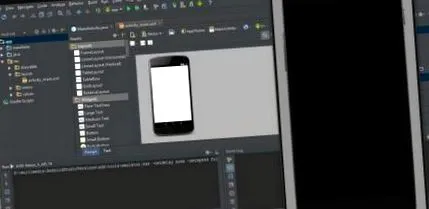
Вам потрібно буде захопити програму встановлення з веб-сайту Google і пройти процес налаштування, щоб завантажити потрібні вам платформи - можливо, незалежно від того, якою є найновіша версія Android на той момент (7.1 на момент публікації). Google пропонує деякі попередньо налаштовані параметри емуляції, доступні в меню для пристроїв Nexus/Pixel, але ви також можете встановити налаштування вручну. Завантаживши віртуальний пристрій, вам потрібно буде встановити програми, але емулятор - це основна версія ОС Android з відкритим кодом - жодної програми Google не включено.
Оскільки Play Маркет відсутній, вам доведеться виконати певне управління файлами. Візьміть файл .apk, який ви хочете встановити (будь то пакет додатків Google або щось інше), і опустіть файл у папку інструментів у каталозі SDK. Потім за допомогою командного рядка під час роботи AVD введіть (у цьому каталозі) adb install com.home.PevznerDiets.apk. Додаток потрібно додати до списку програм вашого віртуального пристрою.
Велика перевага тут полягає в тому, що емулятор - це Android, не модифікований від джерела. Спосіб відображення додатків в емуляторі буде таким же, як і на пристроях, і майже все повинно працювати. Він ідеально підходить для тестування збірки додатків перед завантаженням їх на тестові пристрої. Найбільша проблема полягає в тому, що емулятор досить повільний, і ви не захочете звикати запускати в ньому програми. Про ігри насправді теж не може бути й мови.
Програвач додатків BlueStacks
Якщо ви прагнете запустити на своєму комп’ютері декілька програм та ігор із мінімальними зусиллями, BlueStacks - ваш друг. Програвач додатків BlueStacks вважає себе лише способом змусити програми працювати, але насправді він працює за кулісами повною (сильно зміненою) версією Android. Мало того, у нього є вбудований Play Store, тому ви маєте миттєвий доступ до всього придбаного вмісту. Це насправді додає запис до вашого списку пристроїв Google Play, маскуючись під пристрій Android.
Клієнт BlueStacks завантажує у вікно робочого столу різні категорії програм, таких як ігри, соціальні програми тощо. Натискання програми або пошук робить щось несподіване - це приносить повний клієнт Play Store, як відображається на планшетах. Ви дійсно можете керувати цим інтерфейсом так само, як і на справжньому пристрої Android, даючи зрозуміти, що BlueStacks набагато більше, ніж інтерфейсний програвач програм. Насправді ви можете встановити сторонній запуск, як Nova або Apex, із Play Store і встановити його за замовчуванням. Основний екран у BlueStacks з категоріями програм - це лише власний домашній екран, тому його заміна робить BlueStacks відчуттям майже як звичайний пристрій Android.
Наявність повного доступу до Play Store означає, що ви не будете возитися з додатками з боковим завантаженням, і BlueStacks вдається запускати програми досить добре. Більшість ігор можна відтворити, але майте на увазі, що багатьма з них буде важко користуватися за допомогою миші. Якщо на вашому ПК є сенсорний екран, ви все ще можете користуватися програмами та іграми, які покладаються на більше ніж один сенсорний ввід. BlueStacks в основному може перетворити планшетний ПК з ОС Windows на неповний робочий день на планшеті Android. BlueStacks називає технологію, яка робить це можливим, "LayerCake", оскільки програми Android працюють шаром поверх Windows.
Єдина реальна проблема BlueStacks полягає в тому, що на ньому не працює стандартна версія Android. Будь-які зміни, внесені компанією, щоб змусити програми працювати на ПК, можуть спричинити проблеми - деякі програми не запускаються або несподівано не працюють. Це спеціальне середовище також не має великої цінності як інструмент розробки, оскільки немає жодних гарантій того, що на BlueStacks все буде виглядати так само, як на реальному пристрої Android, без будь-яких модифікацій. Це також безкоштовна послуга з підпискою на $ 2 pro, або ви можете встановити кілька спонсорованих програм.
Встановіть Лечебные Диеты. Столи Певзнера на BluestacksПісля завантаження Дечебные диеты. Столи Певзнера - com.home.PevznerDiets.apk, вам просто потрібно перетягнути екран Bluestacks як Дечебные диеты. Будуть встановлені Столи Певзнера.
Порти для ПК для Android
Якщо ви не проти трохи більше клопоту, ви можете отримати більш плавний досвід роботи з Android, встановивши змінену версію ОС на свій ПК. Є кілька портів Android, які працюватимуть на настільних КОМП'ЮТЕРАХ, але не всі системи зможуть їх правильно запускати. Два основних варіанти повноцінної інсталяції Android на ПК - це проект Android-x86 та ОС Remix (на малюнку вище), що базується на x86. Існує також версія програми Remix для програвача додатків, яка працює в Windows, але я виявив, що вона надзвичайно вибаглива.
Жоден з них не перебуває у первозданному стані, але Remix OS дещо вдосконалений. Remix вимагає принаймні 2 ГБ оперативної пам'яті та двоядерний процесор на 2 ГГц, але практично вам знадобиться більше, ніж для хорошої продуктивності. Інтерфейс користувача відсутній на складі Android - він заснований на коді з проекту x86, але був модифікований для більш зручного використання робочого столу. Однак насправді це може бути кращим. Ви можете встановити його поверх Windows, але це не найкраща ідея. Найрозумнішим способом було б створити окремий розділ жорсткого диска та встановити в ньому Android. Інсталятор Remix допоможе вам це зробити.
Якщо ви не хочете встановлювати Android на свій ПК, ви можете спробувати запустити одну з цих операційних систем у VirtualBox, яка повинна бути трохи швидшою, ніж офіційний емулятор Android. Можливо, це ще недостатньо для ігор, але більшість програм слід встановлювати та запускати належним чином (BlueStacks це швидше). При встановленні портів Android інтеграція Google Play відсутня, але завантаження Служб Google Play досить просто з Remix.