Зведена таблиця - вступ
Зведена таблиця є потужним інструментом для структурованої оцінки даних, яка доступна у вигляді таблиці. У ньому вихідні дані узагальнюються таким чином, щоб важко представляти важливі властивості даних. Це призводить до втрати деталей, але з іншого боку є великий виграш у чіткості.
Наприклад, зведена таблиця може узагальнити оригінальну таблицю з 5000 рядків і 20 стовпцями лише у три рядки та два стовпці. Хоча оригінальна таблиця демонструвала майже некерований обсяг необроблених даних, зведена таблиця на перший погляд показує її найважливіші властивості. Однак для того, щоб втрата деталей призвела до значущого резюме, процесор повинен точно знати, яка мета його аналізу і що це таке На запитання, на які він хоче відповісти.
Створення зведених таблиць є однією з основних функцій кожної програми електронних таблиць сьогодні. Звичайно, це освоєно Microsoft Excel, а також LibreOffice або OpenOffice. Але електронні таблиці на Google Drive, навіть Google Analytics, можуть обробляти зведені таблиці. У кожній із цих програм можна створити кілька оцінок одних і тих самих вихідних даних без зміни вихідних даних.
Приклад зведеної таблиці
Основою кожної зведеної таблиці є таблиця з базовими даними. У нашому прикладі ми припускаємо приклад компанії, яка продає напої, уявної "Sodamat GmbH". Керівник відділу продажів Sodamat GmbH, пан Флобель, тримав стіл, в якому вводить інформацію про кожен продаж, який закінчує один з членів його команди, і завжди зазначає клієнта, оборот і регіон, в якому знаходиться клієнт.
Ви можете побачити уривок із цієї таблиці тут:
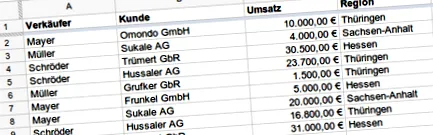
Одного разу Sodamat GmbH отримує нового керуючого директора, який хотів би отримати огляд поточної діяльності відділу продажів від пана Флобеля. Для цього він просить у пана Флобеля насамперед огляд усіх продавців, які здійснили продажі у відділі за останні три місяці.
Поля серії та поля значень
Пан Флобель може легко створити це, створивши зведену таблицю над своєю таблицею продажів. Він створює стовпець продавця як поле рядка, згруповане за окремими значеннями. Це дає йому стовпець, у якому кожен рядок містить одне з різних значень у стовпці "Продавець":
Далі керуючий директор пана Флобеля хотів би знати, який оборот зробив кожен з продавців. Пан Флобель також може дуже легко відповісти на це запитання. Він просто розширює зведену таблицю, додаючи стовпець "Продажі" як поле значення. Він використовує формулу суми для оцінки і отримує наступну таблицю:
У цій таблиці рядки все ще будуються з використанням імен продавців, оскільки вони утворюють "поля рядків". Кожному рядку присвоюється оборот у другому стовпці, який формується з усього обороту, призначеного цьому продавцю. Оскільки формула суми використовується як формула оцінки, продажі просто підсумовуються.
Управлінський директор вже дуже задоволений цією оцінкою, але хотів би дізнатись більше про регіони, в яких продавці працюють далі. Для цього він просить пана Флобеля оцінити обсяги продажів, здійснених кожним продавцем для кожного регіону.
Поля стовпців
Звичайно, містер Флобель також може дуже легко створити цю оцінку за допомогою сводної таблиці. Для цього він вставляє стовпець "Регіон" зі своєї вихідної таблиці як поле стовпця. Результат виглядає так:
Тепер один стовпець із загальним обсягом продажів на одного продавця розділений на кілька стовпців. Кожен стовпець тепер представляє суму продажів на продавця та регіон.
Гнучкість зведеної таблиці
Управлінський директор також дуже задоволений останньою презентацією. Оскільки він хоче сконцентрувати бізнес лише на найважливіших регіонах у найближчі кілька місяців, він просить у пана Флобеля останню таблицю, а саме перелік середніх продажів по регіонах.
З цією метою пан Флобель вилучає поле рядка з продавцем зі своєї зведеної таблиці, оскільки цей аспект більше не цікавить оцінку. Він також змінює формулу поля вартості з обсягом продажів від загального до середнього. Результат - надзвичайно проста таблиця, яка просто показує середні продажі по кожному регіону в один рядок:
Як видно з цього простого прикладу, зведені таблиці є дуже ефективним інструментом для швидкого отримання огляду великого обсягу даних. Оцінки можна створити лише кількома клацаннями миші. Однак обов’язковою умовою є правильне запитання. В іншому випадку дані у зведеній таблиці також марні.
Робота зі зведеними таблицями
Створіть зведену таблицю
Якщо ви хочете оцінити свої дані самостійно, використовуючи зведену таблицю, вам потрібна таблиця, у якій ваші дані перераховані у стовпцях. Найкраще перетворити цю таблицю на "справжню" таблицю за допомогою меню "Пуск -> Форматувати шаблони -> Форматувати як таблицю". Потім виділіть будь-яку комірку у вихідній таблиці та створіть свою зведену таблицю за допомогою меню «Вставка -> Зведена таблиця».
Excel відкриває діалогове вікно, в якому ви можете ввести додаткову інформацію про зведену таблицю. Спочатку підтвердьте це за допомогою "OK". Потім Excel вставляє новий аркуш у поточну книгу, що містить зведену таблицю. Спочатку новий аркуш порожній. Щоб оцінити ваші дані, використовуйте "Список полів зведеної таблиці" праворуч, щоб визначити поля стовпців, поля рядків і поля значень. Для цього перетягніть імена відповідних стовпців у відповідні списки "Мітки стовпців", "Мітки рядків" та "Значення". Excel автоматично створює вміст зведеної таблиці з цієї інформації.
Якщо ви шукаєте поглиблену інформацію про те, як створити зведену таблицю, перегляньте ці статті:
Зведена таблиця фільтра
Ви можете зробити аналіз своїх даних ще більш значущим, відфільтрувавши зведену таблицю для певних значень. Звичайно, різні фільтри також можна поєднувати. За допомогою вільно регульованих фільтрів звітів ви навіть можете особливо полегшити іншим користувачам зведеної таблиці самостійно визначати, яку з даних вони хочуть оцінити.
Щоб використовувати лише певні записи даних із вихідних даних у зведеній таблиці, перетягніть відповідне поле зі списку полів зведеної таблиці у список фільтрів звітів. Тепер Excel відображає поле вибору над зведеною таблицею. Тут ви можете вибрати значення, які використовуватимуться для фільтрації. Якщо ви вибрали одне або декілька значень, обчислюються лише записи даних, у яких відповідне поле має одне із вибраних значень.
Якщо ви хочете дізнатись більше про фільтрацію зведених таблиць, див. Статтю: Фільтрування зведених таблиць
Сводна таблиця сортування
Щоб визначити порядок відображення рядків і стовпців зведеної таблиці, просто натисніть на маленьку кнопку зі стрілкою в полі над мітками рядків або стовпців. Потім Excel відкриває контекстне меню з різними параметрами для рядків або стовпців. Угорі ви знайдете записи "Сортувати від А до Я" та "Сортувати від Я до А". Клацнувши на ці записи, ви сортуєте рядки або стовпці за зростанням або спаданням.
Третя точка контекстного меню дає вам доступ до подальших опцій сортування. Інші варіанти сортування ви знайдете в окремому діалоговому вікні. З їх допомогою ви можете, наприклад, сортувати стовпці та рядки зведеної таблиці вручну або встановити власний порядок сортування.
Детальніший посібник із сортування зведених таблиць див. У статті: Як сортувати зведені таблиці
Створіть зведену діаграму
Зведену діаграму можна створити із зведеної таблиці одним клацанням миші. Зведені діаграми особливо підходять для презентацій та інших ситуацій, коли глядач повинен зрозуміти найважливіші властивості даних на перший погляд.
Щоб створити зведену діаграму, виділіть комірку у зведеній таблиці та натисніть у меню «Параметри -> Інструменти -> Зведена діаграма». Потім Excel відкриває діалогове вікно, в якому ви можете вказати зовнішній вигляд сводної діаграми. Після того, як ви визначитеся з форматом, Excel відобразить зведену діаграму на аркуші зі сводною таблицею. В окремій області фільтра зведеної діаграми ви можете зробити подальші налаштування полів осей, полів легенд, значень та фільтрів звітів.
Щоб отримати додаткову інформацію про зведені діаграми, див. Статтю: Створення зведеної діаграми
Оновіть зведену таблицю
Якщо ви додаєте до таблиці додаткові записи даних із вихідними даними, ви, природно, хочете, щоб нові дані також відображались у зведеній таблиці. Однак Excel не оновлює зведену таблицю автоматично. Щоб це сталося, спочатку потрібно відкрити робочий аркуш зі зведеною таблицею. Виділіть комірку у зведеній таблиці та виберіть у меню «Параметри -> Дані -> Оновити». Потім перераховується вміст зведеної таблиці та враховуються всі поточні дані.
Видалити зведену таблицю
Коли вам більше не потрібна ваша зведена таблиця, ви можете просто видалити її зі своєї книги. Однак це не працює, виділивши зведену таблицю та натиснувши "Видалити". Натомість вам потрібно вибрати всю зведену таблицю та в меню натиснути "Пуск -> Клітинки -> Видалити". Потім Excel видаляє зведену таблицю з вашої книги.
Докладніше про видалення зведених таблиць можна дізнатись у статті: Видалення зведеної таблиці
Докладніше про зведені таблиці
Якщо ви шукаєте додаткову інформацію про зведені таблиці, перегляньте також ці докладні інструкції:
У моїй колекції посилань ви також знайдете посилання на кілька корисних сторінок для роботи з Excel.