10 порад щодо прискорення роботи ПК у Windows 10
Комп’ютер, який працює повільно, не обов’язково означає кінець життя. Перш ніж інвестувати в нову машину, ви завжди можете спробувати підсилити свій ПК, виконавши кілька доступних для всіх маніпуляцій.
Ваш ПК, якому кілька років, починає проявляти деякі ознаки слабкості? Якщо ви не підтримували його, як мінімум, протягом багатьох років Windows може страждати від певної повільності та іншої гикавки.
І хоча радикальніші почнуть повноцінну переінсталяцію операційної системи, користувачі, яким незручно такі маніпуляції, все одно можуть спробувати деякі з наведених нижче порад, щоб спробувати покращити ситуацію.
1. Зробіть пил
Якщо ваш ПК, як правило, занадто сильно нагрівається, і вентилятор несподівано вмикається, є велика ймовірність того, що виною є накопичена роками пил.
Зніміть кришку ПК і за допомогою каністри із сухим повітрям продуйте, щоб видалити всю пил з вентилятора та вентиляційних отворів для гарячого повітря вашого ПК. Чистий комп’ютер під кришкою набагато краще буде розсіювати тепло, що виділяється процесором, що значно покращить продуктивність.
2. Знайдіть і видаліть шкідливе програмне забезпечення
Іншим поширеним фактором, який уповільнює роботу комп’ютера, є наявність одного або декількох шкідливих програм в операційній системі. Щоб перевірити це, ви можете запустити аналіз за допомогою двох різних, але доповнюючих програм програм: AdwCleaner і Malwarebytes Anti-Malware.
Перший повністю безкоштовний і працює без установки. Другий вимагає встановлення та пропонує безкоштовну пробну версію.
Встановіть ці два інструменти на свій ПК, виконайте сканування та видаліть елементи, виявлені цими двома інструментами. Після сканування комп'ютеру, ймовірно, доведеться перезавантажити.
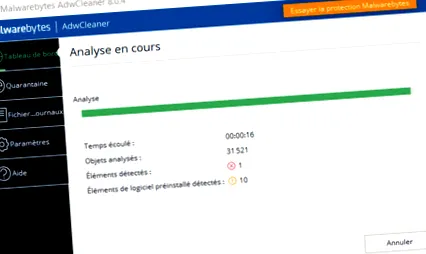
Після завершення очищення можна видалити Malwarebytes Anti-Malware щоб він не працював без вашого відома у фоновому режимі. Не соромтеся час від часу запускати сканування за допомогою цих інструментів, щоб перевірити наявність шкідливого програмного забезпечення на вашому комп'ютері.
3. Видаліть непотрібні програми
З часом, можливо, ви встановили програмне забезпечення, коли воно вам знадобилося, не обов'язково думаючи про його видалення, "як тільки" воно вам знадобиться пізніше.
Ці невикористані програми не лише засмічують ваш жорсткий диск, але й можуть зайняти частину ресурсів вашого комп’ютера, якщо вони працюють у фоновому режимі. Тож краще перегляньте ті, які вам дійсно потрібні, і видаліть інші.
Для цього натисніть на меню Почніть, і зустрітися в Налаштування Windows. Потім натисніть на Програми, потім у розділі Додатки та функції, виберіть програму, яка вам більше не потрібна, і натисніть на Видаліть щоб видалити його з машини.
Повторіть операцію стільки разів, скільки потрібно, щоб видалити будь-яке програмне забезпечення, яке ви не використовуєте, або більше.
Якщо ви хочете, ви можете піти ще далі, видаливши попередньо встановлене в Windows 10 програмне забезпечення, яке ви ніколи не використовуєте.
Поводження не дуже складне і дозволить вам позбутися багатьох службових програм, якими ви, мабуть, ніколи не користувались.
4. Обмежте програми, що запускаються під час запуску
Чи вважаєте ви, що ваш ПК набагато повільніше запускається, ніж коли ви його купили? Напевно, у вас є багато програмного забезпечення, яке запускається під час запуску Windows, не обов’язково корисне для щоденного використання вашого ПК: утиліта принтера, програмне забезпечення для чату, музичний плеєр тощо. всі ці елементи можна відкрити вручну, апостеріорно, коли вам потрібно їх використовувати.
Щоб обмежити кількість програм, які автоматично відкриваються під час запуску Windows, відкрийте диспетчер завдань за допомогою комбінації клавіш Ctrl + Alt + Del і натисніть на Диспетчер завдань.
Потім перейдіть на вкладку Стартап, клацніть правою кнопкою миші на програмах, які ви не хочете запускати з Windows, і натисніть Вимкнути.
5. Зробіть місце на жорсткому диску
Недолік місця для зберігання може іноді призвести до серйозних уповільнень роботи Windows. Не забудьте переконатись, що на вашому диску залишається достатньо місця, наприклад, відкривши вікно Провідника файлів і перейшовши на Цей ПК. Якщо вам потрібно звільнити місце, ви можете трохи очистити пам’ять, скориставшись спеціальною утилітою в Windows 10.
Для цього натисніть на меню Почніть, відкрийте їх Налаштування, і перейдіть до меню Система. Потім перейдіть до розділу, присвяченого Зберігання і переконайтесь, щоПомічник зберігання бути активованим.
Ви можете натиснути на Налаштуйте Storage Assistant або запустіть його зараз змінити свої уподобання або негайно запустити його, натиснувши на Очистіть зараз.
Ви також можете вручну переглянути розподіл місця, де ви займаєте диск. Натиснувши кожен елемент, ви зможете видалити його Додатки та функції, виберіть Тимчасові файли видалити тощо.
6. Вимкніть візуальні ефекти
Якщо ваш комп’ютер має дещо застаріле налаштування, різні візуальні ефекти Windows 10 можуть відігравати роль у сповільненні та млявості вашого ПК. Їх цілком можливо обмежити або відключити.
Для цього відкрийте вікно Виконати за допомогою комбінації клавіш Windows + R, введіть sysdm.cpl і перевірити.
Вікно Властивості системи Потім слід відкрити. Перейдіть на вкладку Розширені налаштування системи, потім у розділі Вистави натисніть на Налаштування.
Вікно Варіанти продуктивності відкривається. Виберіть Відрегулюйте, щоб отримати найкращі характеристики і підтвердити, натиснувши на Подати заявку потім на OK.
Потім різні візуальні ефекти Windows слід вимкнути.
7. Змініть налаштування живлення
Продуктивність ноутбука може відрізнятися залежно від вибраного типу живлення. Що стосується акумулятора, ми, як правило, віддаємо перевагу автономності, тим самим знижуючи продуктивність комп’ютера.
З іншого боку, у секторі Windows пропонує три можливості і, як правило, вибирає найкращу продуктивність. Ви можете перевірити це, коли ваш ПК підключений до електромережі, натиснувши піктограму акумулятора, що відображається на панелі завдань.
Скористайтеся можливістю, до речі, перейти в режим живлення, щоб ваш апарат мав Оптимальна продуктивність.
8. Вимкнути індексацію ПК
Індексація ПК може бути фактором уповільнення для ПК. Хоча це чудово підходить для того, щоб швидко знаходити файл у рядку пошуку Windows 10, але постійно запускати його у фоновому режимі, в деяких випадках може значно уповільнити роботу системи. Тоді його можна деактивувати.
Для цього відкрийте вікно Виконати за допомогою комбінації клавіш Windows + R, введіть команду services.msc і підтвердьте.
Якщо ви хочете відновити індексацію файлів у Windows, вам доведеться повторити цю операцію, щоб скинути значення, визначені в принципі за замовчуванням. Тому вам доведеться скинути параметр Тип запуску звичайно Автоматично (затримка запуску), перед натисканням на Почніть повернутиСтатус обслуговування звичайно Біг.
9. Перезавантажте ПК
Комусь це може здатися очевидним, але якщо ви належите до тих людей, які залишають свій комп’ютер у режимі цілодобової роботи, цілком нормально для вашої машини виявляти ознаки втоми через кілька днів.
Тож пам’ятайте перезавантажувати його досить регулярно, щоб звільнити пам’ять і завершити всі процеси, які все ще активні у фоновому режимі, але які вам можуть більше не знадобитися на вашому ПК.
10. Перейдіть на SSD
Хоча найновіші ПК оснащені твердотільними накопичувачами, у старих машинах часто є механічний жорсткий диск, який значно повільніший, ніж у моделей флеш-пам'яті.
Якщо у вас є трохи часу перед собою, інвестуйте в накопичувач SSD, на якому ви клонуєте весь жорсткий диск свого ПК за допомогою спеціального програмного забезпечення, такого як Macrium Reflect Free.
Потім вам просто доведеться вийняти жорсткий диск з ПК, щоб замінити його на твердотільний диск, що містить створений клон. Ваша машина повинна не тільки запуститися в рекордні терміни, але й програми повинні завантажуватися набагато швидше.