5 безкоштовних та платних програм для видалення людини з фотографії
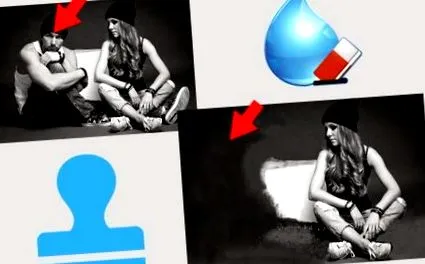
Хтось, чия присутність була небажаною або зовсім незнайомий чоловік, вбудований в одну з ваших найкращих сімейних фотографій? На щастя, досягнення в галузі технологій дозволили видалити людину з фотографії, не проходячи через фотостудію, і зробити це самостійно. У цій статті ми вибрали 5 безкоштовних та платних програм для видалення людини з фотографії.
Як прибрати людину з фотографії ?
1 GIMP (безкоштовно)
GIMP - це проста у використанні програма для створення та ретуші навіть найскладніших фотографій або ваших композицій. Безкоштовний та потужний, він має всі інструменти, необхідні для створення малюнків, виправлення чи вдосконалення знімків.
Отже, щоб безкоштовно видалити людину з фотографії, вам потрібно буде лише:
- Додайте своє зображення
- Ctrl + клацніть лівою кнопкою миші, щоб вибрати джерело клонування
- Нарешті, видаліть свого персонажа, зберігаючи лівий клік, щоб поступово видалити його
За допомогою цих трьох простих кроків ви клонуєте оточення, що оточує персонажа, щоб створити чисту поверхню, яка видалить попередню присутність людини у знімку.
Однак ця програма, хоча і проста у використанні та ефективна, має деякі недоліки, такі як втрата незавершеного виробництва, відносно тривалий час запуску, важкі вікна, що представляють інструменти, які по суті не є корисними та відповідними.
2 PaintShop Pro 12 (платно)
Редактор фотографій пропонує вам ідеальну ергономіку за допомогою широкого набору інструментів, доступних для обробки будь-якого зображення та виправлення всіх недоліків. Керування ним завдяки легкому, інтуїтивно зрозумілому та зручному інтерфейсу дозволить вам робити професійну роботу.
Ось як видалити людину з фотографії.
- Інтегруйте файл для обробки
- Виберіть особу, яку потрібно видалити, за допомогою «Інструменту вибору»
- Натисніть кнопку прямокутника на палітрі інструментів, щоб вибрати зображення, яке заповнить стирання вашого персонажа
- Перетягніть прямокутник на вибрану вами частину, щоб за потреби змінити розмір
- Клацніть на “Застосувати”. Пейзаж у прямокутнику буде відтворений на поверхні, де раніше була людина.
- Нарешті, зробіть, Ctrl + D.
Однак у нового користувача виникнуть певні труднощі при пошуку необхідних функцій. Але будьте впевнені, ви можете отримати посібник із програмного забезпечення в службі обслуговування клієнтів Corel, яка надасть вам PDF-файл розміром лише близько 169 сторінок. !
3 PhotoFiltre 7 (безкоштовно)
Ще одна програма для редагування фотографій, PhotoFiltre 7, пропонує вам безліч фільтрів, стандартні функції, прості та розширені налаштування та нескінченний вибір інструментів, які допоможуть вам вносити всі види змін у свій знімок. Корисно, це одна з хороших програм для стирання людини з фотографії.
- Інтегруйте свій файл у програму
- Виберіть "Інструмент штампа клонування", показаний на фотографії
- Змініть радіус штампа, щоб розширити або звузити поверхню штампа
- Ctrl + клацніть лівою кнопкою миші на поверхні, яка замінить людину,
- Нарешті, передайте тампон персонажу, який потрібно приховати, щоб поступово видалити його
Ця програма виконує запитувані завдання без зайвих проблем, але, як правило, вона використовується на додаток до іншого програмного забезпечення для кращих результатів.
Однак він представляє деякі несправності, які перервуть будь-які маніпуляції на певному етапі роботи і втратять все після цього, або змінять якість обробленого зображення.
4 Movavi (платно)
Для обробки вашого зображення ви можете використовувати Movavi Photo Editor 5, інтуїтивно зрозумілий інтерфейс якого дозволяє легко сфокусувати ваші зображення.
Ви можете легко видалити людину з фотографії, небажаних предметів або будь-якого іншого докучливого елемента на знімку.
- Клацніть на "Видалити об'єкти" на панелі інструментів,
- Виберіть інструмент серед "Кисті", "Чарівної палички" та "Лассо"
- Виберіть людину, яку потрібно видалити, тримаючи палець на лівій кнопці миші,
- Нарешті, натисніть "Почати видалення", щоб розпочати процес.
Зручний і простий у використанні, його інтерфейс зручний і м’який. Movavi Photo Editor 5 може стати альтернативою PhotoShop для початківців, і результат задовільний, але все одно залишає невелику краплю води на переробленій поверхні.
5 Видалення водяних знаків (платно)
У той час як Photoshop, Lightroom та Movavi панують у світі редагування та ретушування фотографій, проте, конкуренти пропонують набагато легші та набагато дешевші альтернативи. Це випадок із засобом видалення водяних знаків Apowersoft, який щойно випустив нову версію. V1.1.0.10 - це потужніша версія, яка забезпечить вам чітке та ефективне видалення людини з фотографії.
Все, що вам потрібно зробити, це:
- Додайте зображення, яке потрібно обробити.
- Ваше зображення з’явиться праворуч у вікні, щоб ви могли вибрати людину, яку хочете видалити, за допомогою інструменту виділення, який автоматично генерується програмою.
- Після вибору символу ви можете негайно натиснути кнопку «Перетворити» і дочекатися завершення процесу перетворення.
Потім вас автоматично перенаправлять у ваш перетворений файл після вашої роботи. Програма збереже ваш файл у вихідному місці, але ви також можете вибрати, як змінити його вихідну папку, налаштувавши призначення файлу.
Ви також матимете можливість обробляти кілька знімків одночасно, і їх перетворення буде виконуватися партіями та миттєво.
резюме
Коротше кажучи, усі перелічені програми однаково ефективні та ефективні одна від одної. Однак інші пропонують набагато важчі інтерфейси, ніж інші, більше інструментів, ніж інші, і самі по собі, більші труднощі в роботі. Ми були вражені видаленням водяних знаків Apowersoft, яке на відміну від своїх конкурентів пропонує надзвичайно легкий та інтуїтивно зрозумілий інтерфейс, настільки простий у використанні, що навіть дитина могла ним користуватися без сорому.