5 кроків, щоб перетворити ваші святкові фотографії на вигляд - Go4IT
Фотографії зі свята стосуються не лише веселої групи поруч
хто витратив ваш час. Більшість з нас хоче трохи спогадів
красиві, пов’язані з цілями або пейзажами, якими я захоплювався.
Ви були б здивовані, побачивши як просто можна досягти
вид, без знання фотографії
та редагування. Просто візьміть кілька порад і
потім виконайте кроки, необхідні для редагування.
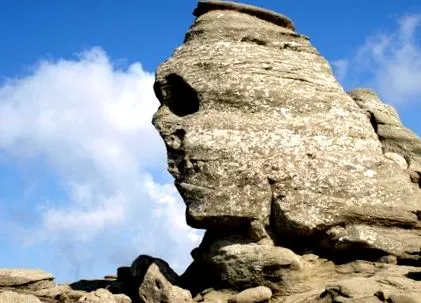
Оригінальна картинка: Пріоритет діафрагми, F8, 1/500 ″,
ISO 200, баланс білого сонячно, 6,6 МБ. Ми підкреслимо кольори
та деталі, ми усунемо тему
небажаний і ми змінимо його розмір, щоб зайняти менше місця,
зберігаючи при цьому достатньо мегапікселів для друку на папері
10 х 15 мм або використовувати як шпалери.
Коли
стрільба
- Спробуйте позиціонувати себе як a відстань
найкраще тема: не надто далеко, щоб програти
деталі і не надто близько, щоб не поміститися в раму або
здається вирізаним з невідомо якого ще контексту; - Вибирайте правильний кут зйомки, один
щоб виділити предмет. Наприклад, Сфінкс
зображення, якби його поставили з іншого боку, воно виглядало б як
простий камінь; - Уникайте фотографування із сонцем перед собою;
- Уникайте предметів не пов'язані з
ціль, яку ви хочете охопити. У цьому випадку я маю
намагався якомога більше сфотографувати одного Сфінкса, але від
тому що багато туристів переповнені, щоб позувати поруч з ним,
Мені ледве вдалося зафіксувати цей кадр. Примітка
Міс праворуч кому в такому немає чого шукати
фотографії. Будьте впевнені, ми позбудемося її в
подальша обробка.
На перший погляд, за винятком зловмисника на малюнку, картина
здається цілком вдалим. Але це може стати відмінним,
той, що конкурує з поглядами, які продаються за гроші на курортах
Подорожі. Або, чому б ні, красиві шпалери. Але для цього,
знам знадобляться деякі корективи. Я вибрав одну
програмне забезпечення, яке більше не потребує презентації: Adobe
Photoshop.
Коли
редагувати
1. Налаштуйте кольорові канали RGB
(Рівні)
Зображення -> Налаштування -> Рівні
Це одна з найважливіших операцій через
дуже часто через не зовсім оптимальні джерела освітлення,
рівень кольорового каналу дефектний.
Оптимальне налаштування означає встановлення гістограми між ними
стрілки, що представляють тони чорно-білого. В цьому випадку,
ми можемо сказати, що рівень за замовчуванням досить хороший, але він працює a
злегка відрегульовано, щоб трохи затемнити зображення та підкреслити
блакить неба.
2. Підкресліть деталі та зменште ефект розмиття
(Розумна різкість)
Фільтр -> Різкість -> Розумна різкість
Функція Smart Sharpen підкреслює деталі та зменшує ефект від
Розмиття.
3. Модифікація контрасту та a
яскравість
Зображення -> Регулювання -> Яскравість/Контраст
Зображення з вищою контрастністю набагато привабливіше, ніж
один видалено. Однак перебільшений контраст «спалює» образ. Налаштуйте
після очей, стежачи, щоб не спотворити кольори.
4. Вирізання та усунення небажаних предметів
(Урожай)
Цей інструмент допомагає нам краще кадрувати зображення та
залишаємо осторонь небажані елементи. У той же час ми можемо вказати
роздільна здатність, з якою можна обрізати зображення. Я вибрав дозвіл 1920 х
1440 пікселів (співвідношення 4: 3), щоб зберегти рідний вигляд
зображення.
Якщо ми хочемо надрукувати його на папері, нам слід вибрати звіт
3: 2 (1920 x 1080 пікселів), і якщо ми думаємо поставити це як
шпалери на широкому моніторі, рекомендоване співвідношення сторін - 16: 9
(1920 x 1080 пікселів). Нарешті, ті, хто хоче зробити картину формату А4
або навіть вище, було б краще вибрати роздільну здатність якомога більше
близький до оригіналу.
5. Поміщення зображення у рамку (полотно)
Ми вибираємо рамку товщиною 50 пікселів, яку додаємо
з роздільною здатністю зображення. Особисто я рекомендую чорну облямівку, тому що
це додає шарму образу. Крім того, це дозволяє можливе
підпис автора без висвітлення деталей на малюнку. Є
набагато елегантніша міра, ніж псування фотографії нанесенням
водяний знак безпосередньо на ньому.
Порівняння картин
початковий - кінцевий результат
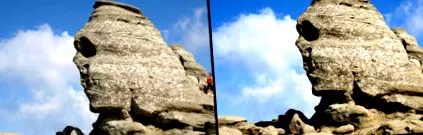
Майте на увазі, що цих кроків достатньо, лише якщо
оригінальний знімок був зроблений з певною обережністю, а саме
якби кількох поважали правила
фотографії описаний на початку.
Далі піде стаття, в якій ми вам покажемо як
покращити пропущену фотографію, але який все-таки містить
важливі деталі.