7 прийомів редагування у Photoshop, які варто знати
Що стосується обробки та редагування фотографій, часто достатньо кількох простих кроків, щоб отримати чудові ефекти та отримати більш красиві фотографії. Ось 7 прийомів, які ви можете застосувати, якщо дотримуєтеся кількох основних кроків, які можуть допомогти вам розвинути свої навички редагування фотографій, якщо ви використовуєте Adobe Photoshop. Існує 7 основних прийомів, які більше не потребують ознайомлення для досвідчених у комп’ютерному редагуванні фотографій, але ефективні, які можуть успішно використовувати ті, хто зараз робить перші кроки в обробці фотографій. Нарешті, я розповім вам, як можна безкоштовно отримати Adobe Photoshop та Lightroom, маючи ліцензію.

1. Редагуйте фотографії без руйнування (базовий рівень)
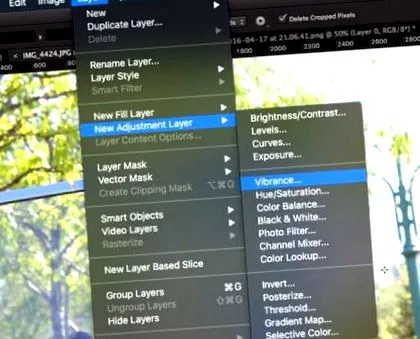
Навіть якщо ви хочете лише редагувати фотографії на базовому рівні, регулюючи насиченість, кольори, яскравість тощо, ви можете зробити це, не впливаючи на вихідне зображення, якщо замість меню Зображення -> Налаштування ви створюєте коригувальні шари з меню Зображення -> Новий коригувальний шар.
В основному у вас є всі опції, доступні в початковому меню, у вигляді "розумних" шарів, які дозволяють вам коригувати та коригувати параметри, практично, не впливаючи на вихідну фотографію (шар). Таким чином ви можете коригувати, комбінувати, експериментувати і навіть коригувати параметри, не впливаючи на оригінальну фотографію, поки не збережете. Ви навіть можете скинути певні коригування або перевірити ефект їх видалення (роблячи відповідний шар коригування невидимим), безкоштовно вам потрібно скористатися функцією Редагувати -> Покрокове слово/Історія.
2. Розумно покращуйте кольори на фотографіях
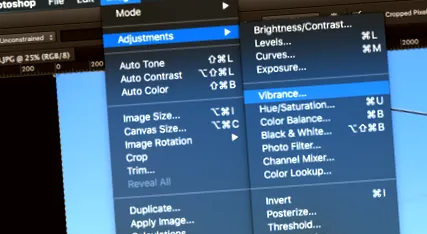
Ми всі любимо фотографії з красивими, насиченими кольорами, які виділяються. Але більшість камер вважають за краще відтворювати кольори якомога природніше, результат іноді нижче очікуваних. Що ми можемо зробити? Ми можемо назвати "інстинктивно" (я б сказав) фільтр насиченості в меню "Зображення" Adobe Photoshop, але, на диво, його використання не завжди дає найкращі результати.
Для отримання додаткових кольорів та зображень, які виглядають не надто обробленими, використовуйте фільтр Vibrance з того ж меню Зображення (або, краще, того самого фільтра, але з коригувальним шаром, з Шар -> Новий коригувальний шар -> Вібрація, як я вже сказав у пункті 1). Це популярний спосіб збільшити насиченість кольорів у програмі Adobe Lightroom, яка вже деякий час знаходить своє місце в меню Adobe Photoshop.


3. Змініть колір об’єктів на фотографіях
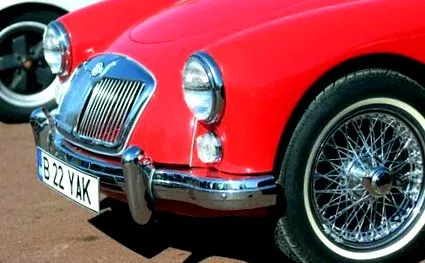
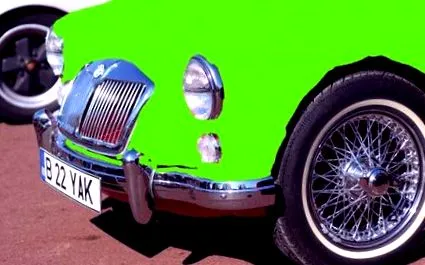
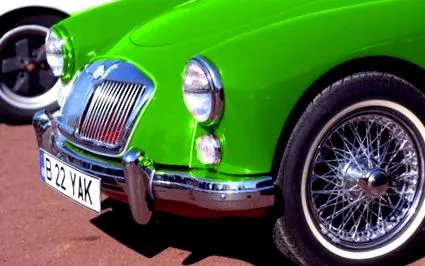
Не потрібно бути справжнім фокусником, щоб змінити колір сфотографованих об’єктів. Ви можете зробити це за кілька простих кроків безпосередньо з Adobe Photoshop. Це простіше, ніж ви думаєте.
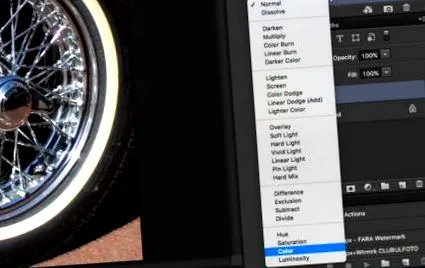
Вам просто потрібно створити новий шар, на якому «намалювати» новий колір за допомогою пензля за допомогою улюбленої лінзи (Інструмент пензля). Потім виберіть режим "колір”З параметра Режим змішування що відповідає "кольоровому" шару, і машина чи об'єктив, який ви хочете "намалювати", раптом придбає новий колір. Але зверніть увагу на деталі та роздуми. І вони повинні отримати новий колір.
І так, це швидше і дешевше, ніж автосервіс! 🙂
4. "Ретро" фотографії двома мазками та трьома рухами
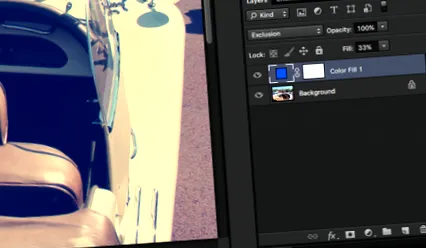
Почніть із створення нового шару в меню Шари -> Новий шар заливки -> Твердий колір S0 яку ви можете «наповнити» світло-блакитним кольором. Потім встановіть параметр Режим змішування шару на модулі виключення і встановити заливку (Заповніть десь близько 30%. Спостерігайте за результатом. Це було просто, чи не так? 🙂
Змініть значення параметра заливки шару (Fill), щоб підсилити або зменшити ефект.


5. Ефект віньєтування у два простих кроки
Віньєтування - це ефект, який передбачає, коротше кажучи, затемнення кутів зображення. Віньєтування не лише "дефект" лінз (і який можна виправити, виконавши наступні кроки), але також можна використовувати віньєтування, щоб привернути увагу до місця в кадрі або надати зображенням старовинних відбитків.
Як ви можете легко та швидко отримати ефект віньєтування з Photoshop? Дуже просто: введіть Фільтри (у головному меню) -> Корекція об'єктива і ось у вас є вкладка На замовлення. Ви знайдете повзунок у вікні "Віньєтування" (як на малюнку нижче), який простим перетягуванням ліворуч затемнює кути зображення та висвітлює їх праворуч (саме так, ви навіть можете виправити "дефект", який називається віньєтування оптичний ефект).
6. Додаткові кроки для "Історії" (Скасувати)
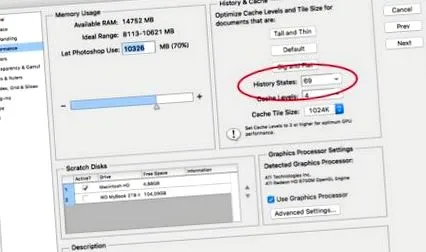
Це не порада для редагування фотографій, але, мабуть, одна з найкорисніших. Якщо ви звикли покладатися на функцію історії (крок назад/вперед), щоб повернутися до змін, корисно знати, що ви можете збільшити кількість кроків скасування, які дозволяє Adobe Photoshop.
Ви можете встановити кількість кроків Крок назад/Історія у вікні налаштувань, вкладка Продуктивність (Налаштування -> Ефективність), де ви можете вручну ввести максимальну кількість кроків, які програма збереже. Але будьте обережні, чим більше кроків ви зробите, тим більше ресурсів пам'яті буде використовувати Photoshop під час обробки ваших фотографій.
7. "Поверніть" робочу область для полегшення налаштування
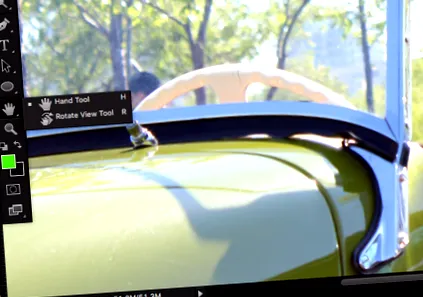
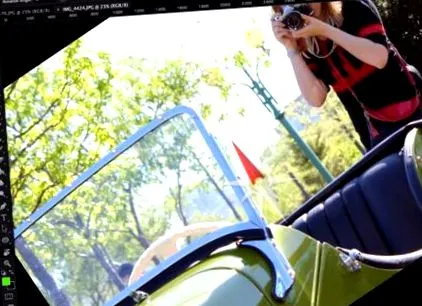
Ось функція, яку я часто використовую, роблячи локальні корективи зображень, але яка не така очевидна в меню Photoshop. З бічної панелі інструментів, оберіть інструмент Поворот подання (або натисніть "R", якщо вам подобаються ярлики на kayboard ... і я знаю, що вам це подобається!). Тепер ви можете повертати зображення, над яким працювали, на екрані, фактично не впливаючи на фото. Це тимчасове обертання робочої області, що дозволяє легше редагувати певні ділянки зображення, особливо при використанні таких інструментів, як Brush або Dodge & Burn.
І якщо я все-таки показав вам кілька простих прийомів для обробки фотографій в Adobe Photoshop, дозвольте мені розповісти, як ви можете отримати їх безкоштовно. Так, безкоштовна ліцензія Adobe Photoshop та Adobe Lightroom.

Безкоштовна передплата на Adobe Creative Cloud Photography
У цей період Canon проводить унікальну кампанію, спрямовану на всіх фотографів-ентузіастів, які використовують Adobe Photoshop або Lightroom для управління та обробки фотографій.
Придбання однієї з цілей у цей список, до 30 квітня, ти отримуєш безкоштовна ліцензія Adobe Creative Cloud Photography на весь 2016 рік (діє 12 місяців). В основному, у вас буде рік безкоштовних оновлень, а найновіші версії Photoshop і Lightroom будуть постійно встановлені, законно, ліцензовані та без додаткових витрат.
Деякі цілі Canon, які спрямовані на просування:
- EF 24mm f/2.8 IS USM
EF 35mm f/1.4L USM - EF 50 мм f/1,4 USM
- EF 100mm f/2.8 Macro USM
- EF 24-105mm f/3.5-5.6 IS STM
- EF 70-200mm f/4L IS USM
- EF 70-200mm f/2.8L IS II USM
- Повний список тут
Таким чином, ви отримуєте ліцензію на дві основні програми для будь-якого фотографа, яка зазвичай коштує близько 200 євро, безкоштовно, якщо ви придбаєте одну з цілей пропозиції до кінця квітня. Або ви можете розглянути це як зниження ціни на об’єктив. Це залежить від того, як ви дивитесь на речі.
Як би ви на це не дивились, я раджу вам грамотно вибирати та максимально використовувати творчий потенціал набору Adobe для фотографів. Зараз це простіше, ніж будь-коли!