Більше пам’яті для iPad; Блог GRAVIS
Apple розширює межі iPad за допомогою нової операційної системи iPad OS та опцій зовнішнього зберігання.
Багато з вас чекали цього вже давно: з iOS 13 Apple надзвичайно розширила можливості iPhone та iPad. І ОС iPad спеціально робить iPad ще більш продуктивним пристроєм. Тепер настав час отримати більше зв’язку з новою операційною системою. Ви можете використовувати різні зовнішні носії інформації на своїх мобільних пристроях, що наближає планшет Apple на крок до заміни ноутбуків. Тут ви можете дізнатись, які зовнішні накопичувачі працюють на iPad і що для цього потрібно.
Більше немає обмеженої ємності
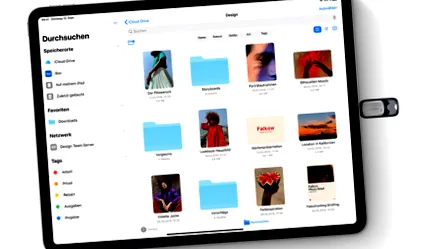
Завдяки операційній системі iPad ви можете підключати зовнішні накопичувачі до свого iPad і не тільки розширювати його можливе використання, але й створювати додаткові параметри зберігання для вашого вмісту. Це особливо зручно на новому iPad Pro з портом USB-C. До нього можна підключити не лише зовнішній жорсткий диск, але й концентратор USB-C з додатковими розширеними можливостями підключення.
У вас є старіший iPad без порту USB-C, тоді ви використовуєте його адаптер, наприклад для пристрою для зчитування карток SD. Або ви можете скористатися адаптером камери Lightning USB, пристроєм зчитування карток USB-C на SD або пристроєм зчитування карток Lightning на SD. Для цього просто використовуйте USB-кабель, що постачається з USB-накопичувачем, для підключення накопичувача до адаптера камери. Або ви просто вставляєте карту пам'яті SD у зчитувач карток. Потім вам просто потрібно натиснути на Пошук внизу екрана, а потім на назву пристрою в розділі Місце зберігання.
З звичайними зовнішні жорсткі диски, на мобільному Жорсткі диски SSD і USB-накопичувачі є великий вибір. Але, купуючи, слід звернути увагу на спосіб підключення зовнішньої пам’яті до iPad. Якщо це робиться за допомогою одного з вищезазначених адаптерів, доцільно використовувати жорсткий диск із власним джерелом живлення. Оскільки, якщо жорсткий диск або USB-накопичувач, підключені через адаптер через порт Lightning, забирають занадто багато енергії, iPad або iPhone не можуть отримати до них доступ. Тому жорсткі диски без власного джерела живлення слід підключати через концентратор.
Але будьте обережні: якщо ви форматуєте USB-накопичувач або зовнішній жорсткий диск, вам слід переконатися, що ви вказали носію. В іншому випадку ваш iPad не може розпізнати зовнішню пам’ять. Apple оголосила, що буде підтримувати файлові системи exFAT, FAT32, HSF + та APFS.
Управління файлами стало простішим
Як тільки ваш носій інформації буде розпізнано, ви можете розпочати його відразу. Завдяки iOS 13 та iPad OS ви маєте абсолютно нові можливості при роботі з iPad. Основна вимога для цього створює вдосконалене управління файлами або Додаток Файли. В Додаток Файли Наприклад, ви можете відразу бачити всі дані на підключеному носії інформації та мати доступ до них або негайно керувати ними. Коли ви відкриваєте окремі документи, з’являється велике інформаційне вікно. Цей новий вигляд стовпців в ОС iPad з попереднім переглядом із високою роздільною здатністю полегшує вам навігацію по каталогах. Окрім цього, ОС iPad пропонує локальне сховище, де ви можете створювати папки на своєму локальному диску.
Додаток дозволяє ділитися або ділитися окремими папками з іншими за допомогою iCloud Drive. Ви навіть можете керувати SMB-каталогами, поширеними на ПК, мережевим протоколом, який дозволяє отримати доступ до файлів і каталогів на ПК, і таким чином встановити зв’язок із вашим сервером в офісі, наприклад. Для цього натисніть Підключитися до сервера та введіть ім’я локального хосту або мережеву адресу. Тоді вам просто потрібно натиснути на Connect. Якщо з'єднання встановлено, сервер з'явиться на екрані у списку Недавно використані сервери. Тепер вам потрібно лише вибрати, чи хочете ви бути підключеним до сервера як гість або як зареєстрований користувач. Ви вибираєте том сервера або спільну папку на бічній панелі Огляд (у розділі Спільний доступ).
Все ще щось відбувається
Але ваш iPad підтримує інші зовнішні пристрої, крім згаданих зовнішніх жорстких дисків та USB-накопичувачів. Наприклад, пристрої для зчитування карток, які тепер не тільки розпізнають ваші фотографії та відео, але й інші файли, які вони містять. Окрім SD-карт, ви також можете використовувати камеру на iPad, наприклад, щоб імпортувати свої фотографії та відео безпосередньо звідти на iPad для редагування. Навіть Kindle можна інтегрувати як звичайний диск, так що ви можете завантажувати свої електронні книги безпосередньо в зчитувач, не переходячи через Mac.
Однак програвачі компакт-дисків або DVD-дисків не можна підключити до iPad, вони не розпізнаються. Подібним чином, iPad не можна підключити до принтера, що, однак, за часів AirPrint слід терпіти. Стає незручно, коли ви хочете навести мишу через USB для роботи з iPad. Для цього спочатку потрібно перейти до пункту Доступність в меню налаштувань, а потім вибрати функцію під підпунктом Торкніться AssistiveTouch активувати. Apple лише визнає мишу операційним допоміжним засобом і неохоче поливає сенсорні елементи керування на iOS.