Дані EXIF Зображення можна чистити так само, як вуха
Усі (або майже) публікують фотографії у Facebook, Twitter, Google plus (деякі ...). Деякі люди звертають увагу на зміст фотографій, які вони публікують, але звертають увагу на EXIF ?
Більше, ніж зображення
За останні п’ятнадцять років наші цифрові фотоапарати вийшли за рамки фотографування. Зрештою, це маленькі комп’ютери, яким виробники навчились робити багато інших речей. Однією з цих дій є додавання інформативних даних до фотографій. Це знаменитий EXIF.
Вони можуть зберігати багато інформації, включаючи:
- Дата та час
- Налаштування камери (спалах чи ні, час затвора, фокусна відстань, ...)
- Географічне розташування (точка GPS)
Перші дві точки автоматично реєструвались нашими камерами протягом останніх п’ятнадцяти років. З появою смартфонів багато зображень тепер позначено своїм місцем розташування.
Де проблема ?
Поки ці фотографії залишаються на вашому ПК, ця інформація залежить від вас. Але, ну, ми фотографуємо, щоб їх показати, так? Для деяких публікація цих фотографій обмежується перенесенням вмісту картки камери у фотоальбом Facebook.
Для інших (набагато більше богів, дякую!) Це означає розміщення підбірки фотографій, які іноді обрізають або обробляють для видалення червоних очей.
Але ці опубліковані фотографії зберігають дату та час, а також, для смартфонів, їх місцезнаходження.
Ви чекали кілька тижнів, перш ніж опублікувати свої фотографії міської подорожі, яку ви зробили під час хвороби? Ніщо не допомагає, ваш начальник знайде докази вашої брехні в EXIF.
Ви тримали місце свого пікніка із захоплюючим видом? Кожен знайде його завдяки точці GPS, прихованій у EXIF.
Як приховати EXIF ?
Але де знайти ці EXIF? Все дуже просто: у Провіднику Windows клацніть правою кнопкою миші на файлі зображення та виберіть опцію "Властивості".
У вікні, що відкриється, виберіть вкладку "Деталі". Результати, відображені на цій вкладці, походять із даних EXIF.
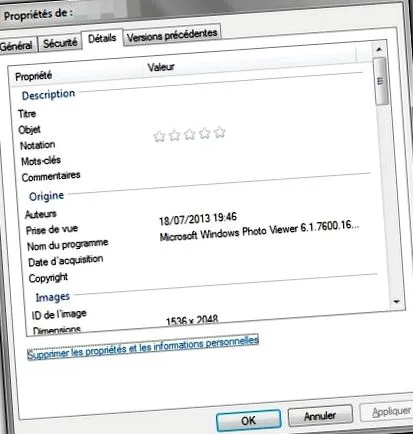
Під рамкою, де відображаються дані, знаходиться посилання "Видалити властивості та особисту інформацію".
Windows відкриє інше вікно. Виберіть опцію «Видалити наступні властивості з цього файлу» та перевірте дані, які ви не хочете знаходити вкладеними у свою фотографію.
У підменю "Походження" ви знайдете дату та час для видалення.
Далі в списку даних ви знайдете розташування в підменю GPS. Позначте «Широта» та «Довгота», щоб зробити цей пункт GPS непридатним для використання.
Тож ваші фотографії не зрадять вас цим дрібним деталям, прихованим у EXIF.