Екран запису підручника на Mac зі звуком - Medianauten - Журнал для молодих медіа-виробників
Завдяки інтегрованому в систему програвачу Quicktime, Apple пропонує простий спосіб запису екрану на Mac. Однак жоден звук, який працює на комп'ютері, не може бути записаний за замовчуванням. Але за допомогою безкоштовного плагіна Soundflower цей факт можна швидко виправити. У цьому посібнику запис екрану на Mac більше не є проблемою.
Підготовка до запису на екрані
Перш ніж ми почнемо записувати екран, короткий перелік того, що нам потрібно:
Перший пункт, мабуть, вже повинен бути виконаний до моменту, коли ви прочитаєте цю статтю, саме тому ми можемо поставити це галочку у списку. Quicktime Player, звичайно, попередньо встановлений на кожному Mac, тому нам потрібно лише подбати про плагін Soundflower. На сторінці розробника ви можете знайти всю інформацію та посилання на кодову сторінку Google, з якої можна завантажити окремі версії. Версія 1.6.6 Soundflower встановлена на моєму Mac і операційній системі 10.8.3, тому в цій комбінації запис екрану на Mac однозначно працює.
Почнемо із запису на екрані
Після встановлення Soundflower ми можемо розпочати безпосередньо, тепер виконуються покрокові інструкції:
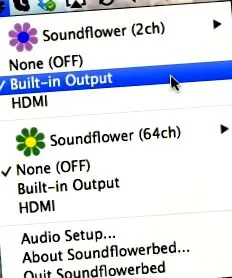
- Почати Soundflower; Символ квітки тепер відображатиметься у рядку стану, тут, на (2ch), встановленому на Вбудований вихід
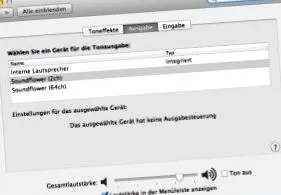
- Запустіть системні налаштування та виберіть звук. Виберіть Soundflower (2-канальний) для введення та виведення
- Запустіть програвач Quicktime; За допомогою подачі => Запис нового екрану ви отримаєте таке вікно
- Тепер натисніть на стрілку праворуч, і з’явиться випадаюче меню. Тепер виберіть Soundflower (2-канальний)
- Тепер ми можемо розпочати запис, натиснувши червону кнопку запису. Або весь екран можна записати безпосередньо клацанням лівою кнопкою миші, або запис у вказаному вікні
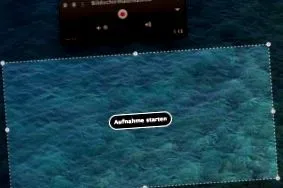
- Як тільки запис закінчиться, все, що вам потрібно зробити, це натиснути кнопку зупинки, щоб завершити запис екрану на Mac і переглянути готове відео
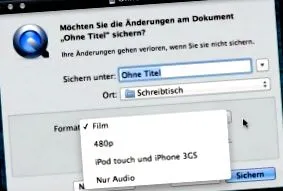
- Ви можете зберегти готове відео через Файл => Експортувати або просто закрити вікно відео, після чого з’явиться наступне вікно, в якому можна вибрати кілька форматів
Висновок
Як бачите, дуже легко записати екран та звук на Mac. Окрім плагіна та знання, де приховані функції, не потрібно багато. Сподіваюся, вам сподобається спробувати!