Інструкції щодо автоматичного запуску програм під Windows 10
Автозапуск програм при запуску ПК: Іноді дратує, але в багатьох випадках також практичний. Якщо ви хочете, щоб ваші улюблені програми запускалися автоматично під час завантаження, це, як правило, не проблема: Навряд чи будь-яка програма не обходиться без відповідної опції. І якщо це не так, ви можете використовувати старий трюк Windows, який все ще працює під Windows 10.
Папка запуску в Windows 10
Знайомий ще з Windows 8 Папка запуску більше неможливо отримати доступ через (меню) «Пуск». Однак у хорошій традиції Microsoft це не означає, що вона вже не існує. Як і у Windows 95, ви також можете автоматично запускати програми в останній Windows під час запуску ПК. Папка автозапуску все ще працює в Windows 10 так само, як і раніше.
1. Викличте папку автозапуску
Як випливає з назви, папка автозапуску - це ... папка:) Ви можете отримати до неї доступ через Провідник Windows, але це швидше через це Запустити меню. Тож натисніть Windows + R і дайте команду в полі оболонка: запуск a. Тепер Windows відкриває папку автозапуску. Абревіатура також працює у всіх інших версіях Windows!
2. Перетягніть ярлики до папки автозапуску
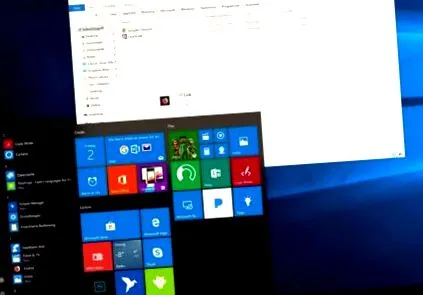
Папка автозапуску працює в Windows 10 точно так, як ви могли знати раніше: Ви просто створюєте посилання на відповідну програму в папці. Найпростіший спосіб зробити це - скористатися меню Пуск Windows 10: просто перетягніть відповідний ярлик у папку автозавантаження. Крім того, ви клацаєте правою кнопкою миші на програмі та вибираєте створити посилання. Потім ви переміщуєте створений таким чином ярлик у папку автозавантаження. Усі програми, що зберігаються тут, запускаються автоматично при наступному перезавантаженні ПК.
3. Автоматично запускайте та згортайте програми
За замовчуванням Windows 10 відкриває програми, які автоматично запускаються як звичайне вікно на робочому столі. Це може дратувати, коли відразу відкривається півдюжини вікон. Щоб цього не сталося, просто запустіть програми, зведені до мінімуму. Для цього клацніть ярлик правою кнопкою миші та виберіть характеристики. Тут ви розміщуєте випадаюче меню Бігти на Зведено до мінімуму навколо. У майбутньому програми почнуть мінімізуватися в системній області. Невелике обмеження: воно не працює з програмами з магазину Windows. Якщо ви один із трьох людей, які використовують ці речі, вам, на жаль, не пощастило ...
За допомогою цього налаштування ви гарантуєте, що програми автозапуску вас менше дратують.
4. Очистіть папку запуску
Як уже зазначалося, папка автозапуску є досить "старою школою": Ви, мабуть, знайдете тут лише кілька записів, оскільки програми автозапуску під Windows 10 знаходяться в різних місцях. Якщо ви більше не хочете запускати програму автоматично, просто видаліть відповідне посилання. У цих інструкціях ми покажемо вам, як ви можете зрозуміти програми, які зазвичай запускаються автоматично.
Принаймні, папку запуску можна привести в порядок досить легко.
Ви бачите: трюк, який настільки простий, як і ефективний, для трохи більше комфорту в повсякденному житті Windows. Ви можете отримати ще більше порад, підказок та інструкцій щодо всього, що стосується Windows 10, тут, загальну інформацію про всі версії Windows можна знайти за цим посиланням.