IOS - Safari Як користуватися новим менеджером завантажень iSTYLE RO
Якщо у вас є Mac і ви користуєтеся Safari, то ви знаєте все про менеджер завантажень. Для тих, хто використовує мобільні пристрої Apple, такі як iPhone або iPad, це нове для iOS 13 та iPadOS.
Менеджер завантажень містить список ваших веб-завантажень, коли ви використовуєте Safari. Ви можете бачити хід завантажень, ви можете бачити список кожного завантаженого файлу та мати простий доступ до місця, де файли були збережені.
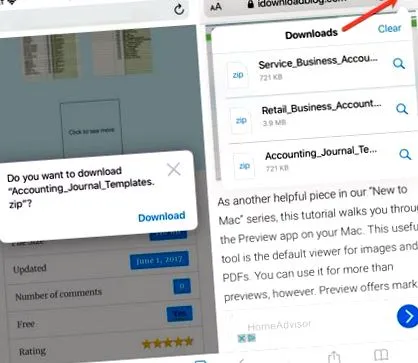
Де знаходиться менеджер завантажень у Safari?
Ви побачите піктограму менеджера завантажень у Safari на iOS, лише якщо у вас є завантаження для відображення. Піктограма відображатиметься як стрілка вниз, подібна до тієї, яку ви бачите для "завантажень" у різних програмах.
Торкніться значка, і ви побачите повний список файлів, завантажених з Інтернету. Ви можете торкнутися одного, і місце, де воно було збережено на пристрої, відкриється.
Як керувати завантаженнями?
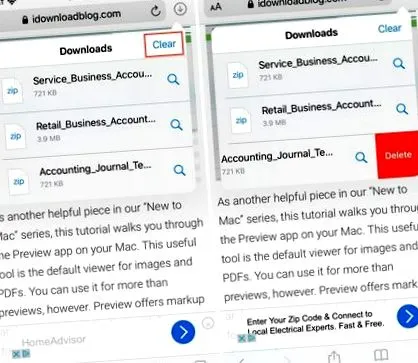
Якщо натиснути піктограму менеджера завантажень, ви побачите можливість видалення цих елементів. Крім того, ви можете видалити один, провевши пальцем справа наліво та натиснувши Delete.
За замовчуванням завантаження вашого Safari відображатимуться в новій папці під назвою «Завантаження», яка знаходиться на iCloud Drive. Це дає вам швидкий і простий спосіб знайти всі завантаження, але в той же час ви можете змінити місце завантаження, якщо хочете.
- Відкрийте Налаштування та торкніться Safari
- Виберіть Завантаження в розділі Загальне
- Виберіть місце в розділі «Зберігати завантажені файли»
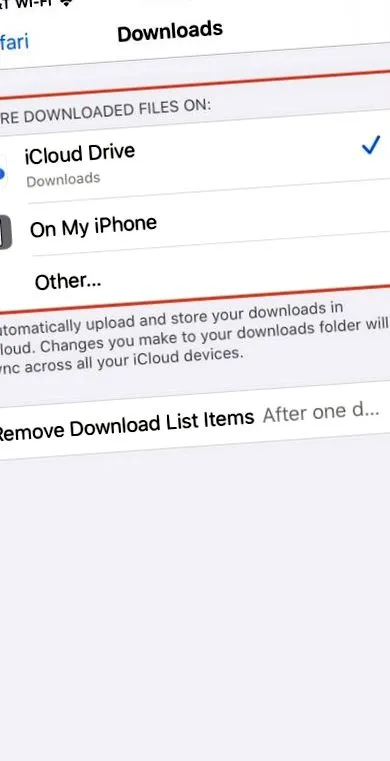
Піктограма менеджера завантажень зникає через один день. Це налаштування за замовчуванням, але ви можете змінити його.
- Відкрийте Налаштування та торкніться Safari
- Виберіть Завантаження в розділі Загальне
- Клацніть на Видалити елементи списку завантажень
- Ви можете видалити ці файли таким чином: Через один день (за замовчуванням), після успішного завантаження або вручну
Потім за допомогою стрілок у верхньому лівому куті можна закрити програму.
Що ще можна зробити з менеджером завантажень?
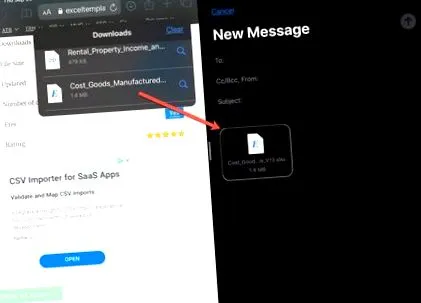
Коли ви відкриваєте менеджер завантажень у Safari, ви можете переміщати файли з іншої програми. Це особливо корисно, якщо ви використовуєте Split View або Slide Over на своєму iPad. Ось приклад:
Ви відкрили Safari під час написання нового електронного листа в режимі Split View або Slide Over (працює в обох версіях). Ви можете торкнутися, щоб відкрити Менеджер завантажень у Safari, а потім перетягнути файл на електронний лист, який ви створюєте в пошті.
Ще однією перевагою Download Manager є те, що він може працювати у фоновому режимі. Отже, якщо ви завантажуєте великий файл, ви можете продовжувати працювати, і файл буде завантажений без проблем. Це означає, що ви зможете продовжувати користуватися пристроєм і повертатися до диспетчера завантажень або папки "Завантаження" після завершення завантаження.