Як автоматично наносити водяні знаки на колекцію фотографій - Go4IT
ви фотографії що ви хочете опублікувати в Інтернеті, щоб дати про себе знати і одночасно хотіти захистити свої авторські права? Тоді це добре поставити на них водяний знак що якось свідчить про те, що фотографії належать вам.
Сама операція надзвичайно проста, якщо у вас є одна фотографія або лише кілька, над якими ви вирішите накласти текст. Але що ти робиш, коли маєш, скажімо, а колекція з десятків чи навіть сотень фотографій? Брати їх по черзі та обробляти вручну - очевидно не натхненне рішення. Використовуйте програма, яка виконує всю роботу за вас - Ось так це йде.
Я вибрав для презентації добре відомого Adobe Photoshop, програма, яку більшість із вас, напевно, знає і використовує на елементарному рівні (зміна розміру зображення, корекція ефекту червоних очей, контрастність та регулювання кольору тощо). Наступним кроком як труднощі є виклик автоматичних функцій, на основі визначеної користувачем моделі - створення складної дії який Photoshop потім може застосувати до колекції фотографій.

Дія, яку ми хочемо вжити у цій справі, є розміщення водяного знака над фотографією. Щоб спростити процедуру та полегшити її розуміння, я вибрав демонстрацію з простий водяний знак, що за складається з тексту без спецефектів.
Цей текст буде автоматично накладений на колекцію зображень.
Перед фактичним початком операції ми рекомендуємо це зробити ця колекція містить зображення однакового розміру.
Крок 1 - Ми вибираємо зображення з колекції, щоб зробити шаблон і відкрити його в Photoshop.
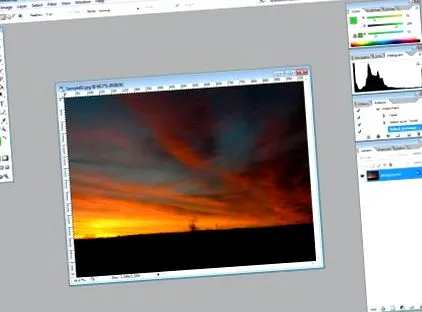
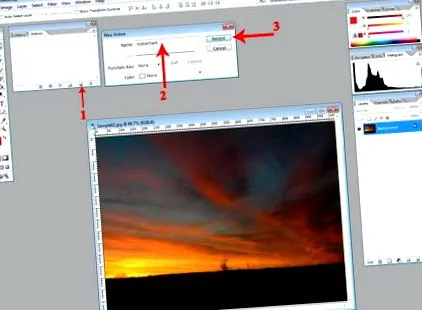
Крок 2 - З вікна „Дії"(Введіть Alt + F9, якщо не видно) виберіть параметр"Створити нову дію", Ми вибираємо сугестивне ім’я, яке представляє операцію (наприклад: водяний знак), і ми натискаємо на кнопкуЗапис".
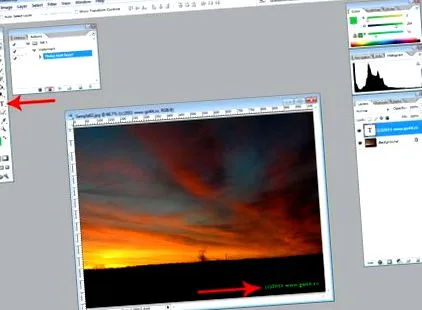
Крок 3 - Ми розробляємо текстовий водяний знак, вибравши інструмент "Інструмент горизонтального типу". Характеристики тексту (шрифт, колір, орієнтація, розміри, ефекти) залишаються на ваш розсуд.
Крок 4 - Розмістіть текст у потрібній області (зазвичай у верхньому/нижньому правому куті фотографії).
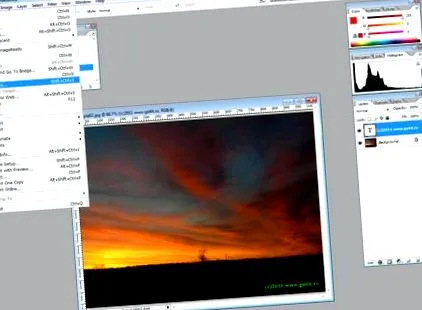
Крок 5 - Збережіть зображення з опцією "Зберегти як”У меню„ Файл ”виберіть потрібний формат (JPG, PSD, TIFF, BMP, GIF тощо).
Крок 6 - Ми кладемо "Стій”За дію (кнопка зупинки у вікні“ Дії ”). На цьому шаблон готовий і ми можемо закрити зображення моделі. Наступними кроками є автоматичне виконання записаної операції.
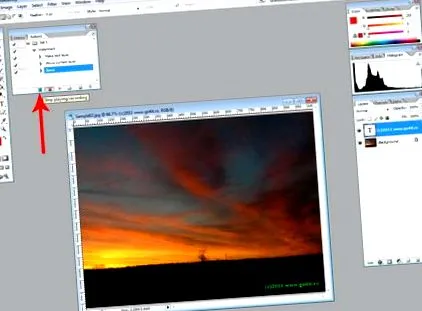
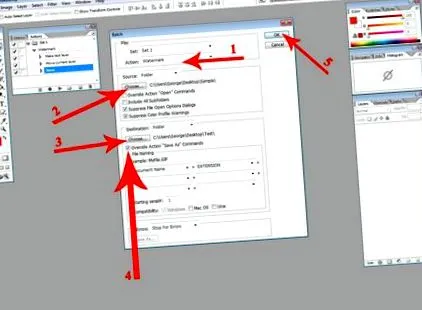
Крок 7 - Ми йдемо до меню Файл -> Автоматизація -> Пакетний і переконайтеся, що дія, яку потрібно виконати, є тією, що була записана на попередніх кроках - у цьому випадку "Водяний знак".
Крок 8 - Вибираймо джерело де знаходяться файли, що підлягають обробці, ми вказуємо пункт призначення (місце для збереження).
Крок 9 - Перевірте опцію Замінити дію команди "Зберегти як" так що все запускається автоматично, не вказуючи кожного разу, де зберегти зображення (це ми зробили в ручному дії, на кроці 5).
Крок 10 - Натисніть в порядку щоб розпочати автоматичну обробку.
Після завершення операції, ми перевіряємо в папці призначення якщо на малюнках є водяний знак. Як правило, про будь-яку помилку повідомляється по дорозі.
Якщо вам все ще важко розміщувати на фотографіях водяні знаки, для цього завдання існує програмне забезпечення (наприклад, Створювач пакетних водяних знаків).