Як безкоштовно перетворити iPhone або iPad у бездротову веб-камеру
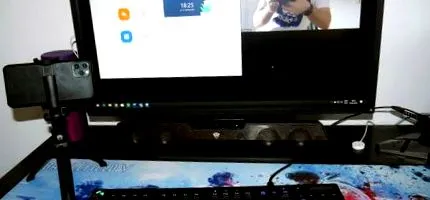
Мій колега Адріан написав статтю про те, як ви можете перетворити свій телефон Android як веб-камеру на ПК. На щастя, ця можливість призначена не лише для телефонів Android, а ті, хто використовує пристрої iOS, можуть використовувати телефон подібним чином. Насправді процес встановлення та використання ще простіший, і додаток, який я буду представляти, NDI HX Camera є безкоштовним до кінця травня (і залишається безкоштовним для тих, хто завантажує його протягом цього періоду). Звичайно, існують і інші подібні рішення, як безкоштовні, так і платні, але це, здається, найвищий якісний безкоштовний варіант сьогодні.
За останні два місяці запаси веб-камер як би «висохли», тоді як ціни на такі пристрої зросли. Це пов’язано з тим, що все більше і більше співробітників працюють вдома і беруть участь в онлайнових зустрічах за допомогою таких програм, як Zoom, Skype або Microsoft Teams. Таким чином, попит перевищив пропозицію, оскільки веб-камера потрібна набагато більшій кількості користувачів, ніж у минулому.
Якщо ви не хочете давати більше, ніж "зробити" веб-камеру, або ви просто знаєте, що після повернення в офіс у вас не буде нічого спільного з такою камерою, ось як використовувати iPhone, який ви у вас це вже є на бездротовій веб-камері!
Чому веб-камера все ще потрібна в 2020 році? Мобільні телефони, ноутбуки і навіть планшети мають камери, і всі вони можуть запускати програмне забезпечення для відеочатів. Однак такі програми, як Zoom і Teams, дозволяють робити презентації, відображати робочий екран та інші розширені функції, які використовуються командами, що працюють віддалено, щоб полегшити свою роботу. Таким чином, їх використання на телефоні або планшеті не зовсім просто. Що стосується ноутбуків, у них встановлені заводські веб-камери, але вони, як правило, низької якості. Більше того, камери зазвичай інтегровані в екран, тому ви не можете перемістити їх під інший кут, не змінивши орієнтацію екрана.
Якщо у вас є iPhone і комп’ютер з Windows (або навіть macOS), у вас є майже все, що потрібно для початку зустрічі в Zoom. Все, чого не вистачає - це трохи програмного забезпечення для телефону та комп’ютера та кілька хвилин для встановлення та налаштування. Таким чином ви отримаєте веб-камеру, яка має таку ж якість, як і камера вашого телефону, не витрачаючи зайвих грошей.
Як перетворити iPhone або iPad на бездротову веб-камеру
Крок 1: Завантажте та встановіть NDI HX Camera та NDI Tools
Перше, що вам потрібно зробити, це завантажити додаток NDI HX Camera з AppStore (посилання). Наразі програма доступна безкоштовно, хоча зазвичай вона коштує близько 20 євро. Однак дуже важливо перевірити сумісність телефону або планшета перед завантаженням програми: ви повинні мати iOS 11 або пізнішу версію.
Наступним кроком є завантаження та встановлення інструментів NDI (посилання) на ваш комп’ютер. Це набір програмного забезпечення, що забезпечує з’єднання Wi-Fi між телефонною програмою та операційною системою ПК, будь то Windows або macOS. Таким чином, телефон зможе «бачити» комп’ютер як веб-камеру. Вам потрібно буде вказати своє ім’я та прізвище та електронну адресу, щоб завантажити цей безкоштовний пакет.
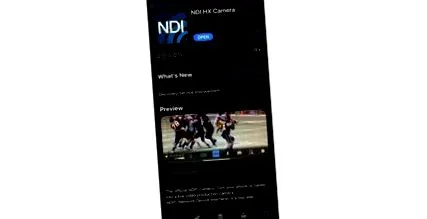
Важливо мати права адміністратора або встановлення програм на комп’ютері, на якому ви виконуєте цей процес. Тим, хто має робочі ноутбуки, можливо, доведеться зв’язатися з колегою з ІТ-відділу, щоб встановити це програмне забезпечення.
Крок 2: Налаштуйте віртуальний ввід NDI
Після встановлення пакета NDI Tools потрібно виконати "сполучення" між пристроями. На відміну від інших програм, які вимагають введення IP-адреси та налаштування у веб-інтерфейсах вручну, рішення NDI набагато простіше.
NDI Tools включає декілька програм, деякі з яких потрібні для підключення інших фізичних пристроїв від NewTek, але ми зосередимося лише на використанні двох з них: NDI Virtual Input та NDI Studio Monitor. В основному для використання телефону як веб-камери потрібен лише один, але інший можна використовувати для тестування функціональності перед відеодзвінком.
Якщо і комп'ютер, і телефон знаходяться в одній мережі Wi-Fi (комп'ютер може бути підключений до тих пір, поки маршрутизатор однаковий), для їх підключення не потрібно робити нічого зайвого. В іншому випадку спробуйте поставити обидва в одну мережу.
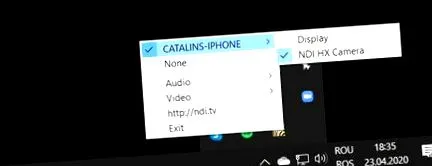
Додаток доведеться запускати вперше Віртуальний вхід NDI, який працює виключно в системній області, тому у нього немає спеціального вікна. Потім запустіть програму Камера NDI HX з телефону та торкніться логотипу NDI на інтерфейсі телефону. Якщо навколо дисплея з’являється синя рамка, це означає, що телефон надсилає відеосигнал. Щоб у будь-який момент зупинити відеосигнал, потрібно лише знову натиснути логотип NDI.
Тепер телефон і додаток Virtual Input повинні бути підключені. Для того, щоб відтворити те, що передає ваш телефон, все, що вам потрібно зробити, це клацнути правою кнопкою миші піктограму «Віртуальний вхід» у системній області Windows (або macOS) і перевірити телефон у списку як джерело для NDI HX Camera.
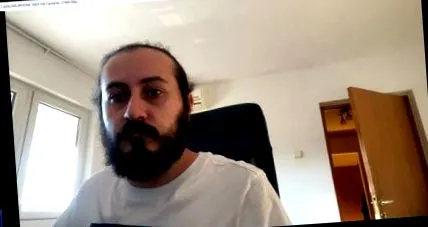
Це створює віртуальну веб-камеру в Windows, яка відображає та відтворює звук на вашому телефоні. Тепер ви можете перевірити працездатність камери за допомогою програми NDI Studio Monitor, встановлений як частина інструментів NDI. Якщо все відображається і відтворюється правильно (відео та звук), ця установка готова до використання у програмі для відеодзвінків.
Теоретично будь-яка програма, яка може використовувати веб-камеру, повинна бачити NewTek NDI Video як джерело в меню налаштувань, а NewTek NDI Audio як джерело для мікрофона.
Віртуальний вхід NDI пропонує можливість встановити деякі основні параметри звуку та відео. Роздільна здатність відео становить 480, 720 або 1080p зі швидкістю 30 кадрів в секунду, або автоматичний режим, який вибирає роздільну здатність відповідно до налаштувань вашого телефону. Що стосується звуку, ви можете зменшити або збільшити гучність за допомогою "підсилення" децибел.
Крок 3: Налаштуйте камеру NDI HX на телефоні
Налаштування вашого телефону також прості. При натисканні колеса в правому нижньому куті з’являються всі кнопки управління. Перша кнопка встановлює експозицію: якщо занадто темно, можна додати ще дві зупинки експозиції. Якщо він занадто яскравий, ви можете опустити його на 2 задні ліхтарі. Ви можете увімкнути спалах телефону, натиснувши «лампочку», а можете допомогти ввімкнути рамку. Мікрофон можна вимкнути, а камеру вибрати ззаду або спереду. Нарешті, у вас є селектор якості з трьома стадіями: низьким, середнім та високим. Він перемикається між роздільною здатністю 480p, 1080p та 2160p на iPhone 11 Pro Max. Залежно від максимальної роздільної здатності камери телефону доступні роздільні здатності можуть відрізнятися.
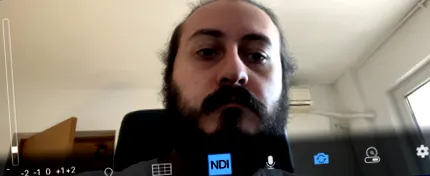
Зліва також є повзунок масштабування, але він цифровий. Камера NDI HX не знає, як використовувати вторинні камери на iPhone, такі як масштабування або надширокий. Можна використовувати лише основну та фронтальну камеру.
Крок 4: Налаштуйте програму для співпраці
Для цього прикладу ми скористались Zoom, оскільки на даний момент це найпопулярніший додаток для спільної роботи в Інтернеті.
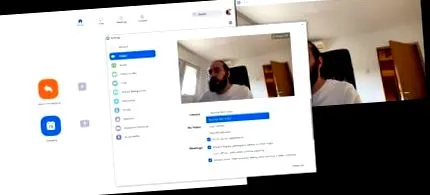
У головному меню виберіть «Налаштування» (коліщатко під зображенням профілю). Перейдіть до меню Відео та в Камері виберіть NewTek NDI Video. Можна встановити інші параметри, що стосуються конкретних додатків, наприклад, примусове співвідношення сторін 16: 9, HD-відео або дзеркальний дисплей.
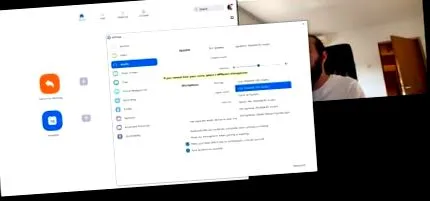
Потім у меню «Аудіо», у розділі мікрофона, виберіть зі списку «Лінія (NewTek NDI Audio)». Тепер все має працювати ідеально для онлайн-зустрічі.
Недоліки порівняно з виділеною веб-камерою
Так, ви можете використовувати це рішення, щоб не купувати веб-камеру, і це в багатьох випадках може бути кращим рішенням, але є кілька невеликих недоліків, які слід враховувати.
Спочатку, існує невелика затримка між вашими діями та їх відображенням на екрані. На практиці їх бачить лише користувач, оскільки відеопотік без затримки доходить до співрозмовників.

Тоді це дуже важливо щоб телефон залишався в цій програмі. З міркувань безпеки iOS не дозволяє програмам використовувати камеру у фоновому режимі. Таким чином, переконайтеся, що телефон не закриває екран і що ви не входите в інші програми під час використання камери NDI HX.
Нарешті, вам слід врахувати споживання батареї. Використання цього додатка споживає акумулятор швидше за інших, оскільки він використовує і камеру, і екран без зупинки, одночасно передаючи сигнал на ПК через Wi-Fi. Можливо, ви зможете користуватися телефоном приблизно 3-4 години, а може, навіть 5 або 6 годин на моделях iPhone 11 та Pro з більшими батареями, але не більше. Моя порада - підключити телефон до зарядного пристрою під час використання, щоб уникнути неприємних ситуацій.
"Професійною підказкою" було б використовувати зовнішню батарею, оскільки це не заважає скористатися однією з переваг цього рішення: можливістю розміщення камери де завгодно.